
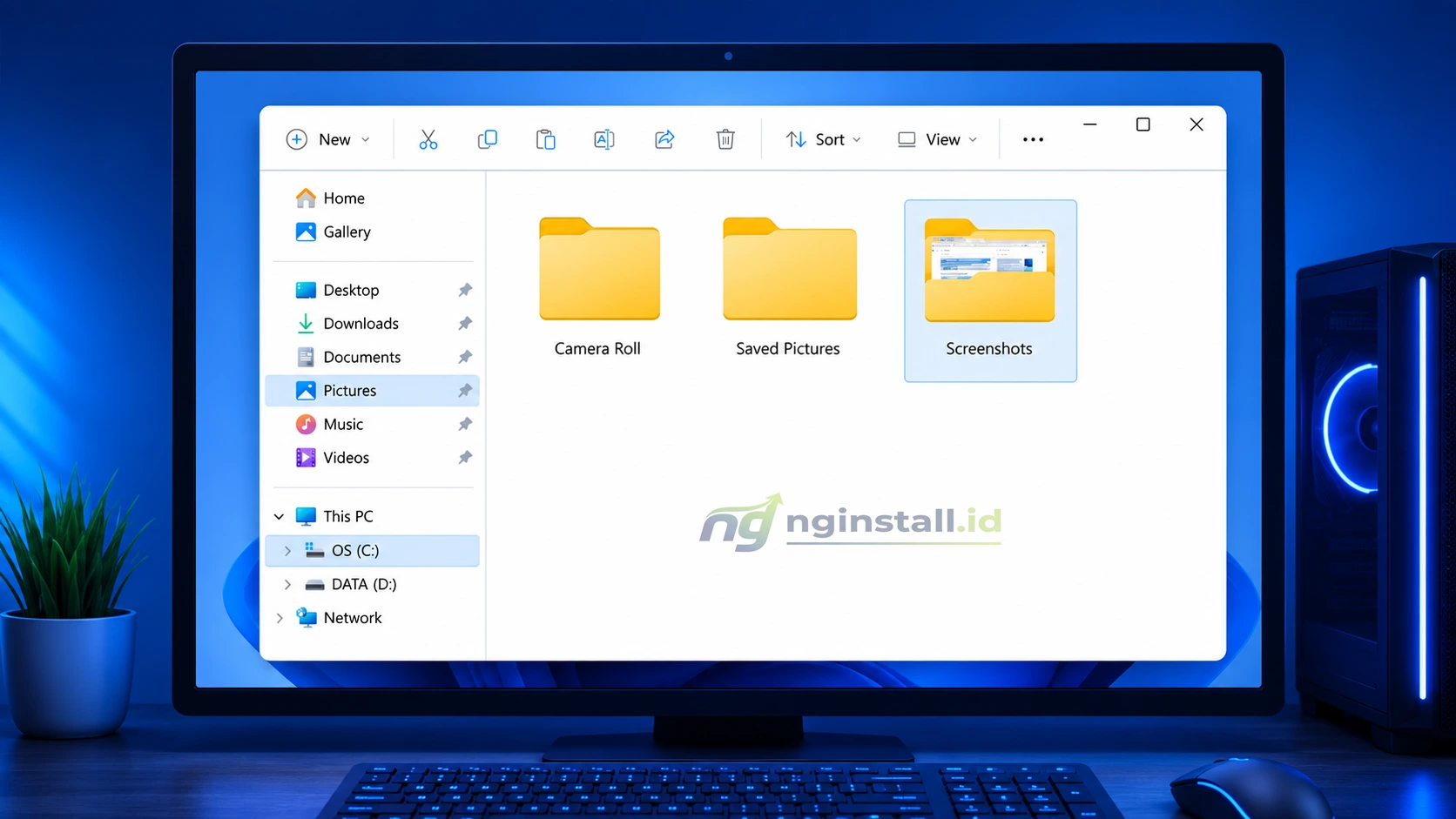
Screenshot berfungsi untuk menyimpan tampilan layar, mendokumentasikan pekerjaan, menyimpan bukti transaksi, ketika membuat tutorial, dan semua hal-hal yang ingin di simpan. Bagi orang awam, mungkin masih bingung ketika ingin mencari atau melihat hasil screenshot yang sudah diambil sebelumnya.
Pada sistem operasi Windows, cara screenshot dapat dibuat menggunakan beberapa cara seperti tombol Print Screen, kombinasi Windows + Shift + S, maupun aplikasi bawaan seperti Snipping Tool. Setiap metode memiliki mekanisme penyimpanan yang berbeda. Ada screenshot yang langsung tersimpan otomatis ke folder tertentu, ada juga yang hanya tersalin ke clipboard sehingga harus ditempel terlebih dahulu ke aplikasi lain sebelum disimpan.
Tombol Print Screen atau PrtScn adalah metode screenshot paling lama dan masih banyak digunakan hingga sekarang. Saat tombol ini ditekan, seluruh tampilan layar akan disalin ke clipboard. Artinya, gambar belum tersimpan sebagai file dan harus ditempel terlebih dahulu ke aplikasi seperti Paint atau Microsoft Word menggunakan Paste kombinasi Ctrl + V. Akan tetapi terkadang juga tersimpan langsung di folder.
Jadi kamu perlu cek sendiri ketika selesai melakukan screenshot, apakah sudah masuk ke dalam folder screenshot atau hanya tersalin di clipboard dan harus di paste dahulu. Nah dalam artikel berikut akan dijelaskan bagaimana cara melihat hasil screenshot di pc atau laptop.
Cara Melihat Hasil Screenshot di PC/Laptop
Banyak user sebenarnya sudah berhasil mengambil screenshot, tetapi bingung ketika ingin melihat hasilnya. Hal tersebut terjadi karena file screenshot bisa tersimpan di lokasi berbeda tergantung cara yang digunakan.
1. Berada di Folder Pictures > Screenshot
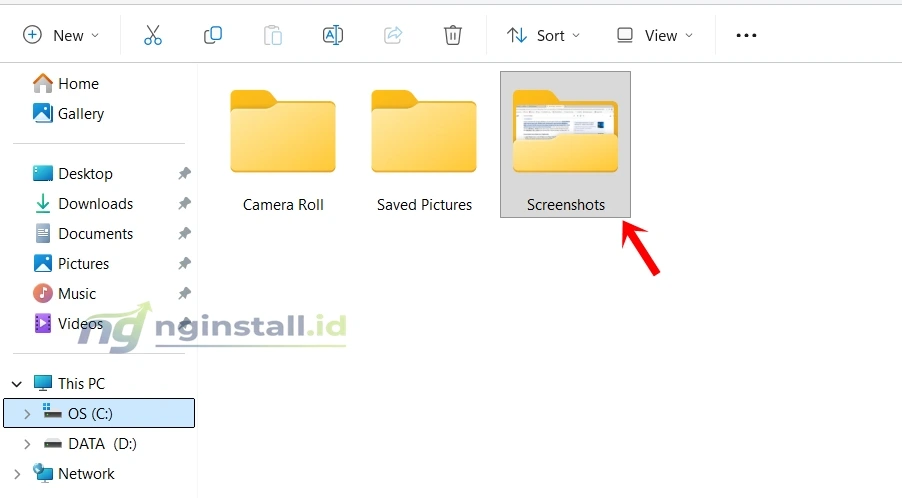
Paling mudah untuk melihat hasil screenshot adalah membuka folder Pictures. Kemudian didalamnya terdapat folder Screenshot, nah disitulah letak semua hasil screenshot yang pernah kamu ambil. Arahkan ke folder Pictures > Screenshot.
Jika tidak ada, kemungkinan ada di folder Onedrive, lokasinya berada di C: > Users > Nama profil > OneDrive > Gambar/Pictures > Screenshots. Kenapa berbeda, kemungkinan karena pc/laptop login menggunakan akun microsoft.
2.Melalui File Explorer
Selain melalui folder Pictures, kamu juga dapat mencari hasil screenshot langsung lewat File Explorer menggunakan fitur pencarian. Caranya:
- Buka File Explorer
- Ketik “Screenshot” pada kolom pencarian
- Akan muncul folder screenshot, klik 2x atau tekan Enter
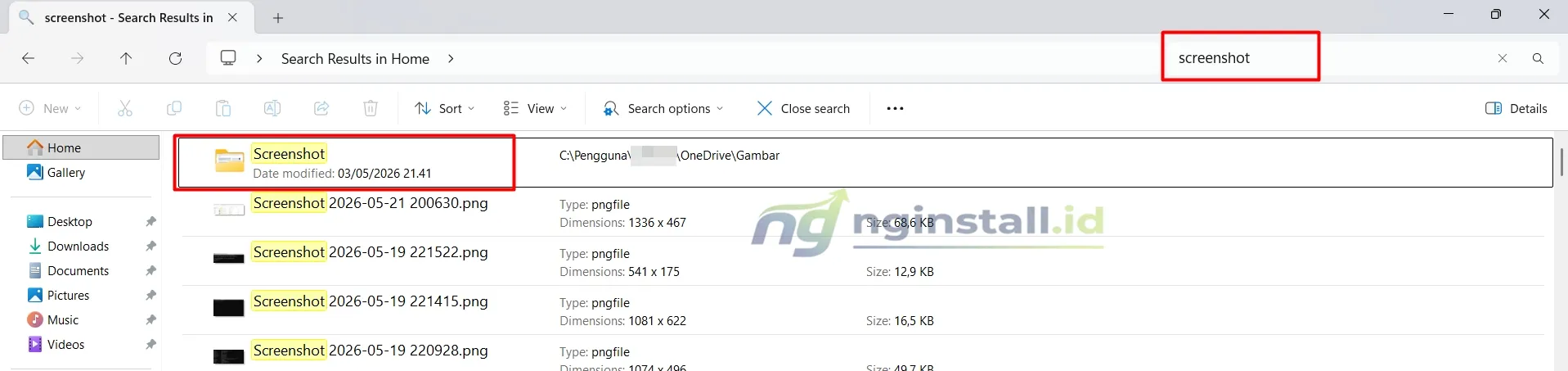
Windows akan menampilkan semua file screenshot yang tersimpan di komputer. Cara ini sangat membantu dan tergolong cepat jika kamu lupa lokasi penyimpanan screenshot atau ketika lokasi folder screenshot berbeda seperti dicara pertama tadi.
3. Melalui Clipboard (Paste ke Aplikasi Lain)
Jika screenshot diambil menggunakan tombol Print Screen biasa atau shortcut Windows + Shift + S tanpa disimpan, hasil screenshot hanya berada di clipboard. Artinya gambar tidak muncul sebagai file.
Terkadang juga meskipun menggunakan semua cara screenshot, masih saja file tetap tidak ada, solusinya adalah dengan paste ke aplikasi lain terlebih dahulu baru setelah itu simpan secara manual.
Untuk melihatnya, kamu harus:
- Membuka aplikasi Paint, Word, aplikasi editing foto, atau aplikasi sejenis lainnya yang dapat memuat foto.
- Tekan Ctrl + V
- Hasil Screenshot akan muncul
- Simpan file
Cara Mengubah Lokasi Penyimpanan Screenshot
Sebagian orang kemungkinan ingin memindahkan lokasi folder screenshot agar lebih mudah dicari atau agar tidak memenuhi penyimpanan drive C. Kamu bisa mengubah lokasi nya sesuai keinginan, jadi nanti bukan di folder Pictures > Screenshots lagi.
Caranya ke folder Pictures > Screenshots seperti cara pertama tadi.
Klik kanan folder Screenshots > pilih Properties
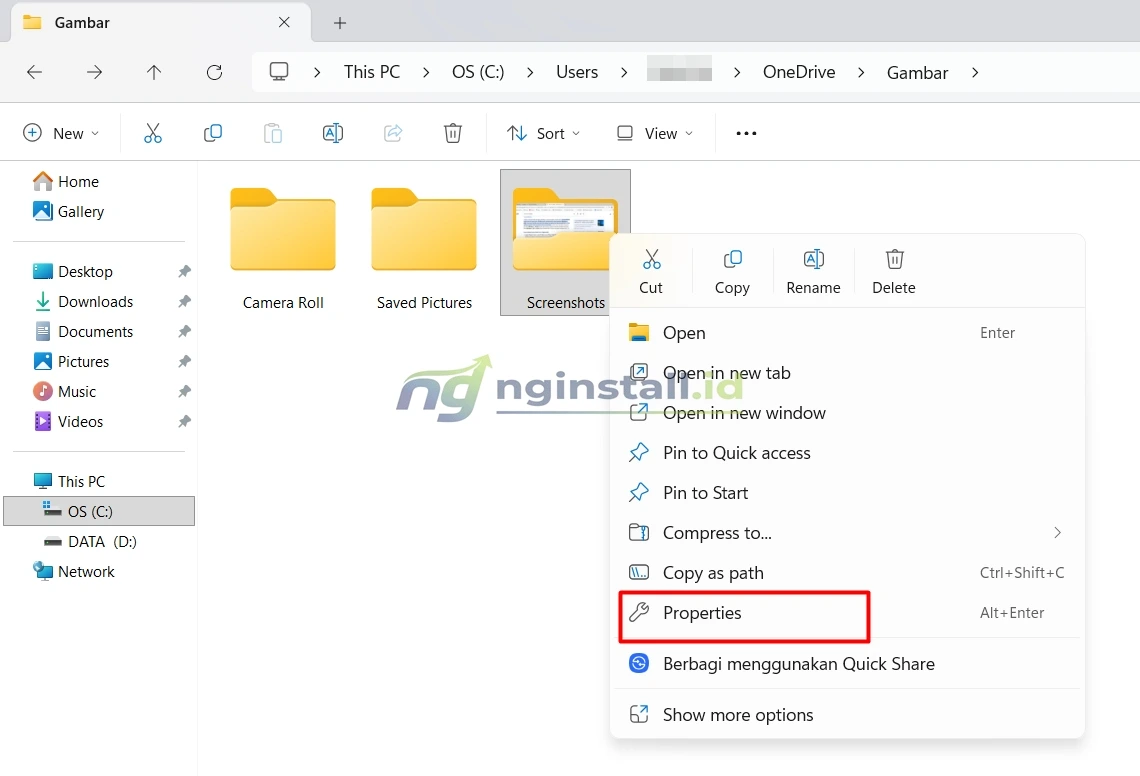 Masuk ke tab Location > Move
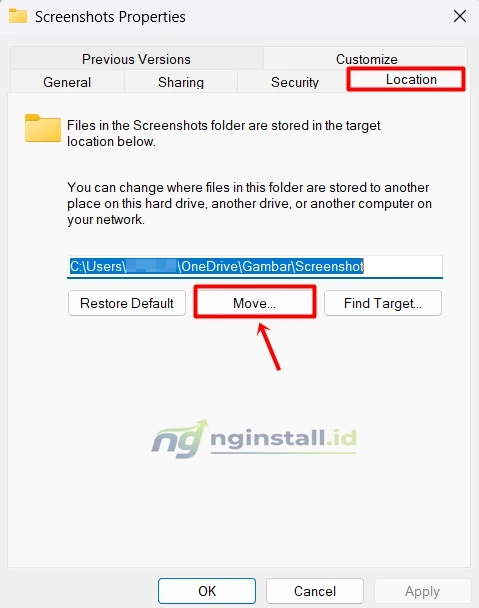
Selanjutnya pilih folder tujuan baru yang di inginkan
Lalu Klik Apply/OK.
Selesai, sekarang semua hasil screenshot sudah berganti ke lokasi folder yang kamu tentukan.
Akhir Kata
Itulah cara melihat hasil screenshot di pc/laptop dengan mudah. Sekarang kamu tidak perlu lagi bingung ketika ingin melihatnya ataupun mempaste nya.
Semoga bermanfaat:)




Leave a Comment