
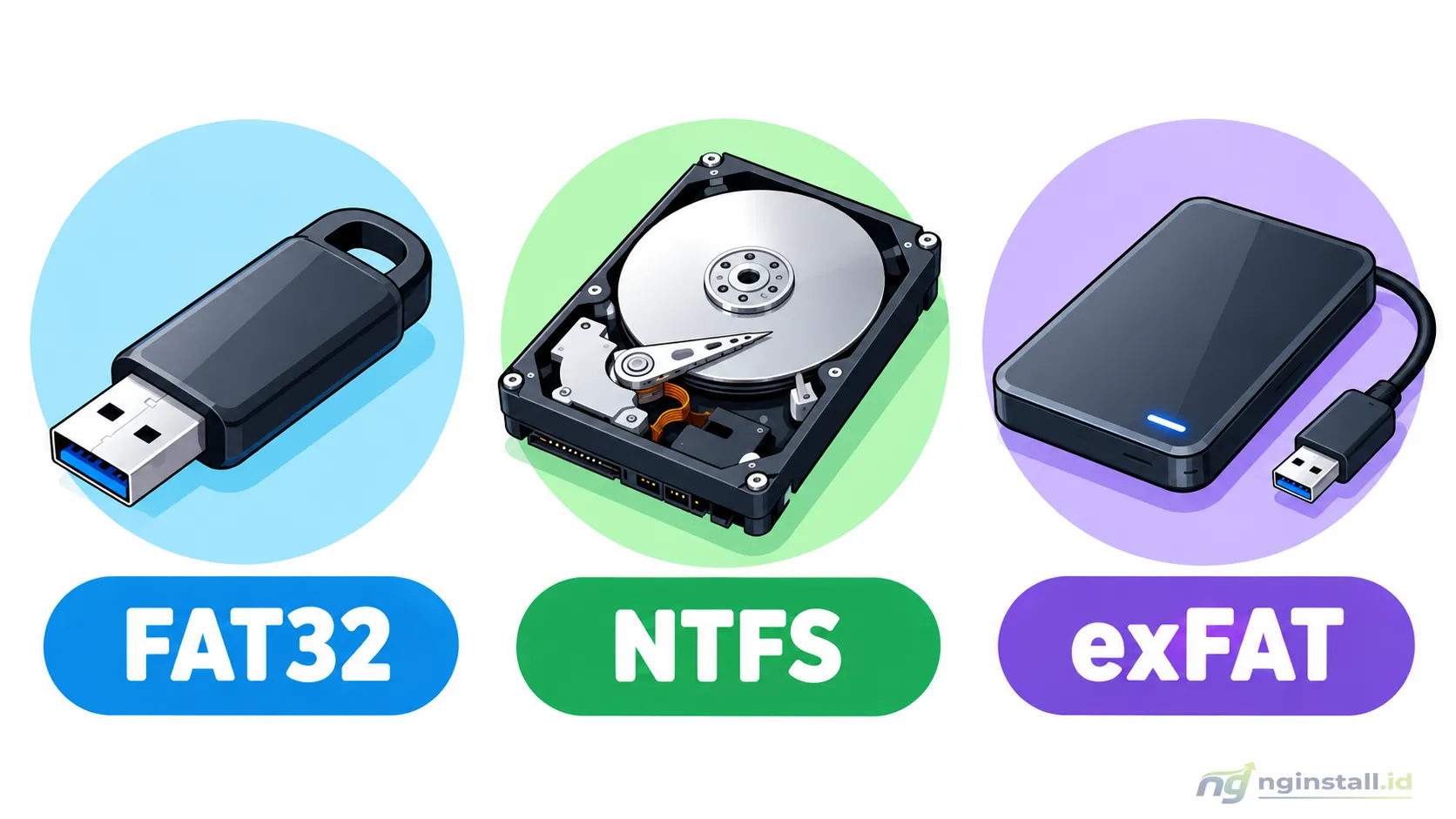
Mengetahui file system yang digunakan pada media penyimpanan sangat penting, terutama ketika kita ingin menggunakan flashdisk, hard disk eksternal, SSD, kartu memori, atau media penyimpanan lainnya pada perangkat tertentu.
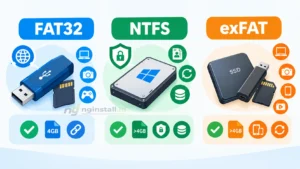
Tiga file system yang tersedia pada komputer berbasis windows adalah FAT32, NTFS, dan exFAT. Masing-masing memiliki kelebihan dan kekurangan yaitu batas ukuran file, tingkat kecocokan pada perangkat, serta kegunaan yang berbeda.
Kesalahan memilih file system ketika memformat dapat menyebabkan media penyimpanan tidak terbaca pada perangkat tertentu, tidak dapat digunakan untuk menyimpan file berukuran besar, atau bahkan membutuhkan proses format ulang.
Sebelum melakukan format, memindahkan data, atau menggunakan media penyimpanan untuk kebutuhan tertentu, kamu dapat mengecek terlebih dahulu apakah flashdisk atau hard disk menggunakan FAT32, NTFS, atau exFAT. Jadi harus mengetahui file system yang sedang digunakan.
Format akan menghapus data pada volume yang dipilih. Oleh sebab itu, jangan langsung memilih format hanya untuk mengetahui file system. Takutnya terjadi hal-hal yang tidak di inginkan, entah itu terformat dan lain sebagainya.
Jika tujuannya hanya memeriksa apakah media menggunakan FAT32, NTFS, atau exFAT, lewat Properties sudah cukup. Pemilihan file system sebaiknya disesuaikan dengan perangkat yang akan digunakan. Media penyimpanan untuk sistem windows memiliki kebutuhan yang berbeda dengan flashdisk yang akan dipakai pada televisi, kamera, konsol game, Mac, atau perangkat lainnya.
Di windows, cek file system dapat dilakukan dengan beberapa cara tanpa aplikasi tambahan.
Kamu bisa membaca lebih detail tentang perbedaan file system Fat32, NTFS dan exFAT di artikel sebelumnya.
Cara Cek File System
#Melalui Windows Explorer
Cara paling mudah untuk mengetahui apakah sebuah media penyimpanan menggunakan FAT32, NTFS, atau exFAT adalah melalui File Explorer.
1. Pertama, sambungkan flashdisk, hard disk eksternal, SSD eksternal, atau media penyimpanan lainnya ke komputer.
2. Setelah terdeteksi, buka File Explorer. Kamu juga dapat menggunakan kombinasi tombol Windows + E untuk membukanya dengan cepat.
3. Klik kanan pada drive yang ingin dicek, misalnya flashdisk muncul sebagai USB Drive (E:), kemudian pilih Properties.
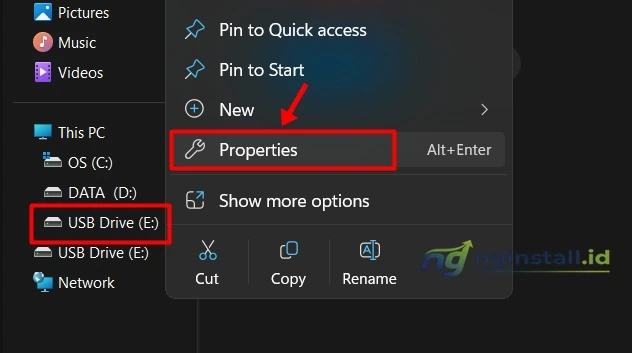
Pada jendela Properties, pada tab General. Di bagian informasi drive akan terlihat keterangan File system, FAT32, NTFS atau exFAT.
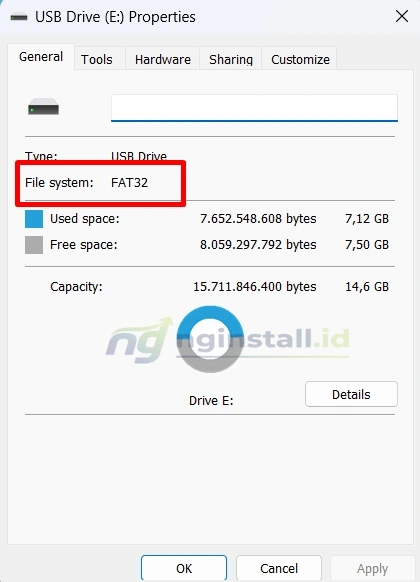
Jika tertulis FAT32, berarti drive menggunakan file system FAT32. Jika tertulis NTFS, berarti menggunakan NTFS.
#Melalui Disk Management
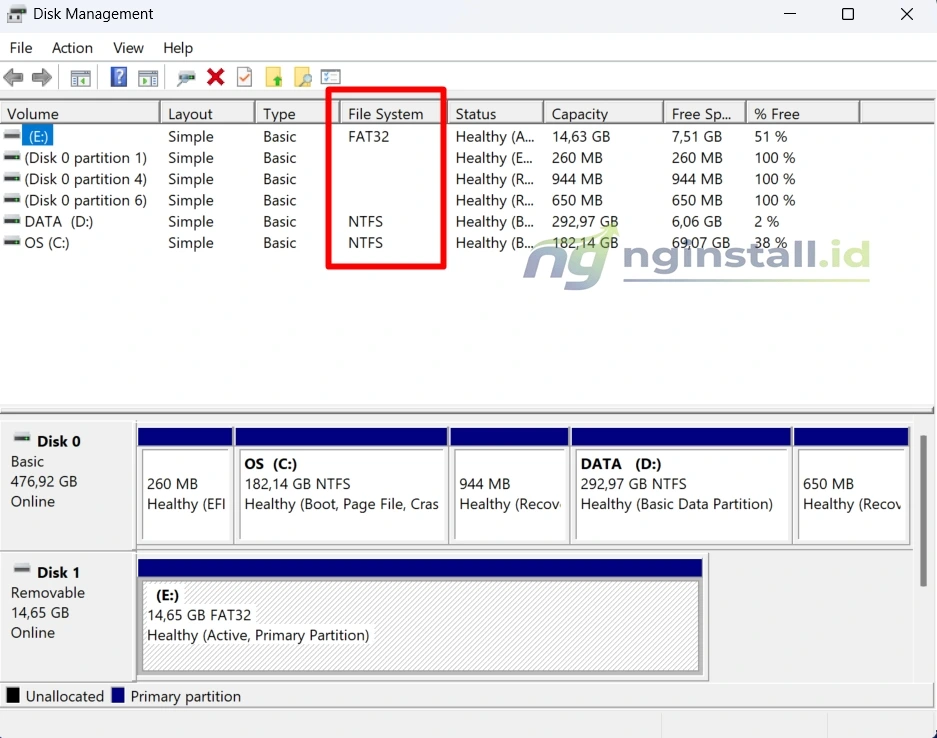
Cara kedua kamu bisa mengecek lewat disk management, caranya:
1. Buka pencarian lalu ketikkan disk management > lalu klik pada create and format hard disk partitions
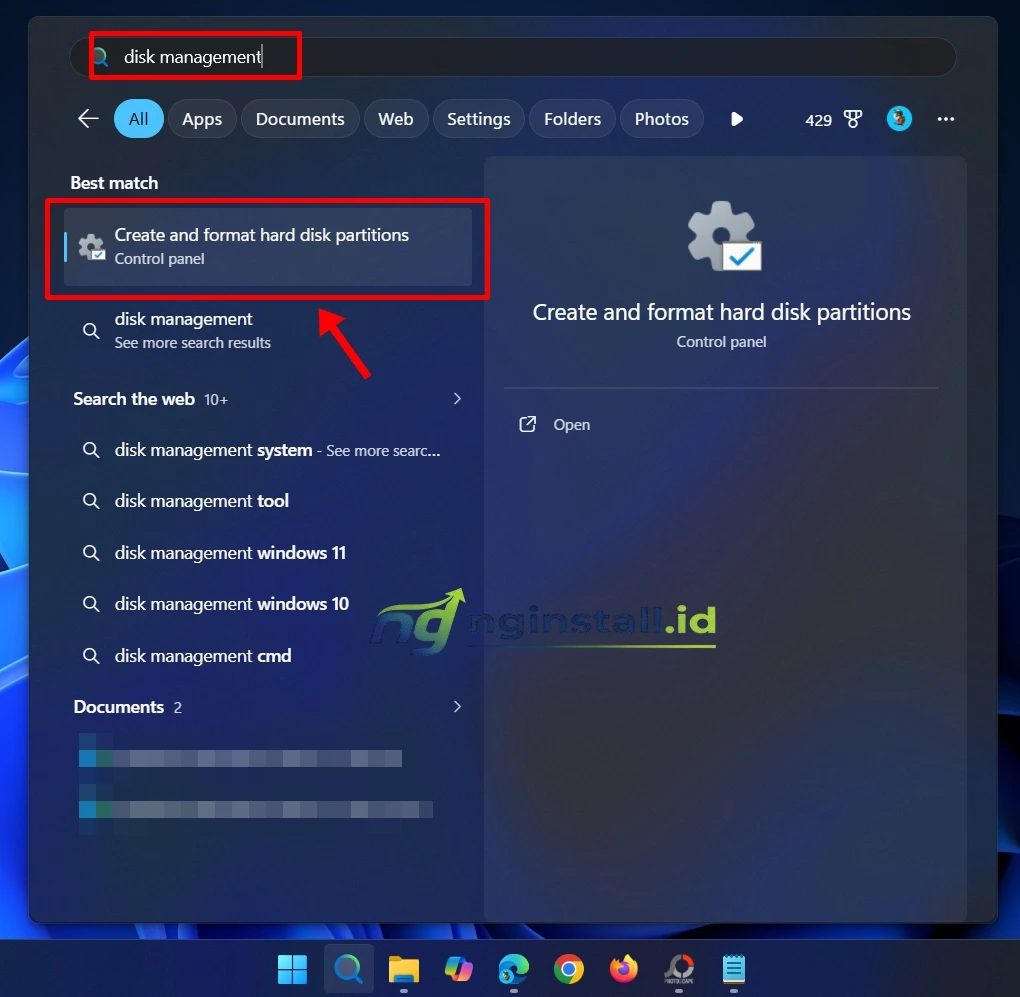
2. Akan muncul app disk management, disitu akan tertera semua jenis system file media penyimpanan yang terhubung ke laptop/pc.
#Melalui CMD (Command Prompt)
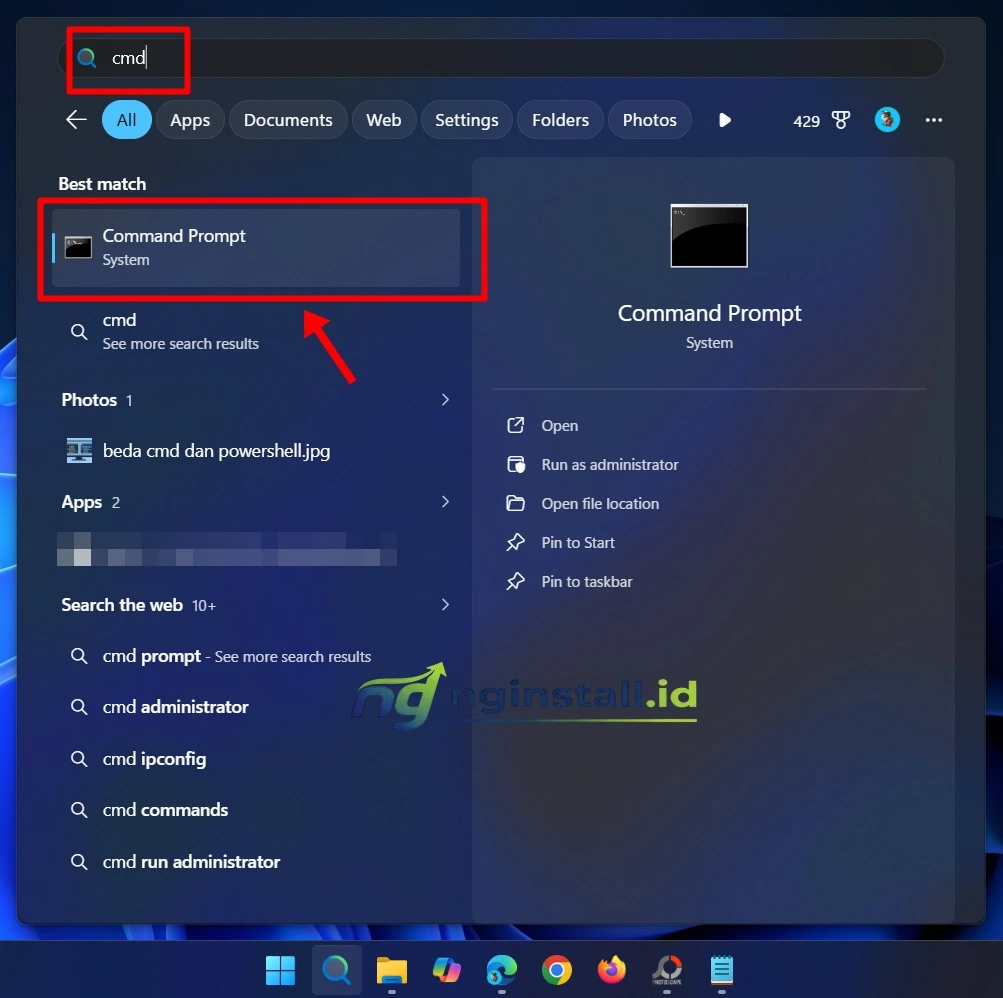
1. Pada kolom pencarian ketikkan cmd lalu klik Command Prompt
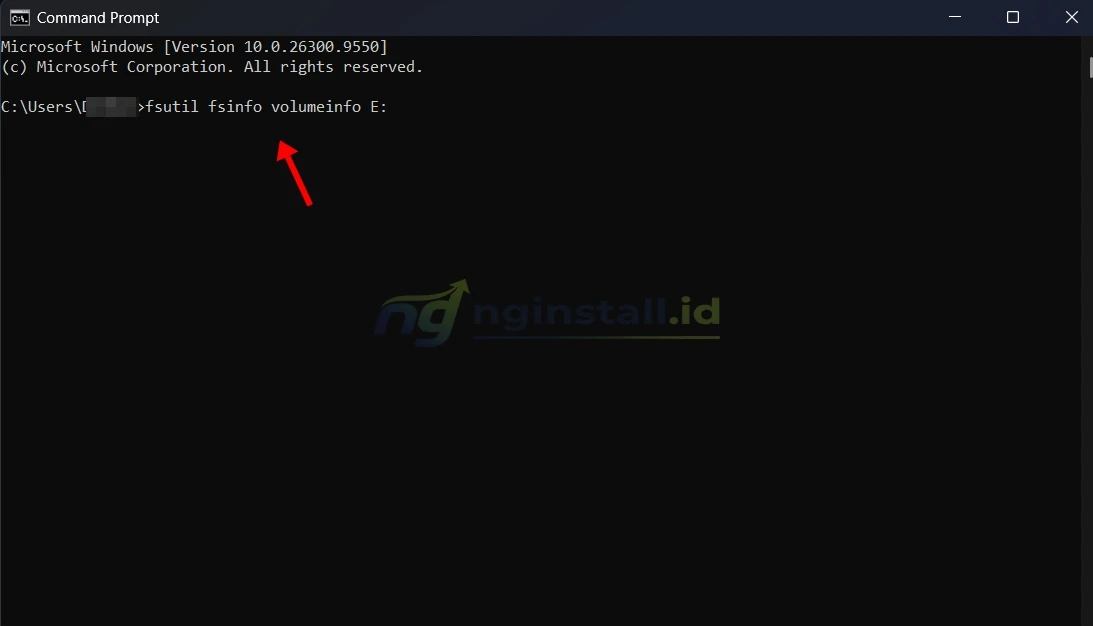
2. Ketikkan perintah fsutil fsinfo volumeinfo E: (ubah letter E: sesuai letter media penyimpanan yang ingin dicek), selanjutnya tekan enter.
3. Akan muncul file system seperti gambar dibawah. Windows akan menampilkan informasi mengenai volume tersebut, termasuk jenis file system yang digunakan.
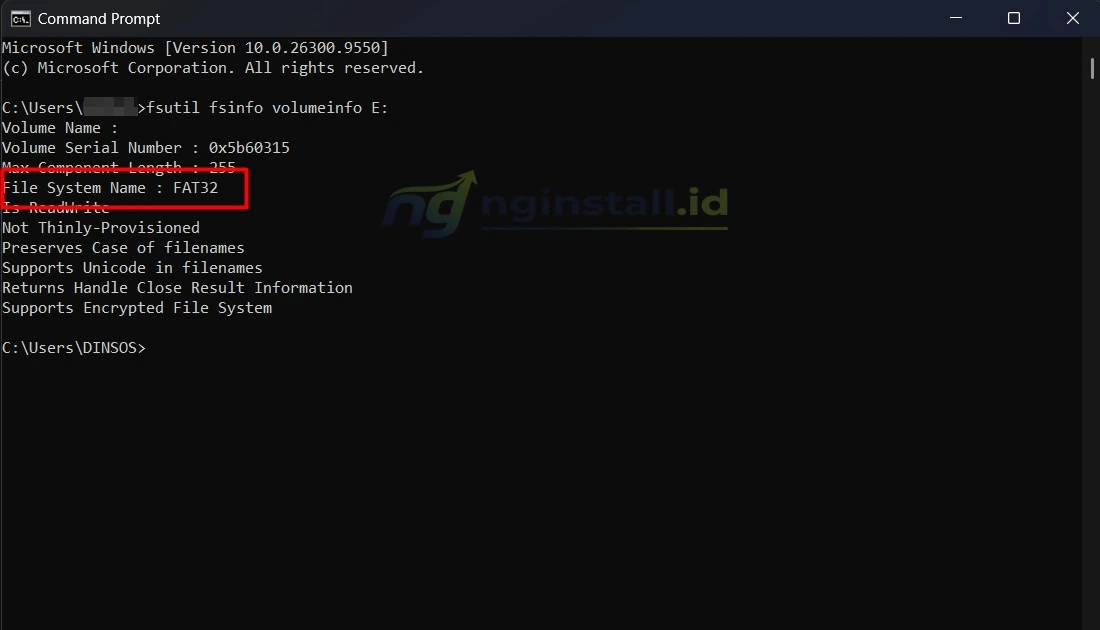
Cara tersebut sangat berguna ketika sedang melakukan troubleshooting atau bekerja dengan beberapa drive dan ingin memperoleh informasi tanpa membuka File Explorer.
#Melalui Windows PowerShell
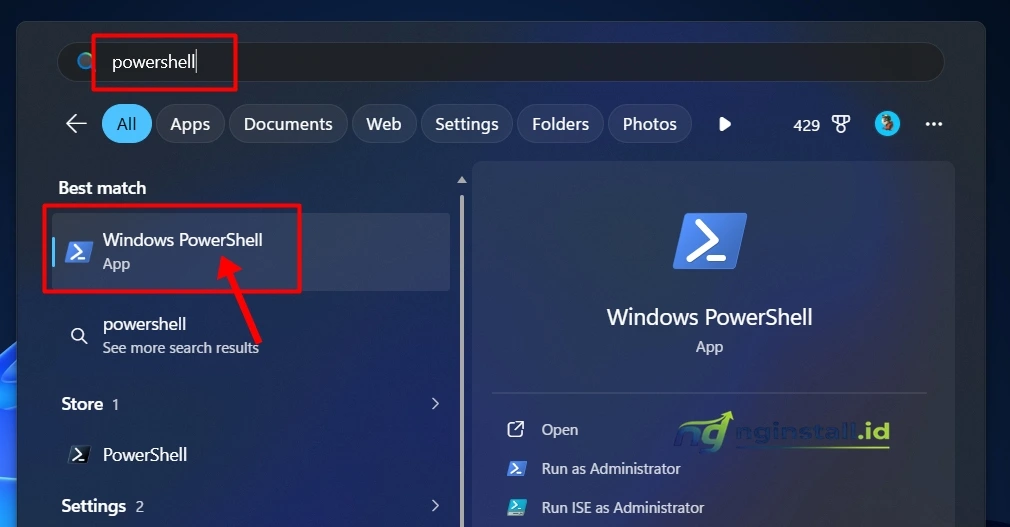
1. Pada pencarian ketikkan powershell, lalu klik Windows PowerShell
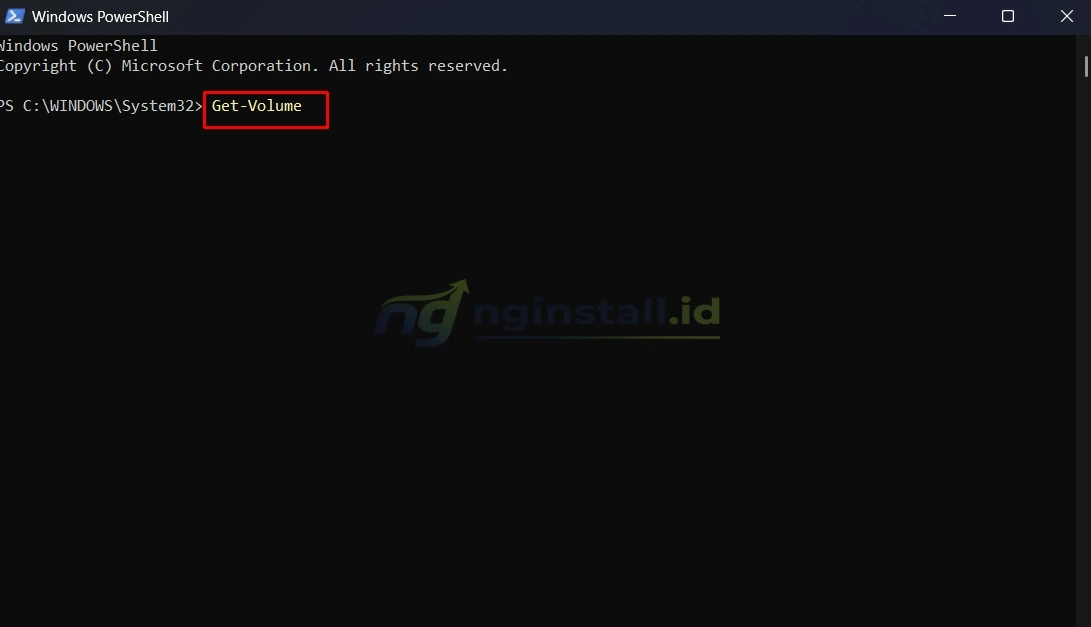
2. Ketikan perintah Get-Volume lalu enter.
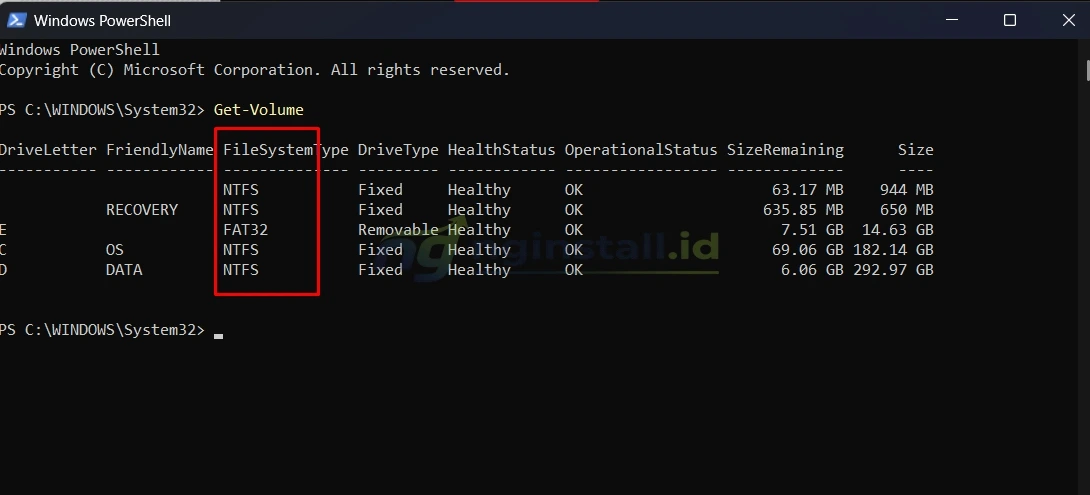
Akan muncul informasi detail mengenai semua media penyimpanan. Lihat pada bagian file system.
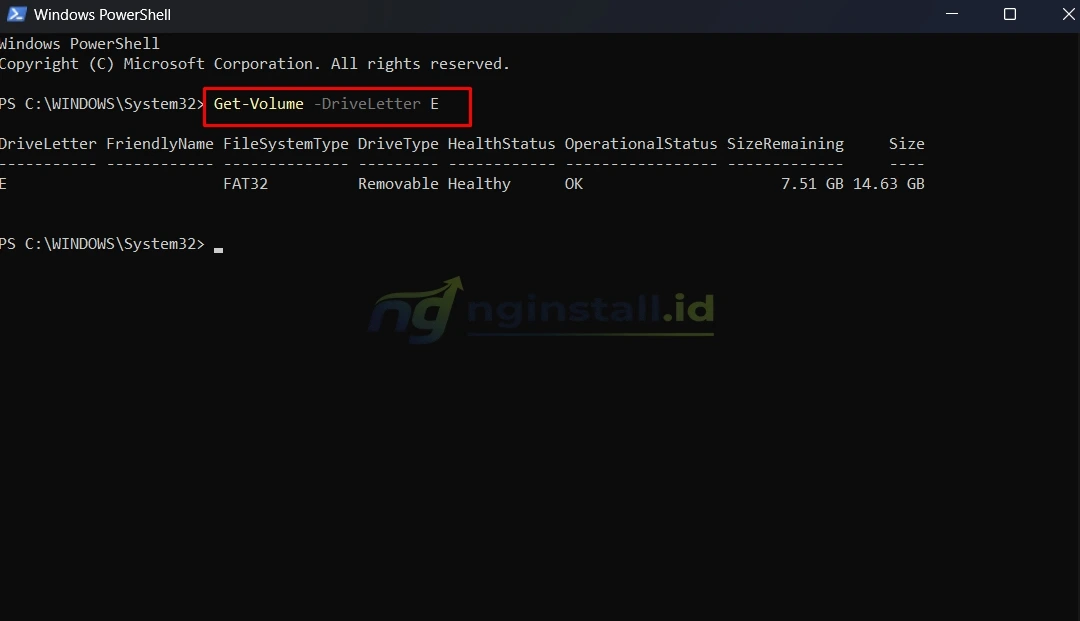
Untuk menampilkan informasi volume tertentu, kamu juga dapat menggunakan perintah yang lebih spesifik, misalnya: Get-Volume -DriveLetter E
Perintah tersebut lebih spesifik yaitu informasi mengenai drive E saja dan dapat ditampilkan tanpa harus mencari secara manual di antara banyak volume.
Akhir Kata
Itulah cara cek file system media penyimpanan dengan mudah. Mengetahui jenis file sistem yang digunakan, berguna ketika kamu ingin menggunakan media penyimpanan ke perangkat tertentu seperti radio, audio mobil, dan lainnya agar tahu kompatibel atau tidak dengan perangkat tersebut. Karena belum tentu dari perangkat satu ke perangkat lainnya mendukung file sistem yang sama.
Demikian artikel kali ini semoga bermanfaat:)




Leave a Comment