
Windows 11 secara default akan melakukan pembaruan sistem (update) secara otomatis untuk meningkatkan keamanan, stabilitas, dan performa. Akan tetapi tidak sedikit pengguna yang merasa terganggu karena update ini sering terjadi tanpa pemberitahuan, memakan kuota internet, atau bahkan membuat komputer restart sendiri di waktu yang tidak tepat seperti saat sedang bekerja, bermain game, atau menggunakan jaringan internet terbatas.
Selain itu, beberapa update bahkan bisa menimbulkan bug baru atau membuat sistem menjadi lebih lambat setelah diinstal. Karena alasan inilah banyak pengguna mencari cara untuk mematikan Windows Update secara paksa di Windows 11, baik sementara maupun permanen.
Dalam artikel berikut kan dijelaskan bagaimana cara mematikan windows update secara permanen. Simak baik-baik.
Cara Mematikan Windows Update Sementara
Sebelum mematikan secara paksa dan permanen, windows update juga bisa kok dimatikan sementara alis dijeda, mungkin berguna bagi kamu yang tetap ingin mengaktifkan auto update hanya saja di beberapa waktu ingin mematikan sementara. Berikut caranya:
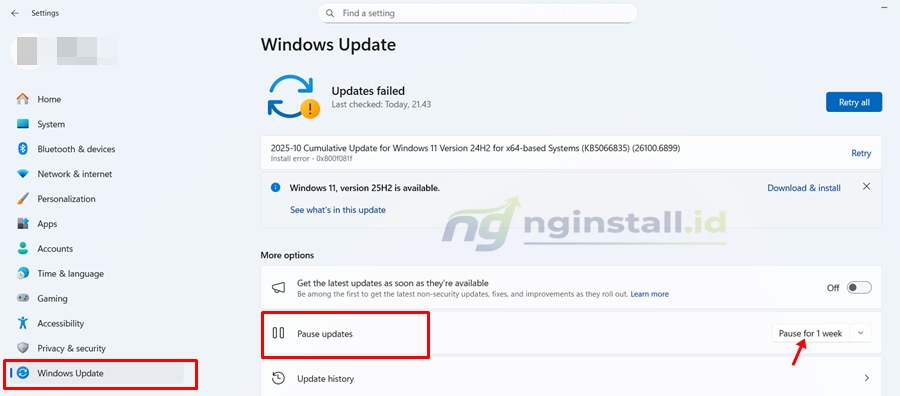
1. Buka Settings/Pengaturan → Windows Update → Pause updates klik pada Pause for 1 week
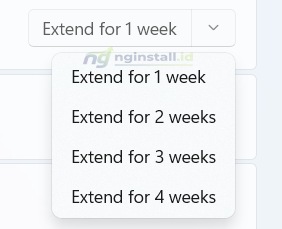
Kamu juga bisa melakukan penambahan waktu mulai dari tambah 1 minggu lagi, 2 minggu dan seterusnya.
 Selesai.
Cara Mematikan Windows Update Secara Paksa dan Permanen
Ada beberapa cara yang bisa kamu gunakan untuk mematikan windows update:
#Mematikan Windows Update Melalui Services.msc
Cara pertama terbukti efektif dan berhasil untuk mematikan fitur windows update, caranya:
1. Buka kotak dialog RUN dengan cara menekan kombinasi tombol Windows + R
2. Ketikkan services.msc lalu enter
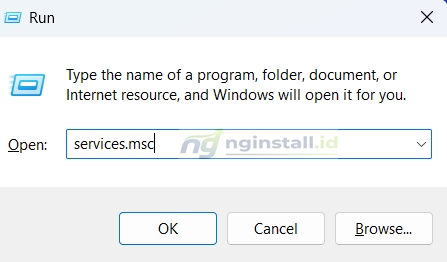
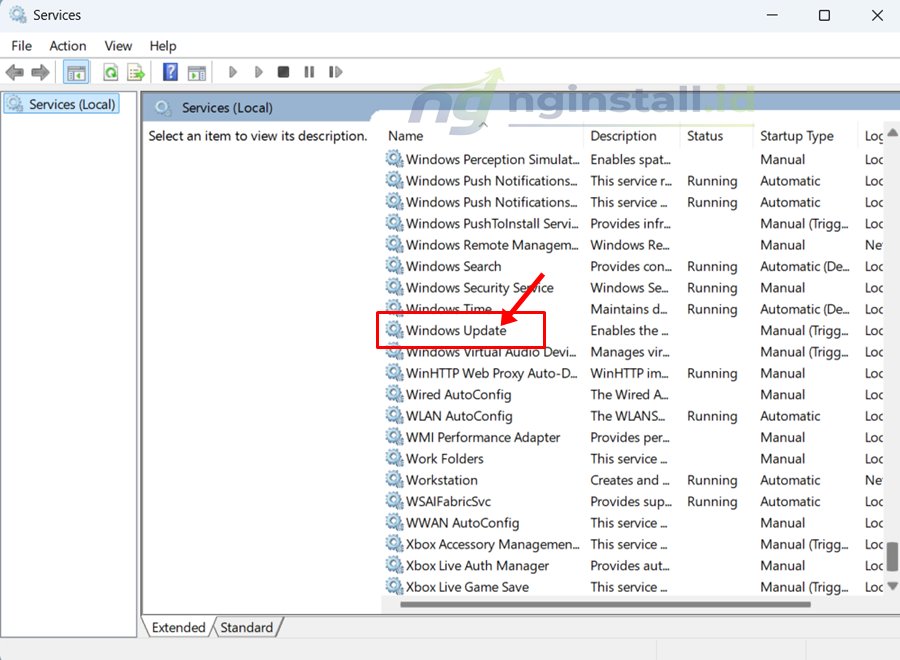
3. Cari service Windows Update dibagian bawah, lalu klik 2x
4. Pada Startup type pilih Disabled dan pada Service status klik Stop. Selanjutnya klik Apply lalu OK.
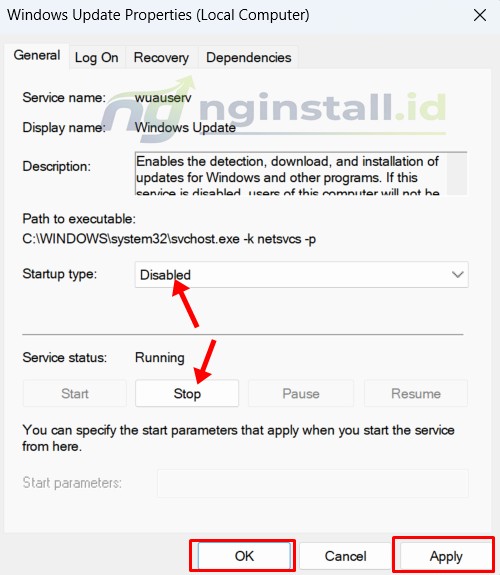
Selesai, Windows Update tidak akan berjalan secara otomatis lagi, bahkan setelah restart.
#Mematikan Windows Update Melalui Group Policy Editor (gpedit.msc)
1. Buka kotak dialog RUN dengan cara menekan kombinasi tombol Windows + R
2. Ketikkan gpedit.msc lalu enter.
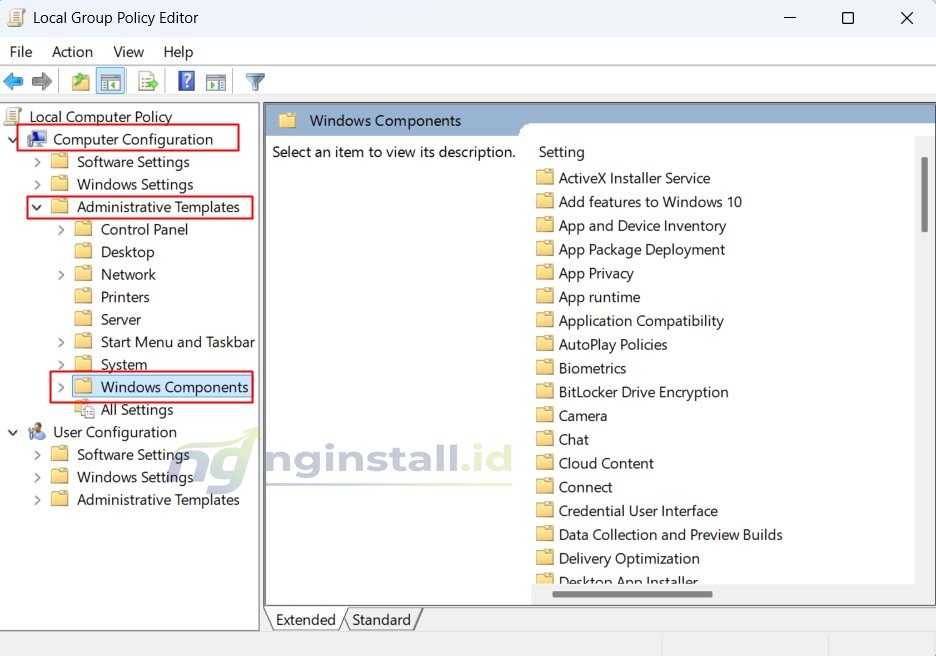
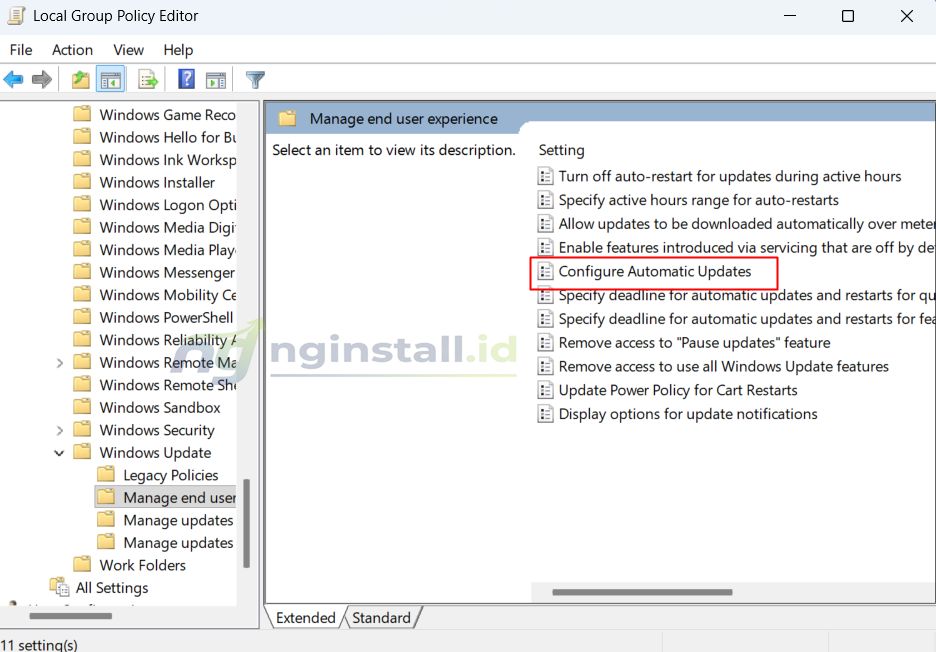
3. Masuk ke Computer Configuration → Administrative Templates → Windows Components → Windows Update → Manage end user experience
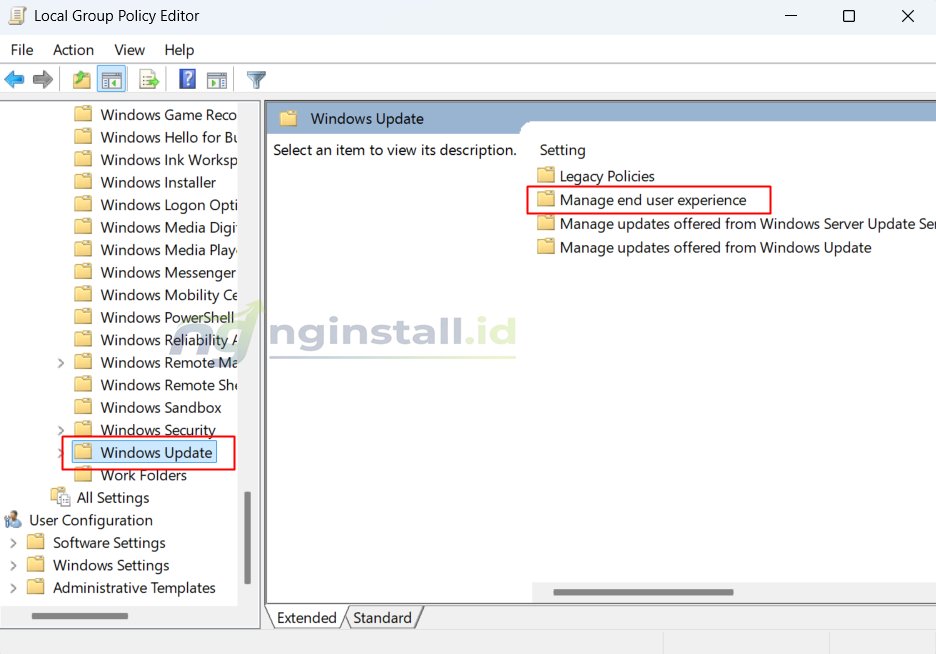
4. Klik 2x pada Configure Automatic Updates
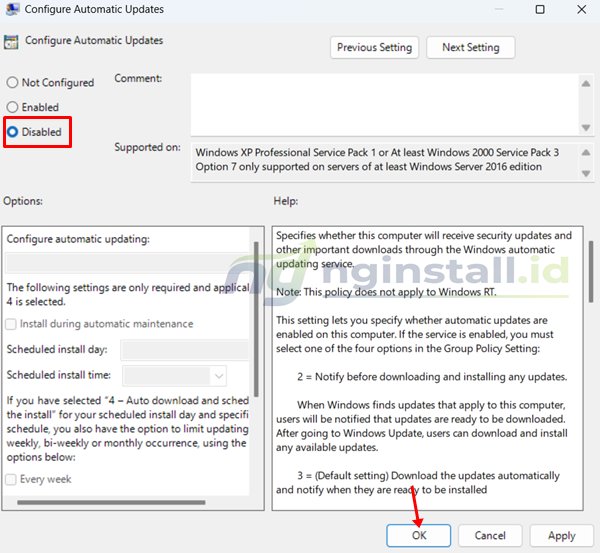
5. Pilih opsi Disabled lalu OK.
#Cara Mematikan Windows Update Melalui CMD
Klik Start, ketikkan cmd, lalu klik kanan dan pilih Run as administrator.
Masukkan perintah berikut satu per satu:
net stop wuauserv
net stop bits
net stop dosvc
Perintah di atas menghentikan layanan Windows Update Service, Background Intelligent Transfer Service, dan Delivery Optimization Service.
Untuk mencegahnya aktif kembali, kombinasikan cara ini dengan mengubah Startup type di Services menjadi Disabled (seperti cara pertama).
#Cara Mematikan Windows Update Melalui Registri Editor
Metode ini sedikit lebih rumit, jadi lakukan dengan hati-hati. Sebelum mengubah registry, disarankan untuk melakukan backup Registry terlebih dahulu.
Langkah-langkah:
1. Tekan Windows + R, ketik regedit, lalu tekan Enter.
2. Arahkan ke lokasi berikut: HKEY_LOCAL_MACHINE\SOFTWARE\Policies\Microsoft\Windows
3. Klik kanan pada folder Windows, pilih New → Key, dan beri nama WindowsUpdate.
4. Di dalam folder tersebut, buat lagi Key baru bernama AU.
5. Klik kanan di bagian kanan, pilih New → DWORD (32-bit) Value, lalu beri nama NoAutoUpdate
6. Klik dua kali pada NoAutoUpdate tersebut, ubah Value data menjadi 1, dan tekan OK.
Akhir Kata
Itulah beberapa cara mematikan windows update. Saya sarankan untuk tetap mengaktifkannya saja, karena bagaimanapun sistem tetap butuh pembaruan untuk menutupi bug atau masalah dan penambahan fitur-fitur baru.
Gunakan opsi sementara saja agar sistem tetapi dalam kondisi terbaru dan aman. Jika memang terpaksa untuk mematikan windows update, silahkan saja akan tetapi harus sadar akan efek dan resikonya jika di matikan terlalu lama.
Jadi gunakan sesuai dengan kebutuhan saja. Jika komputer digunakan untuk pekerjaan penting atau offline, menonaktifkan atau mematikan update bisa membantu menjaga sistem tetap berjalan tanpa gangguan update. Namun, pastikan kamu tetap memperbarui Windows secara manual sesekali agar sistem tetap aman dan optimal.
Sekian semoga bermanfaat:)




Leave a Comment