
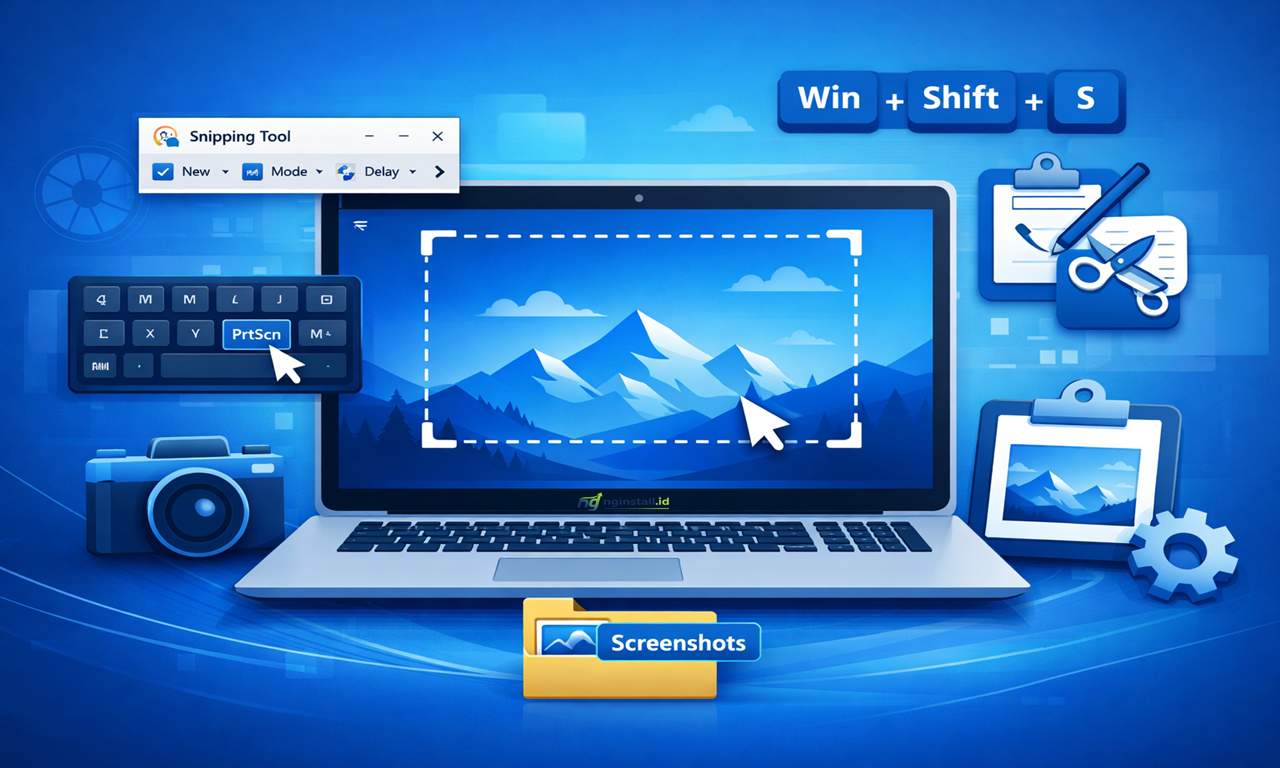
Bagi kamu pengguna komputer ataupun laptop, terkadang ada sebuah momen yang ingin diambil untuk mendukung kebutuhan pribadi, pekerjaan ataupun pendidikan, baik itu berupa teks, gambar ataupun lainnya. Salah satu cara mengabadikan hal tersebut yaitu screenshot.
Screenshot merupakan salah satu fitur penting dalam sistem operasi Windows. Screenshot adalah proses mengambil gambar dari tampilan layar dalam bentuk file digital yaitu PNG. File tersebut dapat disimpan, dibagikan, maupun diedit sesuai kebutuhan. Namun, masih banyak pengguna yang belum tahu cara screenshot di laptop, khususnya ketika keyboard laptop tidak dilengkapi tombol PrtSc.
Fungsi Tombol PrtSc pada Keyboard Windows
Tombol PrtSc (Print Screen) berfungsi untuk menangkap tampilan layar (screenshot). Pada sebagian besar keyboard, tombol ini terletak di bagian kanan atas, ataupun bawah.
Rata-rata keyboard laptop maupun pc sudah terdapat tombol PrtSc atau printscreen, akan tetapi dibeberapa merk dan tipe laptop tombol tersebut tidak tersedia. Hal tersebut tentu akan membuat bingung pengguna bagaimana cara screenshot jika tombol tersebut tidak ada.
Jadi bagaimana cara screenshot di laptop? Nah dalam artikel berikut akan dijelaskan dua cara screenshot di laptop.
Cara Screenshot di Laptop
#Cara Pertama
Cara pertama yang bisa kamu gunakan yaitu dengan menggunakan tombol PrtSc sesuai yang dijelaskan diatas. Tombol tersebut berfungsi untuk mengambil screenshot secara otomatis.
Jika kamu menekan tombol tersebut biasanya ada notifikasi bahwa screenshot berhasil diambil, terkadang juga ada yang tidak menampilkan apa-apa.
Cara mengetahui berhasil atau tidaknya, kamu bisa cek dengan cara melihatnya di clipboard dengan menekan tombol logo windows + V, jika terdapat gambar berarti screenshot berhasil. Kamu juga bisa coba langsung paste (ctrl + v) ke dalam word atau aplikasi edit foto, jika muncul berarti berhasil.
#Cara Kedua (Untuk Keyboard yang tidak ada tombol PrtSc nya)
Cara kedua ini untuk keyboard yang tidak memiliki tombol PrtSc (print screen). Kamu bisa menggunakan tombol lain untuk mengambil screenshot.
Bagi yang keyboardnya tidak memiliki tombol prtsc, caranya dengan menekan kombinasi tombol Windows + Shift + S lalu akan muncul perintah untuk mengambil screenshot. Tandai dan seret di informasi yang ingin kamu ambil. Secara otomatis gambar akan tersimpan. Kamu bisa mempaste nya ke aplikasi word atau aplikasi edit foto.
Akhir Kata
Itulah cara screenhsot di laptop dengan mudah. Dengan begitu kamu sudah tidak perlu bingung lagi jika ingin menyimpan atau mengambil informasi yang di inginkan. Selain itu, jika kamu ingin melihat langsung letak hasil screenshot nya biasanya berada di folder Pictures > Screenshot. Kamu bisa langsung mengirim nya.
Demikian artikel kali ini semoga bermanfaat:)




Leave a Comment