
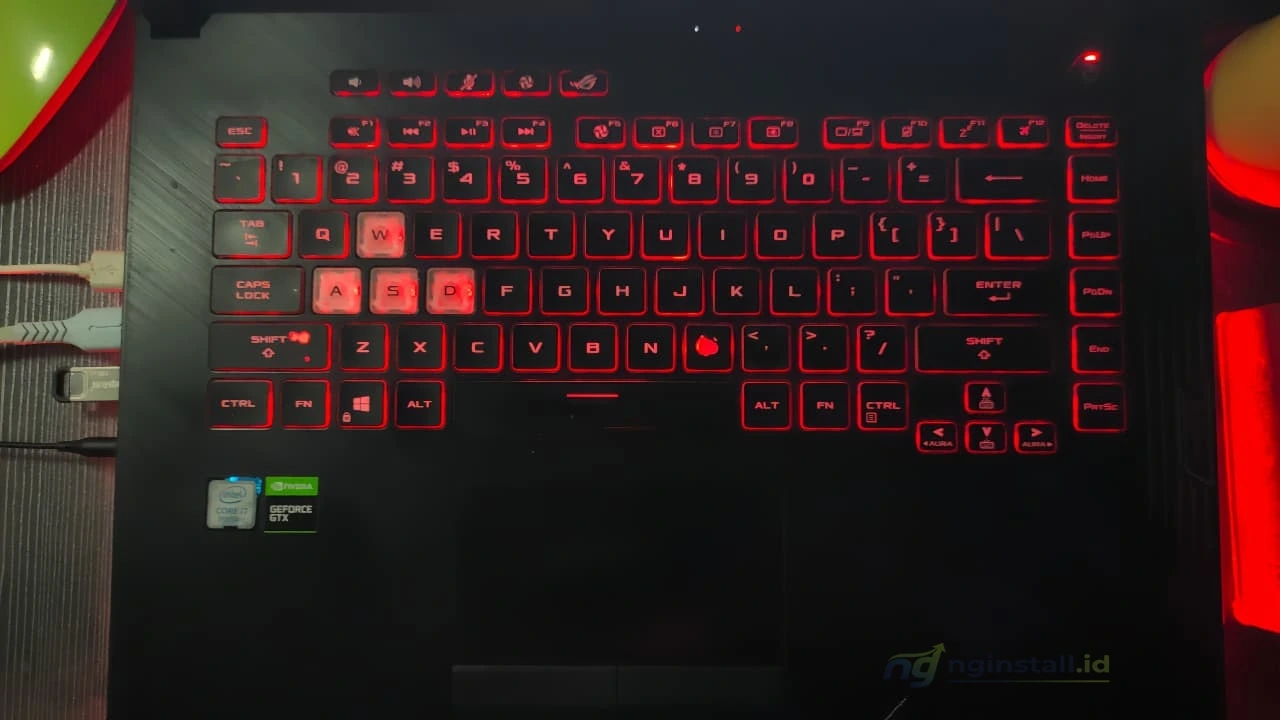
Laptop gaming Asus ROG Strix mempunyai fitur lighting atau lampu keyboard yang menjadi salah satu daya tarik sebagai laptop gaming. Fitur tersebut tidak hanya berfungsi agar keren saja, tetapi juga membantu saat bekerja atau bermain dalam kondisi minim cahaya.
Banyak dari pengguna baru yang belum mengetahui cara mengaktifkan fitur ini, sehingga keyboard terlihat gelap meskipun perangkat sudah mendukung pencahayaan. Isitilah tersebut adalah Keyboard Backlight.
Keyboard backlight adalah fitur pencahayaan yang terdapat di bawah tombol keyboard laptop. Pada Asus ROG Strix, fitur tersebut biasanya sudah terintegrasi dengan sistem RGB yang yang dapat mengatur warna dan efek lampu sesuai keinginan.
Bagi gamer, setup tanpa RGB rasanya mungkin terasa hambar, kurang “hidup”, dan tidak terasa feel gaming nya sama sekali. Apalagi kalau kamu sering bermain game di malam hari atau di ruangan minim cahaya, lampu keyboard tentu sangat membantu agar navigasi tombol bisa dilihat dengan jelas. Lebih keren lagi jika dipadukan dengan mouse, headset, dan LED strip di meja.
Laptop Asus ROG Strix biasanya memiliki beberapa jenis efek lighting, antara lain Static, Breathing, Strobing, Color Cycle dan Aura Sync. Tentunya agar suasana gaming lebih hidup dan tidak terasa monoton. Banyak streamer juga sengaja setting lighting biar kelihatan lebih menarik di kamera.
Defaultnya, fitur lighting memang tidak aktif, artinya kamu perlu mengaktifkan nya terlebih dahulu. Nah dalam artikel berikut akan saya jelaskan bagaimana cara menyalakan lampu keyboard laptop asus rog strix.
Cara Menyalakan Lampu Keyboard Laptop Asus ROG Strix
1. Buka aplikasi Armoury Crate, caranya tekan tombol berlogo asus rog atau bisa melalui pencarian ketikkan armoury crate.
2. Setelah terbuka, akan muncul tampilan dari Armoury Crate, jika diminta update silahkan update dan restart (akan diminta jika pertama kali membuka aplikasi Armoury Crate).
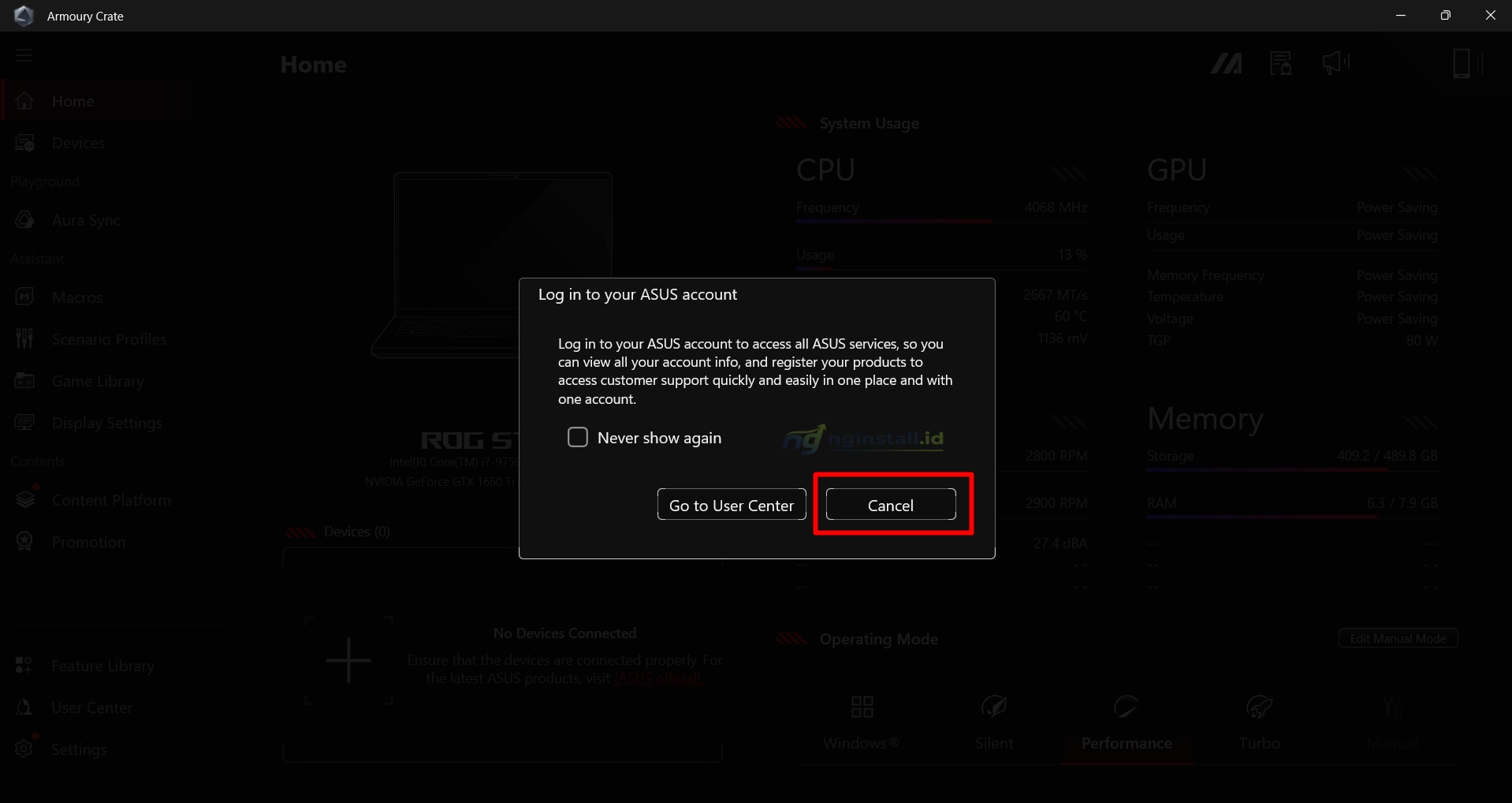
3. Setelah masuk kembali, jika muncul login, klik cancel saja.
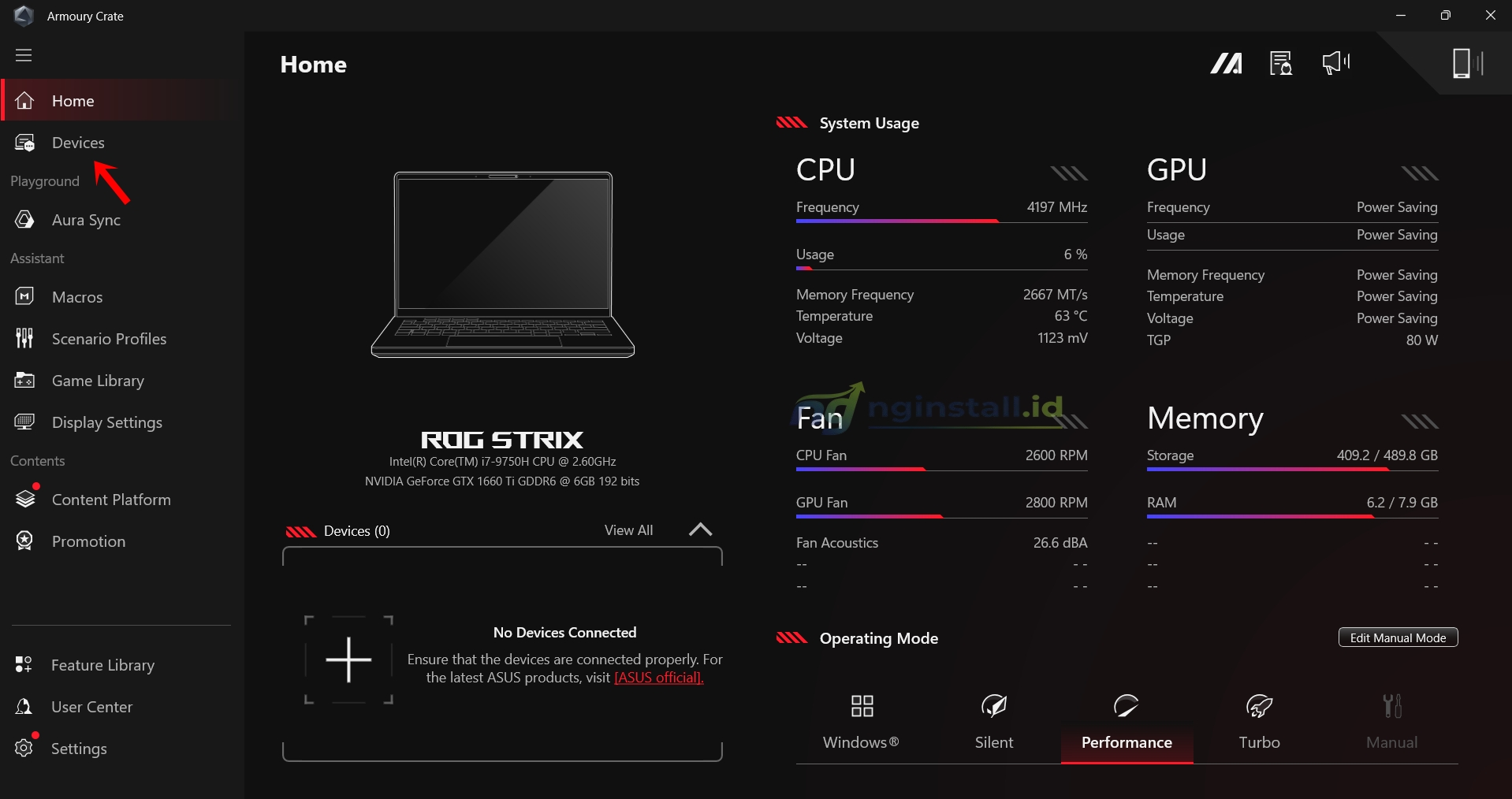
4. Klik tab menu Devices
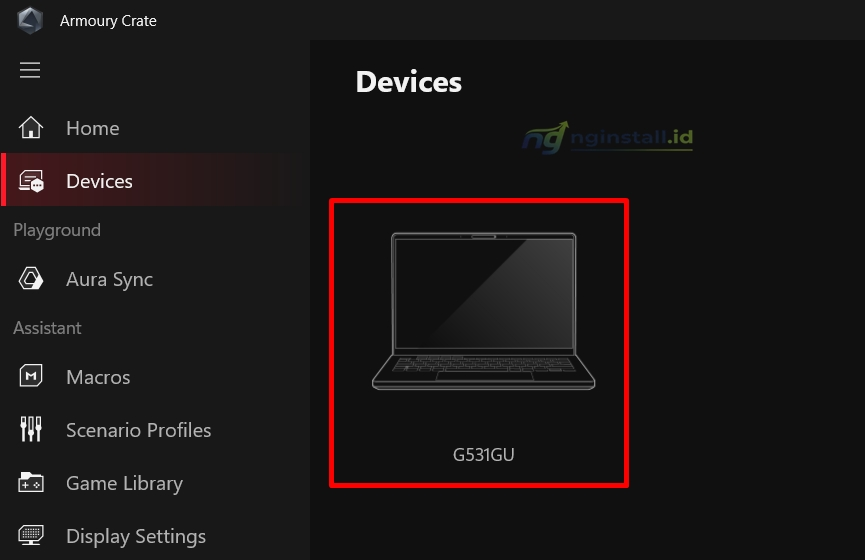
5. Klik icon laptop dengan tipe nya
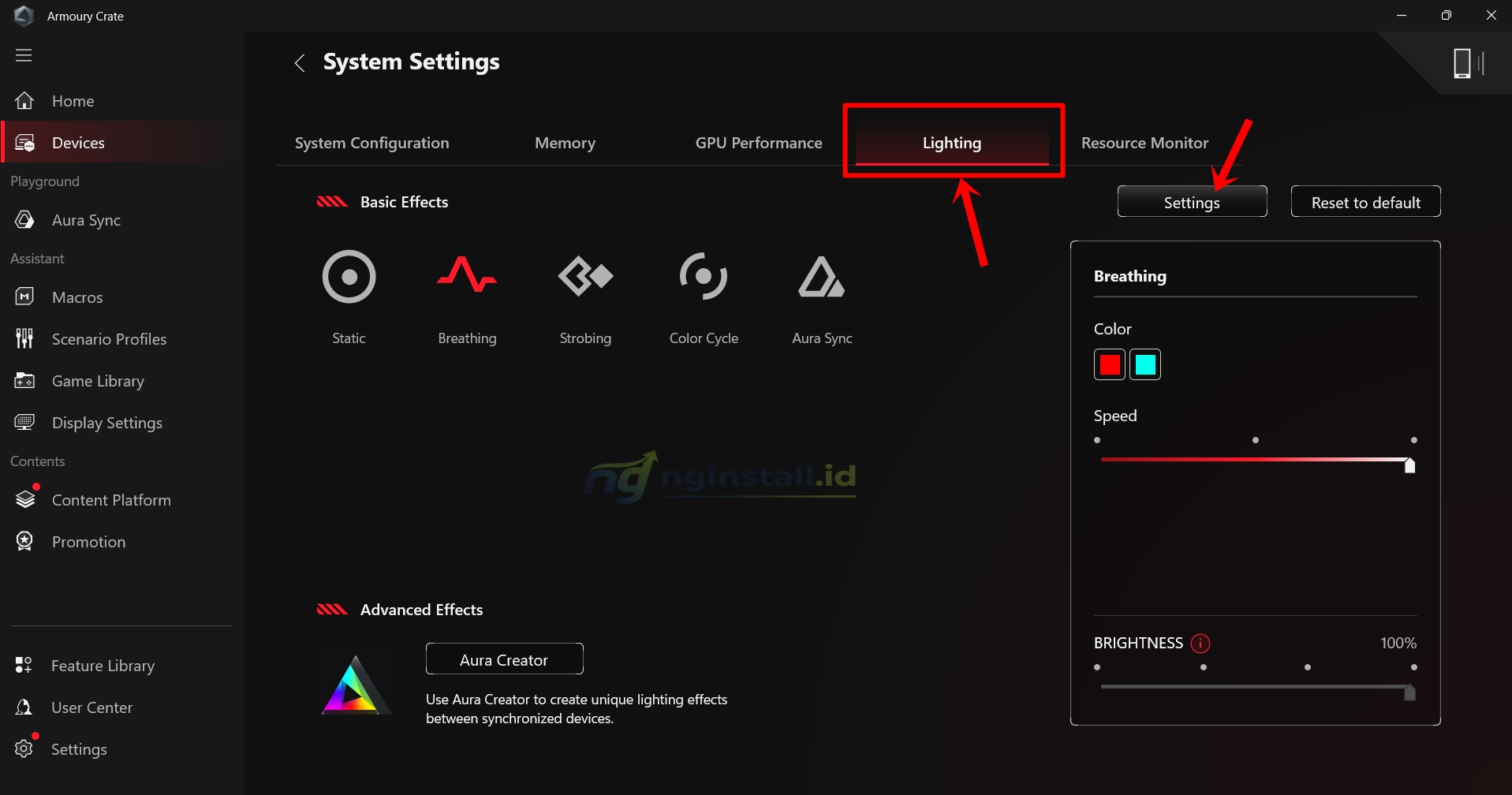
6. Pergi ke tab menu Lighting > Settings
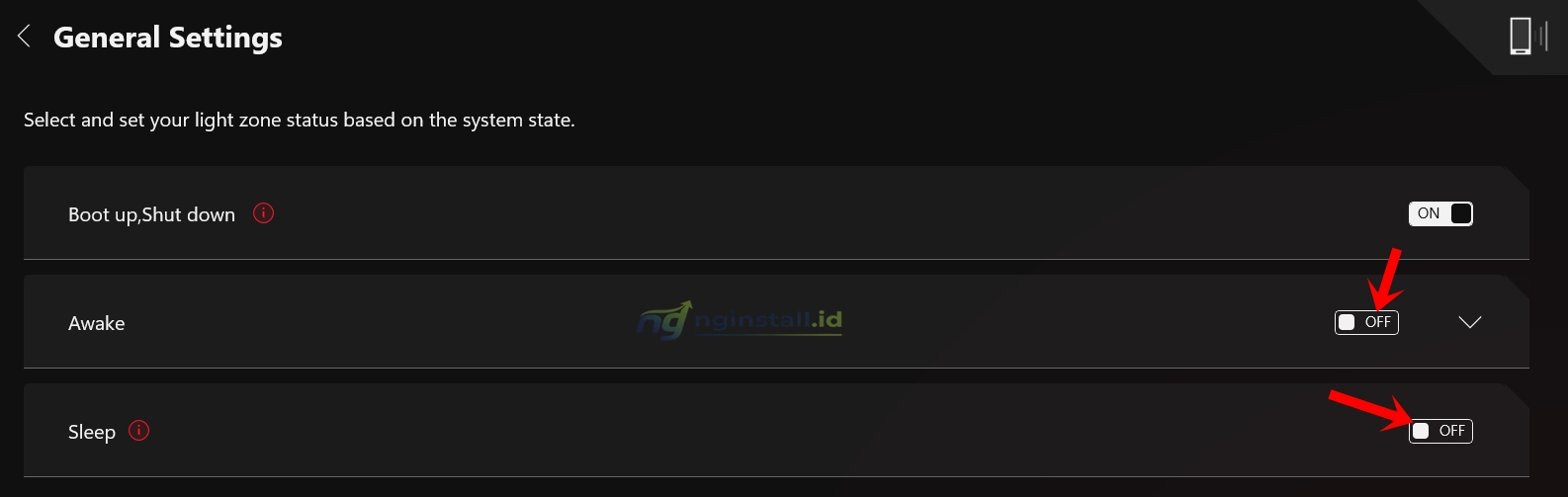
7. Pada opsi Awake, aktifkan toggle ke posisi ON
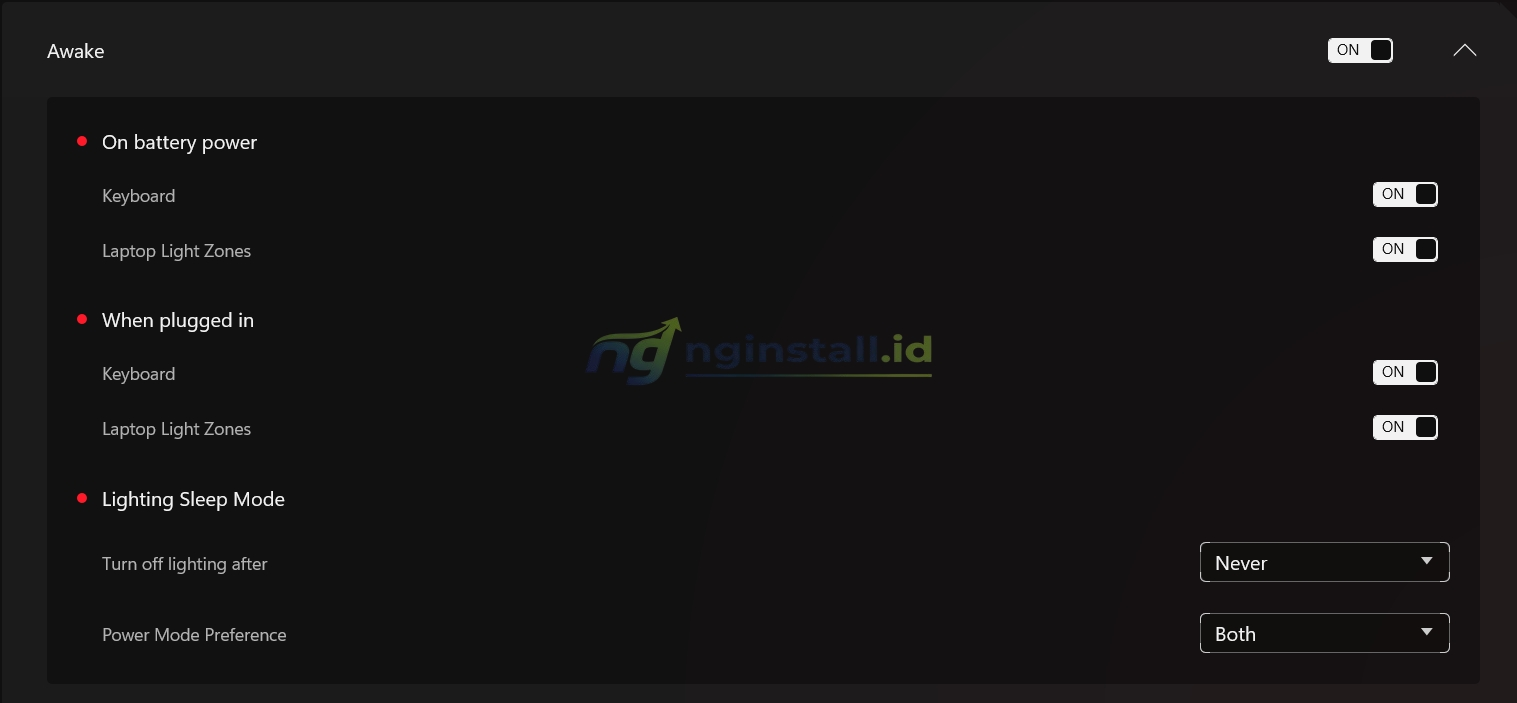
Kamu juga bisa mengklik panah bawah untuk pengaturan lanjutan seperti apakah akan hidup ketika posisi baterai tidak mengecas, atau ketika dicas ataupun ketika sleep mode.
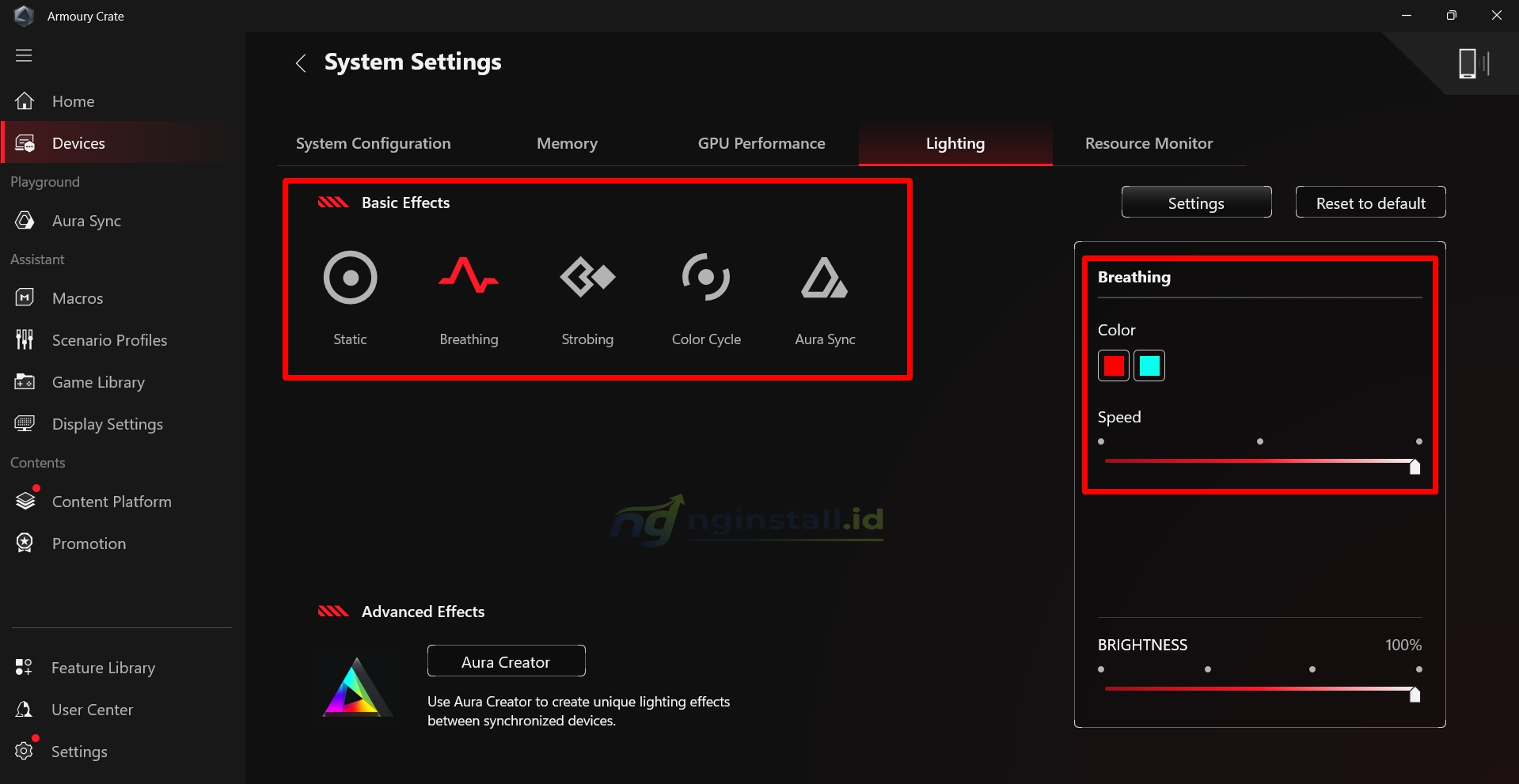
8. Setelah itu kembali ke menu sebelumnya, kemudian atur jenis efek lampu sesuai keinginan. Disitu kamu bisa juga mengatur pilihan warna, kecepatan pergantian antar warna dan brightness.
Keterangan:
- Static, efek cahaya 1 warna diam.
- Breathing, efek cahaya 2 warna berubah-ubah.
- Stroboting, efek cahaya 1 warna kedip kedip.
- Color Cycle, efek cahaya warna warni berubah-ubah.
Sekarang tombol keyboard sudah nyala. Silahkan sesuaikan dengan keinginan kamu.
Akhir Kata
Itulah cara menyalakan lighting atau lampu keyboard laptop asus rog strix. Tampilan laptop kamu sudah semakin keren, dan siap untuk bermain game hehe:)
Demikian tutorial kali ini semoga bermanfaat:)








Leave a Comment