
Ketika kamu memiliki situs berbasis WordPress, tampilannya sangat bergantung pada tema yang digunakan. Tema sangat menentukan gaya, nuansa, dan kesan pertama bagi pengunjung. Namun, banyak pemilik situs yang mencoba berbagai tema untuk mencari tampilan yang paling sesuai. Akibatnya, ada banyak tema yang tidak lagi digunakan dan hanya menumpuk tema.
Mungkin sebagian orang berpikir, tidak masalah untuk menumpuk tema yang tidak aktif, padahal menyimpan tema yang tidak aktif bisa menimbulkan beberapa masalah serius bagi keamanan dan performa website.
Dalam artikel berikut akan membahas mengapa kamu sebaiknya menghapus tema WordPress yang tidak aktif, serta panduan langkah demi langkah untuk melakukannya dengan aman dan mudah.
Pengaruh Tema dalam Performa dan Keamanan Website
Tahukah kamu bahwa tema bisa menjadi salah satu faktor utama yang menentukan cepat atau lambatnya situs WordPress? Tema yang berat, penuh skrip dan tidak efisien, atau tidak dioptimalkan dapat memperlambat waktu loading halaman. Sebaliknya, tema yang ringan dan dibuat dengan baik akan membuat situsmu lebih cepat, responsif, dan disukai mesin pencari seperti Google.
Selain itu, tema yang tidak digunakan tetap bisa menyimpan file PHP, CSS, dan JavaScript di dalam server. File-file ini mungkin tidak aktif, tetapi tetap memakan ruang penyimpanan dan terkadang bisa mengandung kode rentan yang membuka celah bagi hacker. Dari itu, sangat penting untuk menjaga agar hanya tema yang benar-benar dibutuhkan yang tersimpan di wordpress.
Banyak pengguna WordPress, terutama pemula, senang mencoba-coba tampilan lain. Biasanya mengunduh beberapa tema untuk melihat mana yang paling cocok, lalu dibiarkan ketika sudah tidak cocok. Selain itu, WordPress juga secara otomatis menyertakan tema bawaan seperti Twenty Twenty-One, Twenty Twenty-Two, dan lainnya. Meskipun tidak digunakan, tema-tema ini tetap terinstal di dashboard. Ada juga pengguna yang memasang tema untuk keperluan testing plugin atau modifikasi desain, tapi setelah selesai, tema itu tidak lagi digunakan.
Masalahnya adalah seiring waktu jumlah tema tidak aktif ini bisa menumpuk dan memengaruhi performa situs, dan salah satu yang paling serius adalah celah keamanan. Meskipun tema tidak digunakan, file-file di dalamnya tetap ada di server. Jika tema tersebut memiliki kerentanan (tidak di update), hacker bisa menyusup ke situs melalui file PHP atau skrip yang memiliki celah tersebut.
Selain itu, terlalu banyak tema juga dapat membingungkan sistem pembaruan WordPress. Setiap kali kamu melakukan update WordPress, sistem akan memeriksa pembaruan untuk semua tema yang terinstal, termasuk yang tidak aktif. Hal tersebut akan memperlambat proses pembaruan dan meningkatkan resiko error. Terlebih, jika tema lama tidak kompatibel dengan versi WordPress terbaru, bisa saja menimbulkan konflik sistem yang membuat situs error atau tampil tidak semestinya.
Alasan Menghapus Tema WordPress yang Tidak Aktif
Ada banyak alasan mengapa kamu sebaiknya harus menghapus tema WordPress yang tidak terpakai, bukan hanya sekedar menonaktifkannya:
- Keamanan Lebih Terjaga: Tema yang tidak aktif tetap bisa menjadi target serangan hacker, terutama jika memiliki celah keamanan dan tidak diperbarui.
- Menghemat Penyimpanan: Menghapus tema tidak terpakai dapat menghemat ruang memori penyimpanan (disk space) di server hosting.
- Performa Situs Lebih Kenceng: WordPress akan berjalan lebih cepat dan ringan tanpa file tema tambahan, karena hanya akan memuat sedikit file.
- Tampilan Lebih Rapi: Dashboard WordPress jadi lebih bersih dan mudah dikelola ketika hanya ada tema yang benar-benar digunakan.
Cara Menghapus Tema WordPress Yang Tidak Terpakai
Menghapus Tema Melalui Dashboard WordPress:
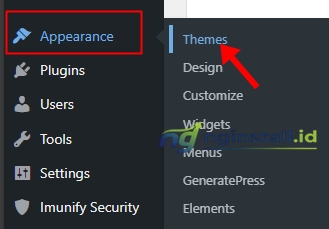
1. Login ke WordPress > Appearance > Themes/Tema
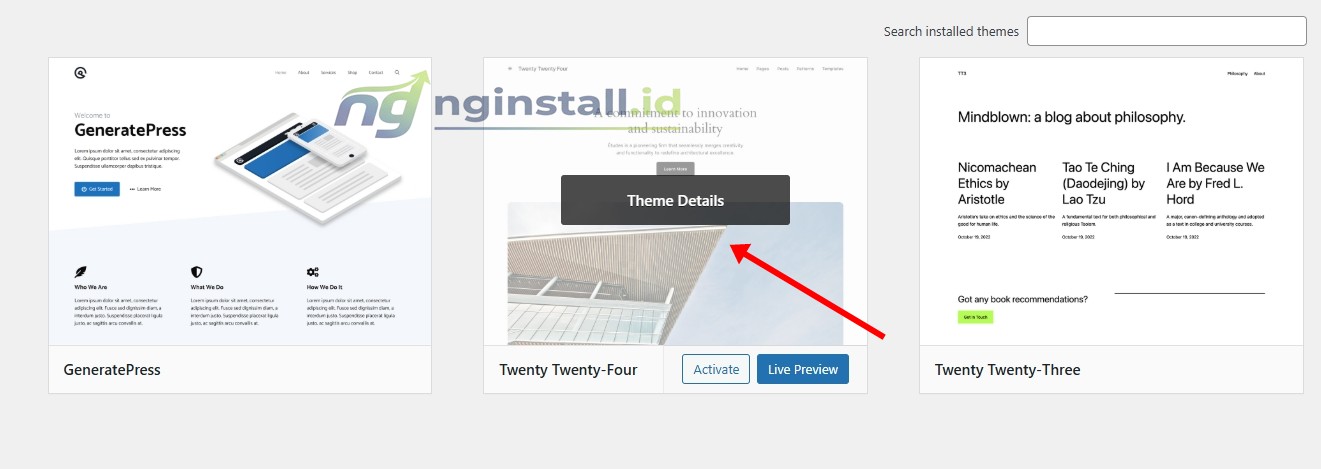
2. Arahkan kursor id tengah-tengah pada tema yang ingin dihapus, lalu klik.
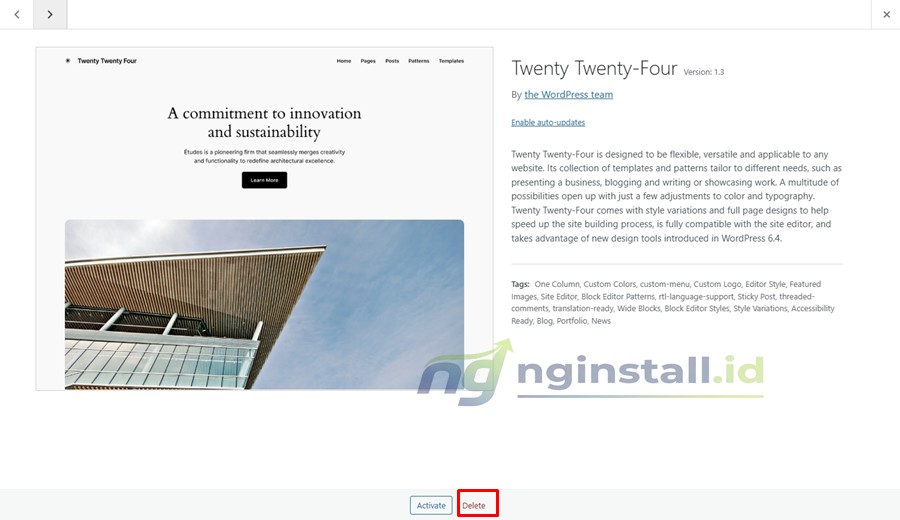
3. Klik Delete
4. Klik OK
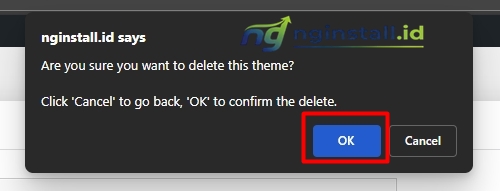
Selesai.
Apakah Ada Alasan untuk Tidak Menghapus Tema yang Tidak Aktif?
Meskipun pada dasarnya menghapus tema WordPress yang tidak aktif sangat disarankan demi keamanan dan performa situs, tetapi ada beberapa situasi tertentu di mana kamu sebaiknya tidak langsung menghapus tema yang tidak digunakan. Dalam konteks tersebut, kamu perlu memahami nya terlebih dahulu.
1. Situs Menggunakan WordPress Multisite
Jika kamu menjalankan WordPress Multisite, maka satu instalasi WordPress dapat menampung beberapa situs berbeda di dalam jaringan yang sama. Dalam kondisi tersebut, meskipun sebuah tema tidak aktif di situs utama, bisa saja tema tersebut digunakan oleh situs lain dalam jaringan multisite tersebut.
Sebagai contoh, kamu mungkin memiliki lima subdomain:
- situsutama.com
- blog.situsutama.com
- toko.situsutama.com
- forum.situsutama.com
- berita.situsutama.com
Tema yang tidak aktif mungkin tidak digunakan di situs utama, tetapi bisa saja masih aktif atau digunakan di salah satu subdomain situs, misalnya blog.situsutama.com. Jika kamu menghapusnya tanpa mengecek terlebih dahulu, website tersebut bisa rusak total atau menampilkan pesan error Theme is missing.
Jadi sebelum menghapus tema dalam instalasi multisite, login sebagai Super Admin, lalu buka menu Network Admin > Themes. Di sini kamu bisa melihat daftar tema yang diaktifkan di seluruh jaringan. Hapus hanya tema yang benar-benar tidak digunakan oleh situs mana pun di jaringan tersebut.
2. Child Theme dan Parent Theme
Jika kamu menggunakan child theme, maka kamu wajib menyimpan parent theme nya di dalam instalasi WordPress. Meskipun parent theme terlihat tidak aktif, WordPress tetap membutuhkannya agar child theme bisa berjalan dengan benar.
Misalnya, jika kamu menggunakan tema Generatepress Child sebagai tema aktif, maka Generatepress (parent) tidak boleh dihapus. Menghapus parent theme akan membuat situs error atau kehilangan style karena child theme mengambil sebagian besar fungsinya dari parent theme.
Sebelum menghapus tema, periksa apakah tema yang tampak tidak aktif sebenarnya berperan sebagai parent theme untuk child theme yang sedang aktif. Kamu bisa melihat hubungan ini di menu Appearance > Themes, biasanya tema child aktif dan disebelah di ikuti tema Generatepress sebagai parent temanya.
3. Tema Cadangan (Backup Theme)
Beberapa developer atau pemilik situs sengaja menyimpan satu tema cadangan keadaan darurat. Misalnya, jika tema utama tiba-tiba bermasalah setelah pembaruan atau menyebabkan error, mereka bisa segera mengaktifkan tema cadangan agar situs tetap bisa diakses pengunjung.
Biasanya, tema cadangan ini adalah tema default WordPress seperti Twenty Twenty-Four atau Twenty Twenty-Three, yang sudah terbukti stabil dan ringan.
Jangan menghapus semua tema yang tidak aktif sekaligus. Paling tidak, sisakan satu tema bawaan WordPress sebagai cadangan agar situs tetap bisa menampilkan halaman normal jika tema utama bermasalah.
4. Tema Yang Digunakan untuk Pengujian atau Pengembangan
Bagi pengembang web atau desainer, sering kali ada satu atau dua tema yang digunakan untuk pengujian, kompatibel plugin, atau tampilan. Tema tersebut mungkin tidak digunakan di situs utama, tetapi tetap dibutuhkan di website staging atau local development.
Menghapus sebelum waktunya dapat menyulitkan proses pengujian kedepannya nanti, terutama jika kamu perlu membandingkan performa antara tema lama dan tema baru.
Jika kamu masih memerlukan tema untuk pengujian atau keperluan desain, pertahankan sementara, tapi pastikan tidak diaktifkan di situs utama. Untuk jaga-jaga, kamu bisa menyimpannya di folder lokal (offline) dan menghapus dari server publik.
5. Tema yang Diperlukan oleh Plugin Tertentu
Ada beberapa plugin atau page builder seperti Elementor, Beaver Builder, atau Divi yang memiliki integrasi khusus dengan tema tertentu. Jika kamu menggunakan plugin tersebut, ada kemungkinan plugin membutuhkan tema tertentu sebagai dasar atau framework untuk berfungsi optimal.
Misalnya, tema Hello Elementor mungkin tidak aktif, tetapi tetap digunakan secara internal oleh plugin Elementor sebagai desain. Menghapusnya bisa menyebabkan error atau kehilangan layout di beberapa halaman.
Jadi, sebelum menghapus tema, pastikan tidak ada plugin yang bergantung pada tema tersebut. Baca dokumentasi plugin atau lakukan pengujian di staging site terlebih dahulu.
6. Tema Tidak Aktif Tapi Sudah Dihardcode ke Fungsi Situs
Beberapa developer custom theme terkadang menulis fungsi di functions.php atau memanggil template dari tema lain secara manual. Dalam kasus ini, tema tidak aktif bisa saja masih berisi file atau skrip yang terhubung ke tema utama. Jika menghapus tanpa memeriksa kode terlebih dahulu dapat menyebabkan error atau hilangnya elemen desain tertentu.
Akhir Kata
Itulah cara menghapus tema wordpress yang tidak aktif. Akan tetapi, tidak semua tema yang tidak aktif harus dihapus begitu saja. Meskipun disarankan untuk menghapus tema yang tidak terpakai, ada kondisi tertentu di mana menyimpan beberapa tema justru penting terutama dalam instalasi WordPress Multisite, penggunaan child theme, atau ketika sedang pengembangan situs.
Kamu harus paham terlebih dahulu fungsi dan keterkaitan setiap tema sebelum melakukan penghapusan. Dengan begitu, kamu bisa tahu mana tema yang benar-benar aman dihapus dan tidak.





Leave a Comment