
Ketika ingin membuat sebuah website dengan mudah, jawabannya adalah WordPress. Nah, jika hosting kamu menggunakan Plesk Panel, kamu bisa menginstalnya hanya dengan beberapa klik saja tanpa perlu upload file manual atau membuat database secara manual.
Plesk adalah kontrol panel berbasis web yang membantu pemilik web mengelola server dan website dengan mudah. Salah satu fitur yang digunakan untuk menginstall wordpress dengan cepat adalah Softaculous. Dengan Softaculous, kamu bisa menginstal WordPress secara otomatis hanya dalam beberapa klik saja.
Kelebihan menginstall wordpress menggunakan Softaculous adalah prosesnya yang cepat, mudah digunakan oleh pemula, fitur auto update, backup dan restore, dan fitur clone & staging.
Lalu bagaimana cara install wordpress di plesk panel menggunakan Softaculous? Dalam artikel berikut akan dijelaskan dengan detail dan aman.
Cara Install WordPress di Plesk Panel Secara Otomatis
Persiapan:
Pastikan hosting dan domain sudah ada dan aktif.
1. Login ke Plesk Panel. Caranya bisa langsung melalui client area hosting. Atau juga bisa mengetikkan https://namadomain.com:8443 lalu masukkan username dan sandinya yang udah disediakan oleh penyedia hosting.
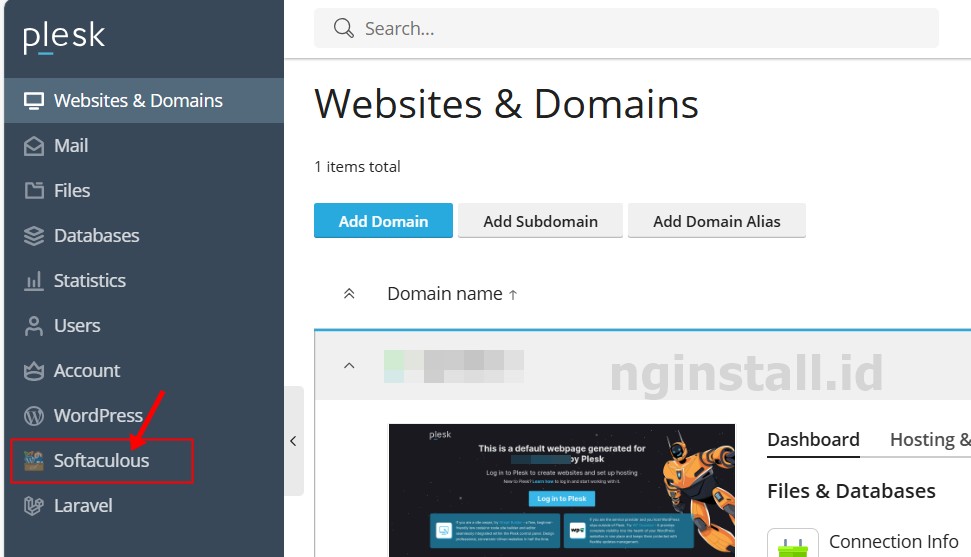
2. Setelah masuk, pilih menu Softaculous
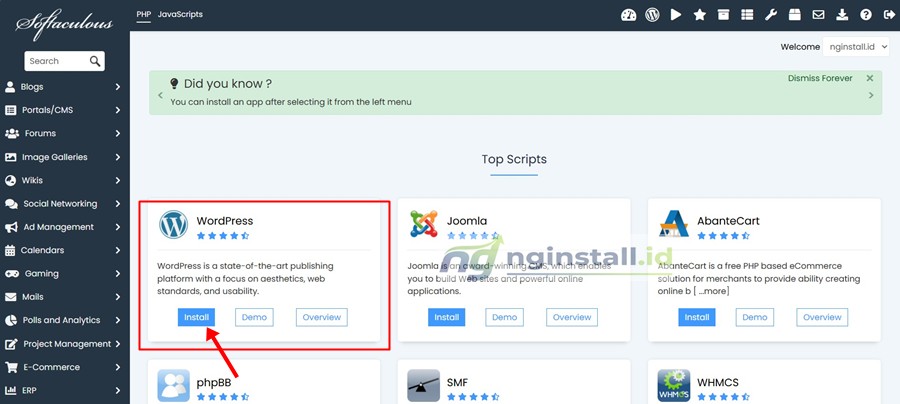
3. Setelah masuk ke menu Softaculous, pada pilihan WordPress klik Install
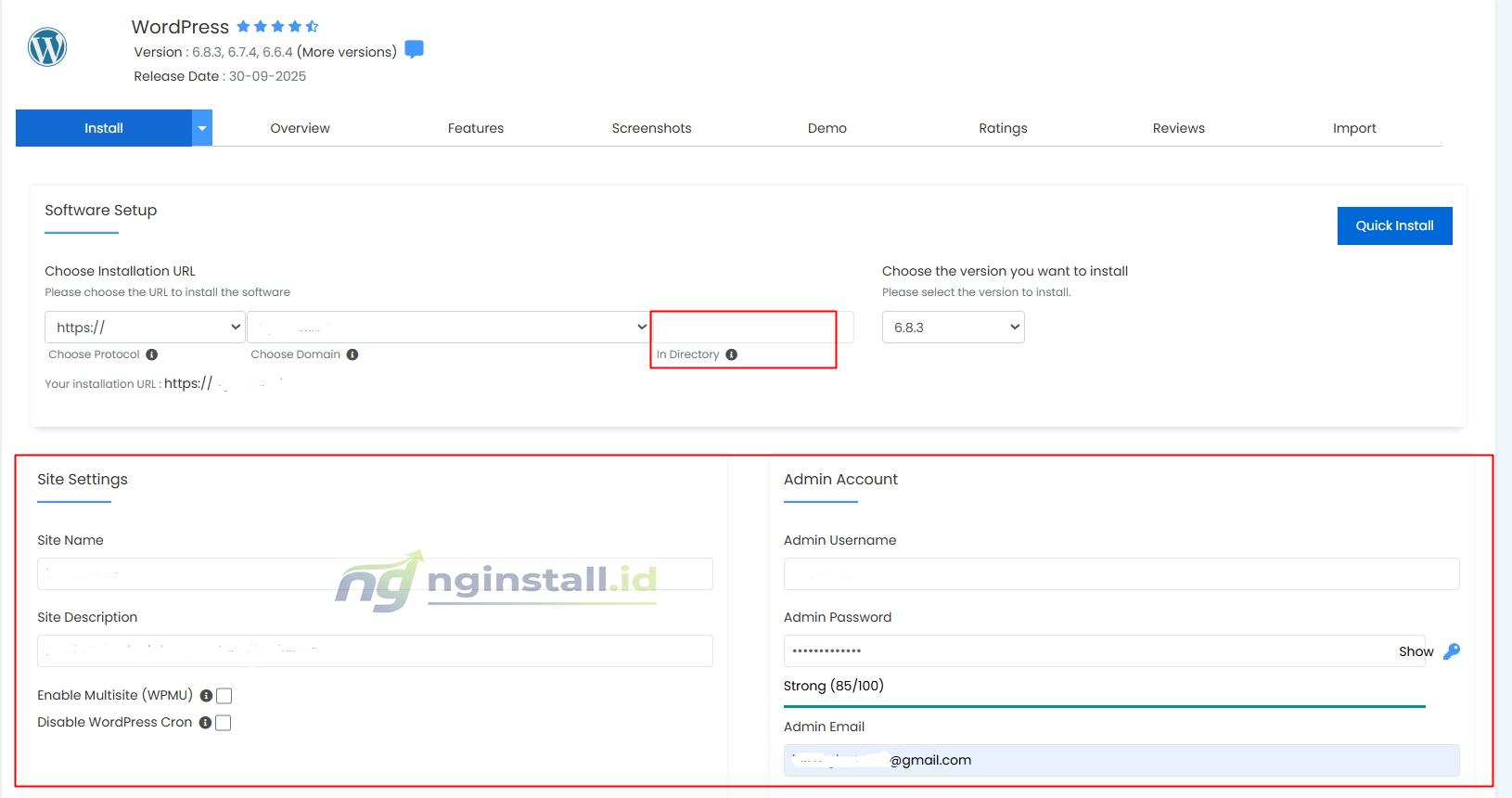
4. Lakukan sedikit penyetingan disini.
Keterangan:
- Pada In Directory kosongkan jika kamu tidak ingin membuat direktori seperti https://nginstall.id/blog. Sehingga hanya menjadi https://nginstall.id/ alias di install di domain utama.
- Site Name isi nama situs web kamu.
- Site Description isi dengan deskripsi web kamu.
- Admin Username isi dengan username untuk login di wordpress nanti.
- Admin Password isi dengan sandi untuk login di wordpress nanti.
- Admin Email isi dengan email kamu.
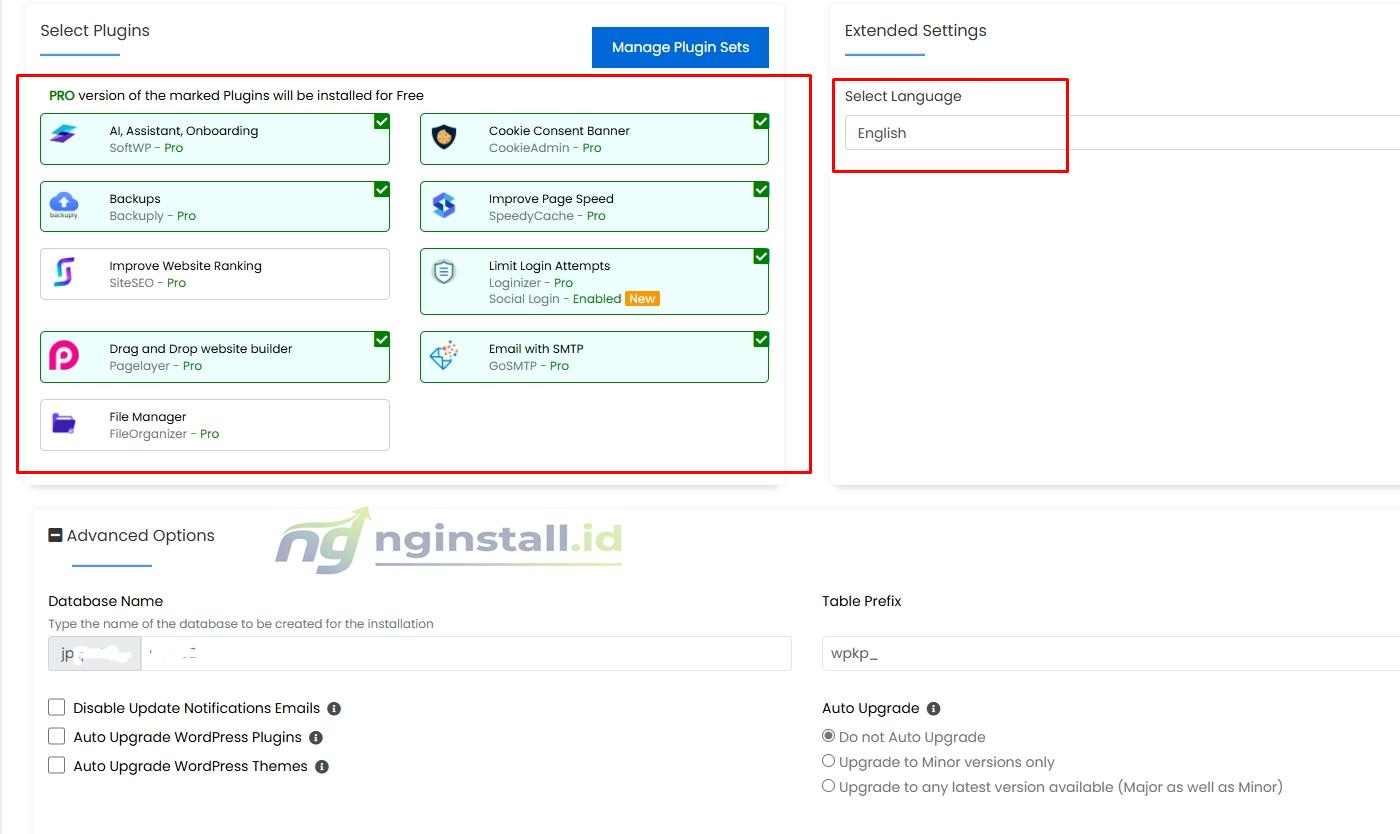
5. Pilih plugin yang di inginkan, lalu pilih bahasa english atau indonesia. Lalu pada Database Name dan Table Prefix bisa dirubah akan tetapi saya sarankan jangan, biarkan default saja.
6. Setelah selesai semuanya, klik Install
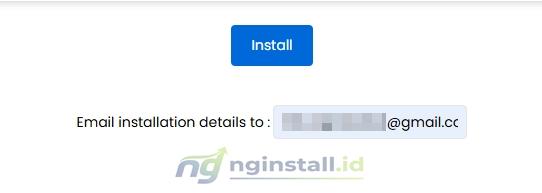
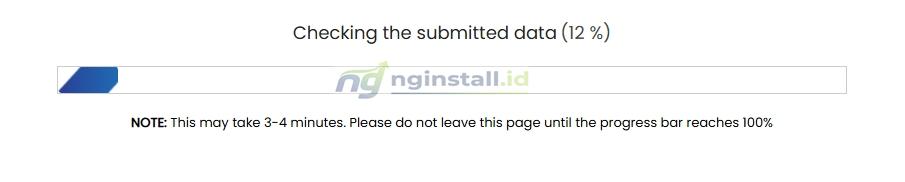
tunggu sampai proses instalasi selesai.
Setelah selesai akan muncul halaman seperti ini.
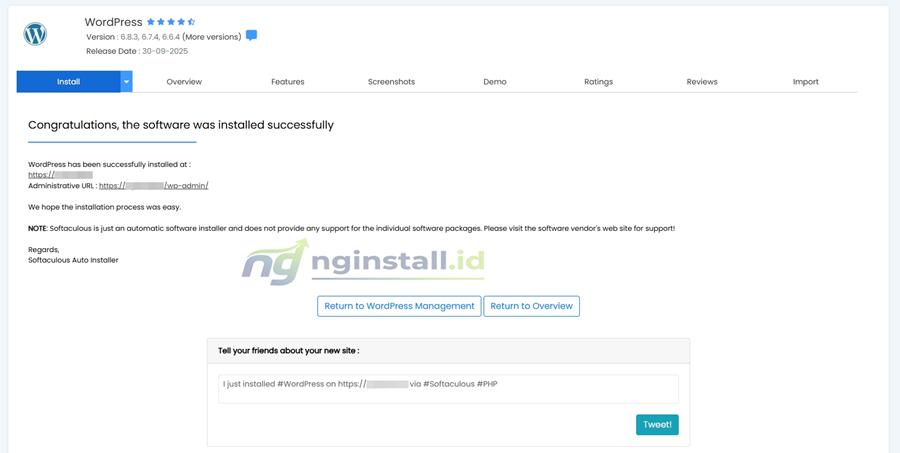
Sekarang silahkan coba akses situs kamu di https://domainkamu.com/wp-admin lalu masukkan username dan passwornya.
WordPress selesai di install.
Akhir Kata
Menginstall WordPress melalui Softaculous di Plesk Panel adalah cara paling cepat, mudah, dan aman untuk membangun sebuah website. Kamu tidak perlu repot2 upload file, membuat database, atau setting manual. Hanya klik beberapa kali dan situs WordPress kamu akan terinstall.
Demikian artikel kali ini semoga bermanfaat.






Leave a Comment