

Sebelum membahas cara mengecek versi Windows, kamu perlu memahami terlebih dahulu apa yang dimaksud dengan sistem operasi 32 bit dan 64 bit. Banyak pengguna komputer masih bingung ketika melihat istilah seperti x86 dan x64 pada laptop atau PC. Padahal, istilah tersebut sangat penting karena berkaitan langsung dengan software, performa sistem, sampai kapasitas RAM yang dapat digunakan komputer.
Sistem operasi Windows 32 bit merupakan arsitektur lama yang memiliki keterbatasan dalam mengelola memori dan pemrosesan data. Windows versi ini biasanya hanya mampu menggunakan RAM maksimal sekitar 4 GB. Sebaliknya, Windows 64 bit dibuat untuk menangani pemrosesan data yang lebih besar dan lebih cepat. Sistem ini mampu menggunakan RAM jauh di atas 4 GB sehingga lebih cocok untuk kebutuhan dijaman sekrang seperti editing video, gaming, desain grafis, sampai multitasking berat.
Baca Juga: Mengenal Perbedaan Sistem 32 bit dan 64 Bit
Kenapa Perlu Mengetahui Versi Windows 32 bit atau 64 bit?
Banyak user yang baru menyadari pentingnya mengetahui versi windows ketika aplikasi gagal dipasang atau driver perangkat tidak cocok. Padahal, masalah tersebut sering terjadi karena banyak orang salah memilih versi installer aplikasi antara 32 bit dan 64 bit.
Selain untuk instalasi software, mengetahui versi bit windows juga penting saat melakukan upgrade. Misalnya ketika ingin menambah RAM atau mengganti sistem operasi. Jika komputer masih menggunakan Windows 32 bit, peningkatan RAM di atas 4 GB tidak akan memberikan manfaat maksimal. Oleh sebab itu, perlu mengetahui jenis arsitektur Windows sebelum melakukan upgrade hardware.
Beberapa aplikasi saat ini hanya mendukung Windows 64 bit. Contohnya software editing video terbaru, aplikasi rendering 3D, dan sebagian game generasi baru. Jika komputer masih menggunakan sistem 32 bit, aplikasi tersebut tidak dapat dipasang atau tidak dapat berjalan dengan optimal.
Sebaliknya, Windows 64 bit masih dapat menjalankan banyak aplikasi 32 bit. Hal tersebut membuat sistem 64 bit menjadi pilihan yang jauh lebih baik.
Cara Cek Windows 32 Bit atau 64 Bit di Windows
Pengguna Windows dapat mengecek versi sistem dengan sangat mudah. Microsoft menyediakan informasi versi bit langsung di menu pengaturan sistem. Khusus untuk windows 11 hanya tersedia dalam versi 64 bit, jadi ketika laptop atau pc kamu menggunakan windows, sudah dipastikan versi yang digunakan adalah 64 bit.
Namun kamu tetap bisa mengecek detail sistem untuk memastikan tipe prosesor dan arsitektur yang digunakan perangkat.
1. Melalui Menu Pengaturan
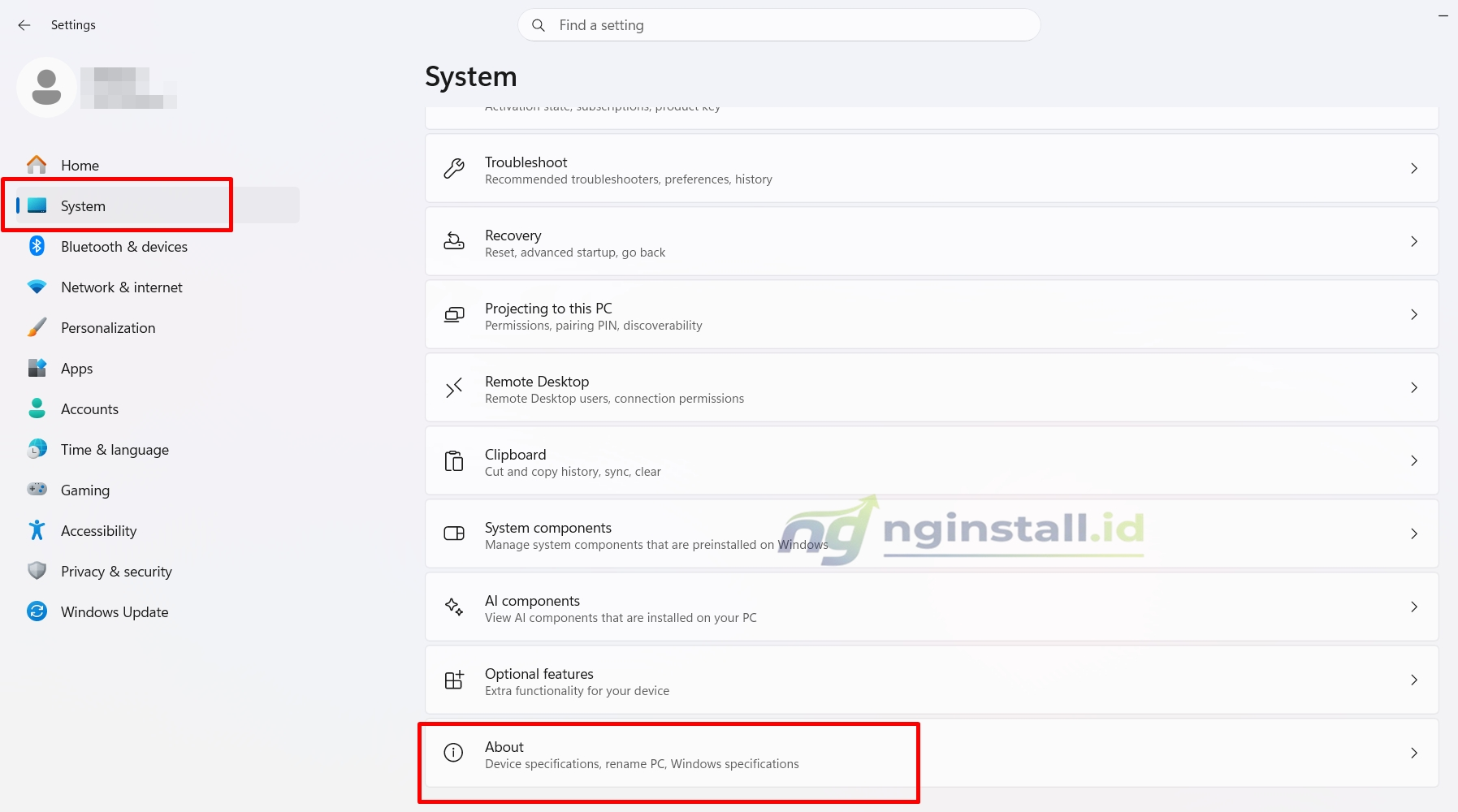
Buka Pengaturan > Sistem > About
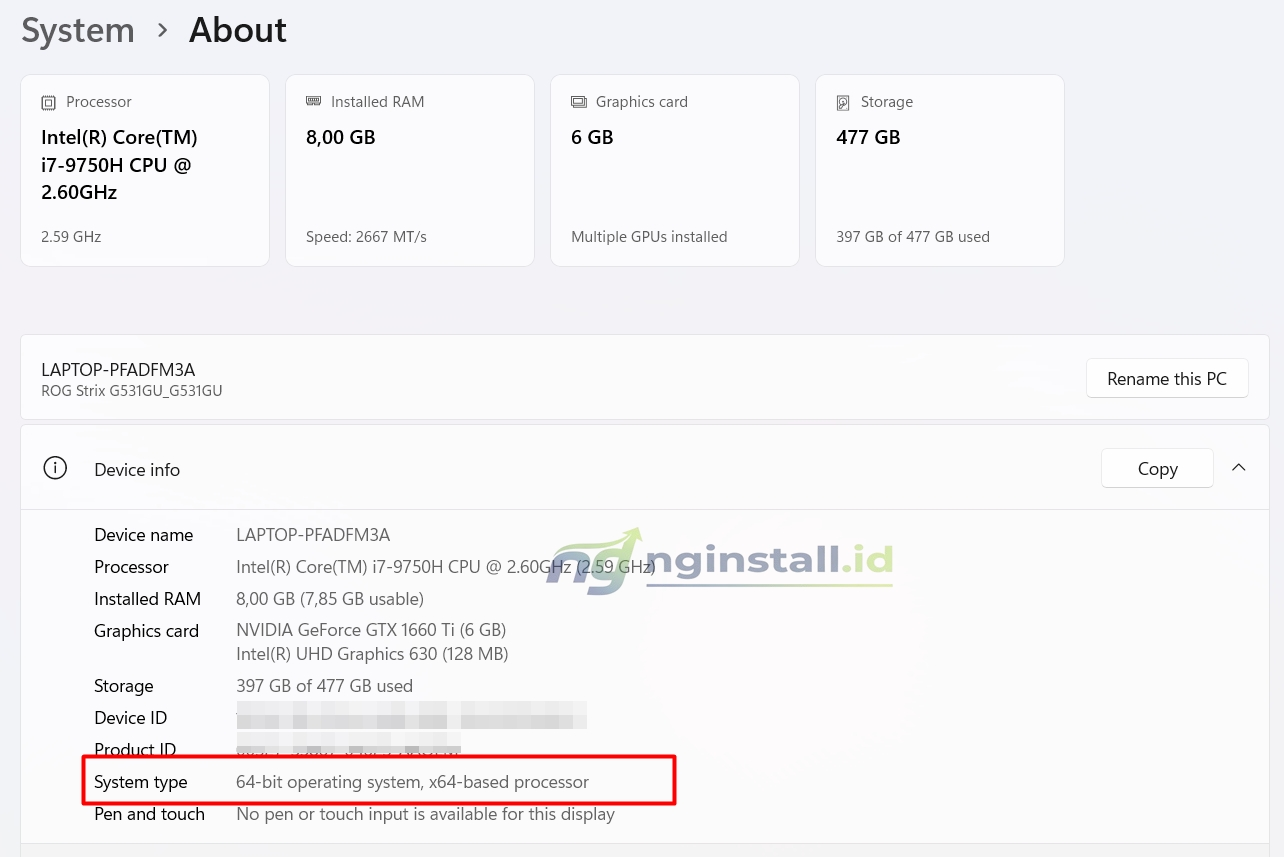
versi bit akan muncul pada bagian System type : 64-bit operating system, x64-based processor.
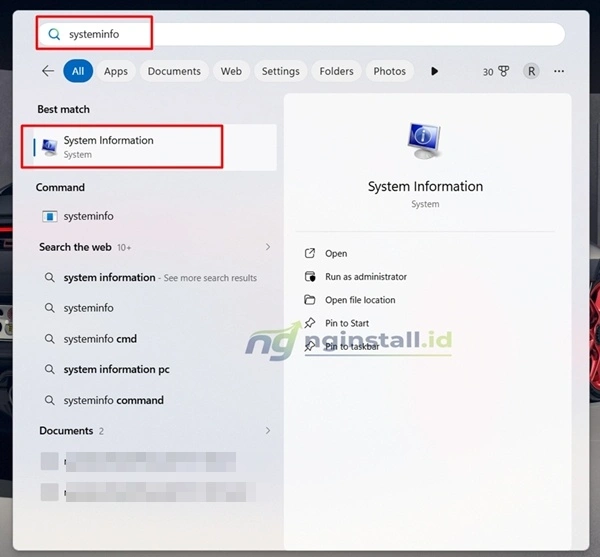
2. Melalui Systeminfo
Pada kolom search atau pencarian, ketikkan systeminfo > lalu klik pada aplikasi yang muncul
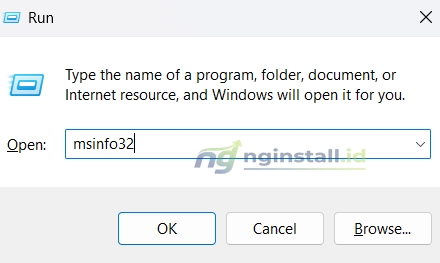
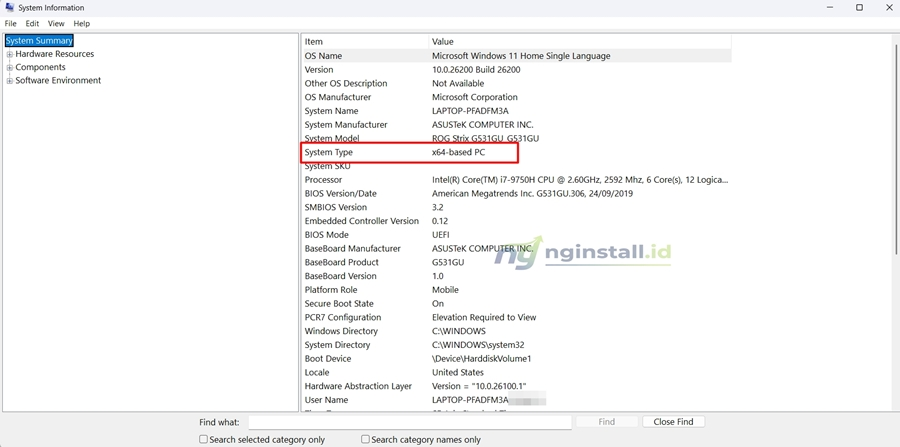
Cara lain dengan menekan kombinasi tombol Windows + R lalu ketikkan msinfo32 lalu enter
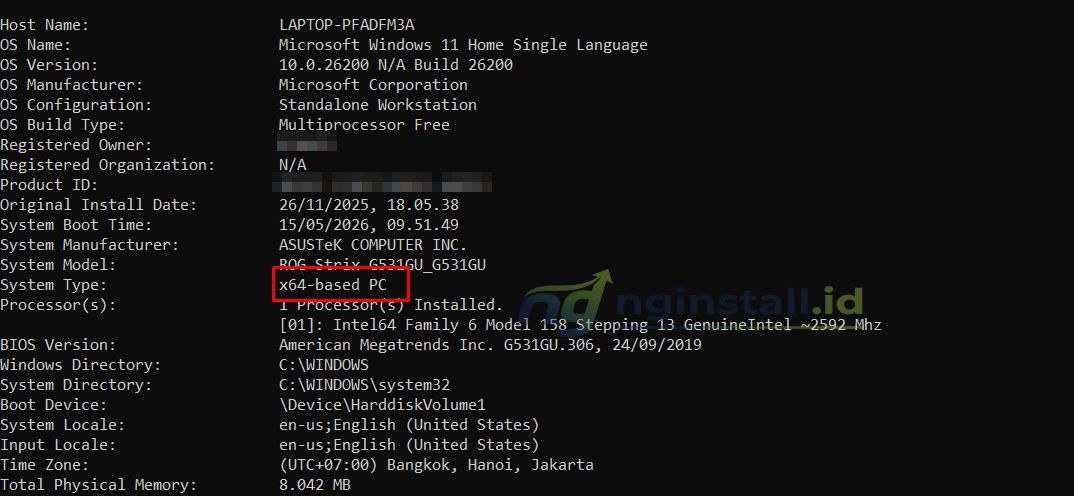
Akan muncul semua informasi dari sistem, versi bit ada pada bagian system type : x64-based PC
3. Melalui DxDiag
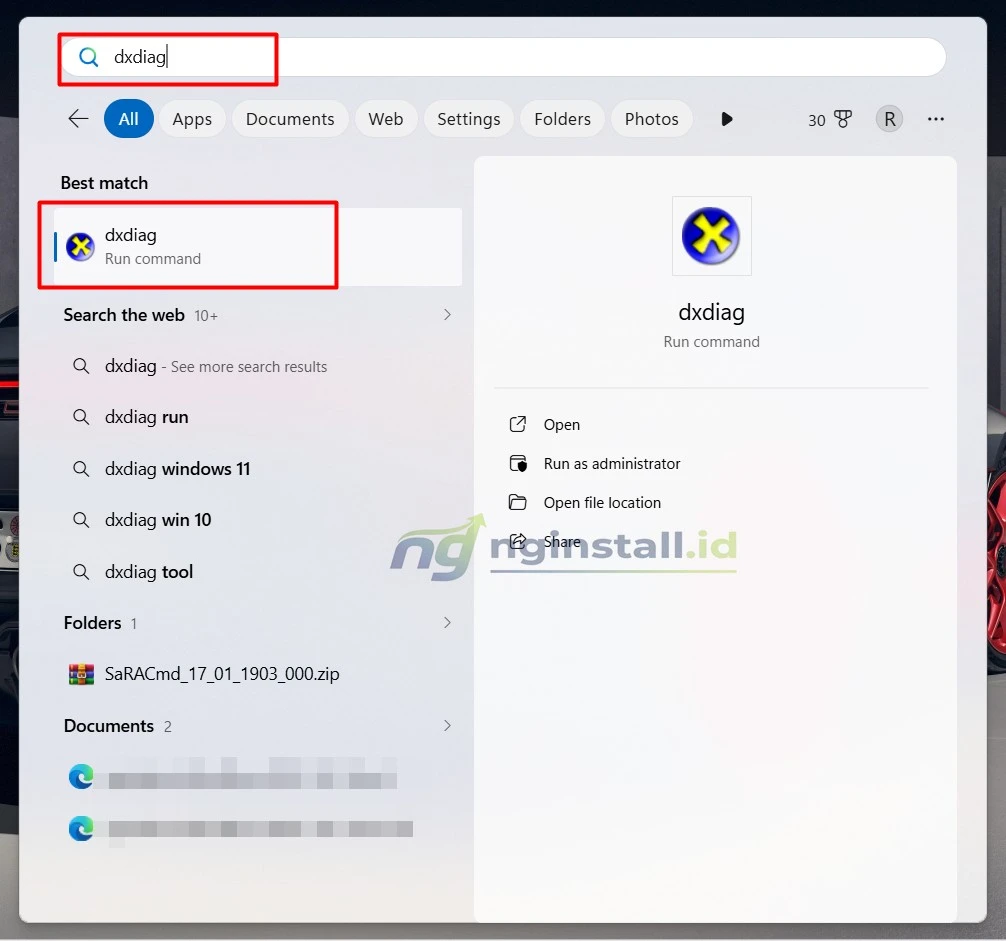
Pada kolom pencarian, ketikkan dxdiag > lalu klik dxdiag nya
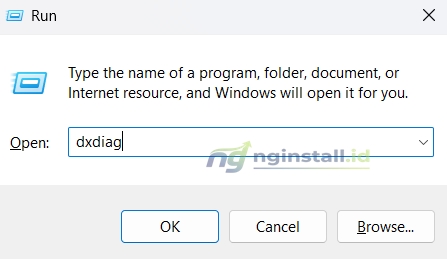
cara lain gunakan kombinasi tombol Windows + R, ketikkan dxdiag lalu enter
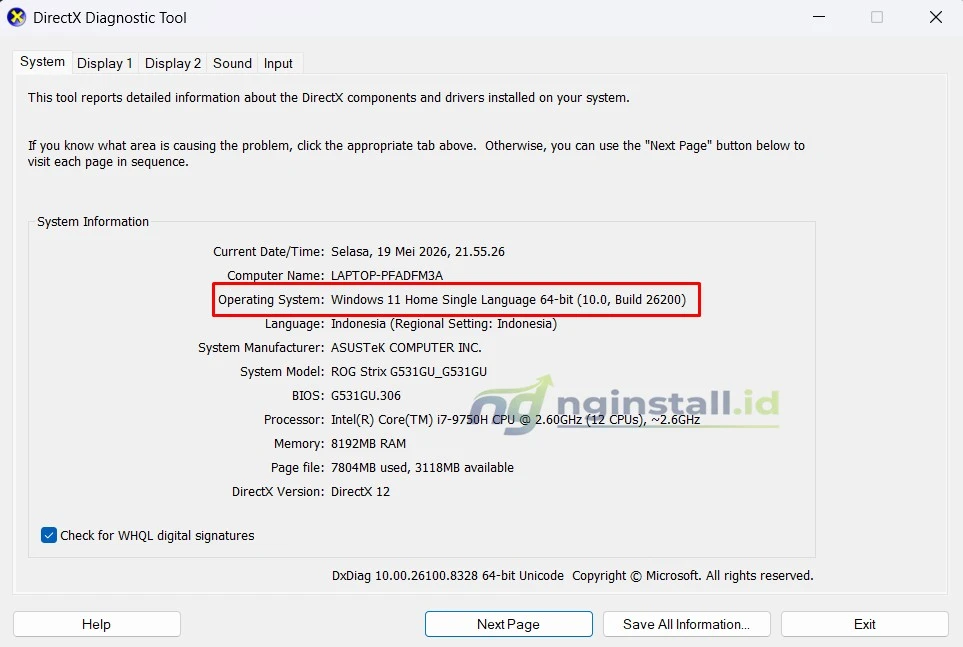
akan muncul versi bit yang digunakan pada bagian operating system.
4. Melalui Command Prompt (cmd)
Command Prompt atau CMD menjadi alternatif terbaik bagi kamu yang ingin melihat detail sistem secara lebih lengkap. Selain versi Windows, kamu juga bisa melihat tipe prosesor dan spesifikasi perangkat lainnya.
1. Perintah systeminfo
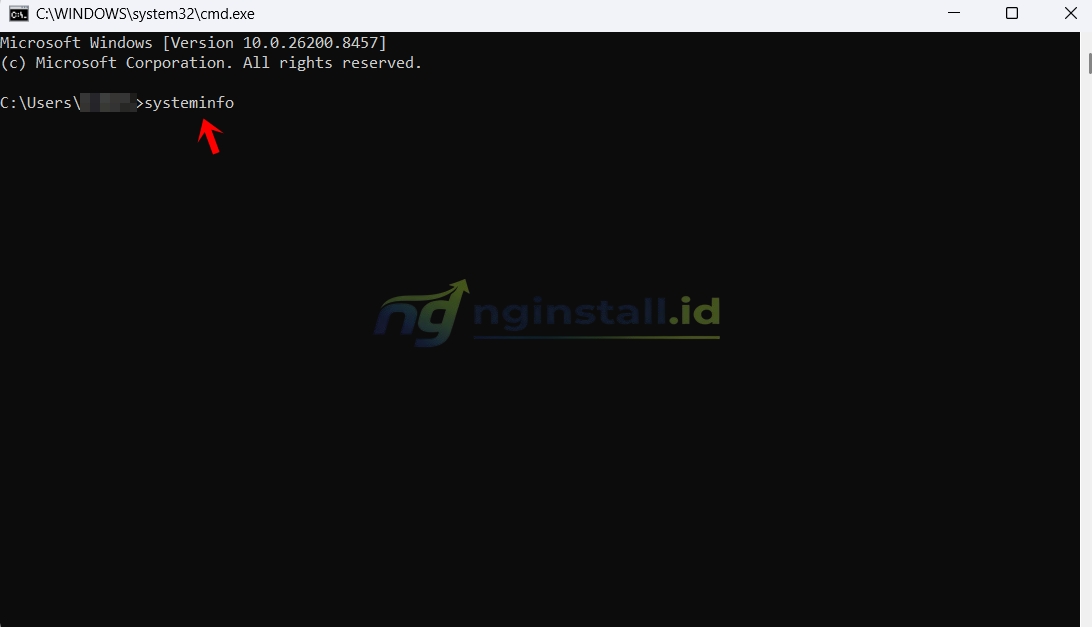
Buka cmd, bisa melalui pencarian atau kombinasi tombol windows + R seperti cara diatas, lalu ketikkan cmd lalu enter
Ketikkan perintah systeminfo lalu enter
Akan muncul semua informasi sistem dengan detail, versi bit tertera pada bagian System type: x64-based PC.
2. Perintah WMIC
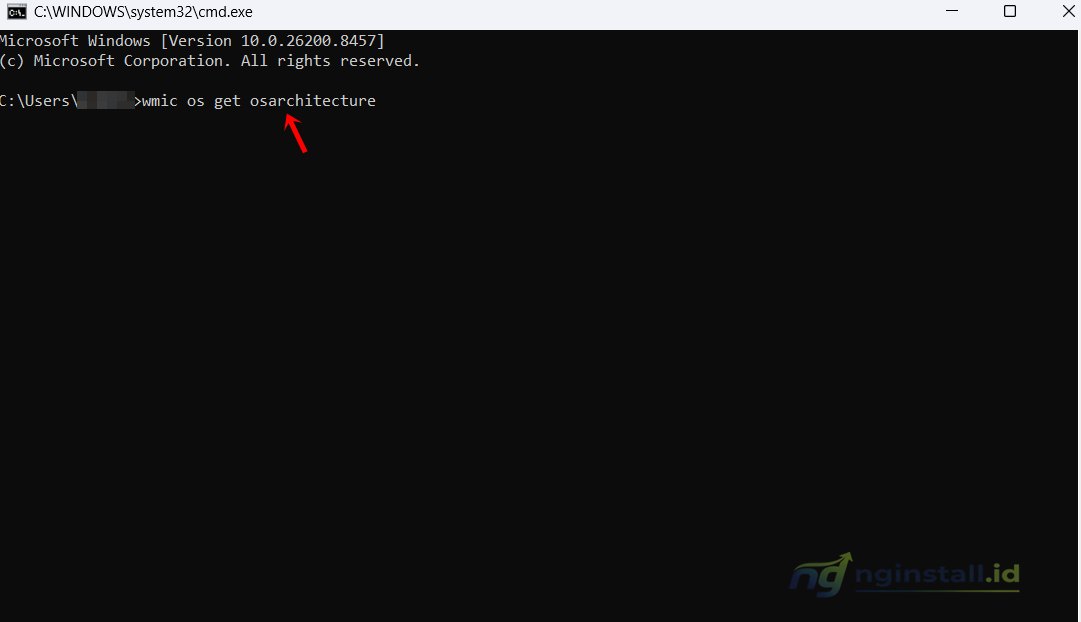
alternatif lain selain systeminfo ialah perintah wmic di cmd. Cara ini lebih singkat dan cepat dibanding systeminfo karena hanya menampilkan informasi arsitektur bit yang dipakai sistem.
caranya ketikkan wmic os get osarchitecture lalu enter
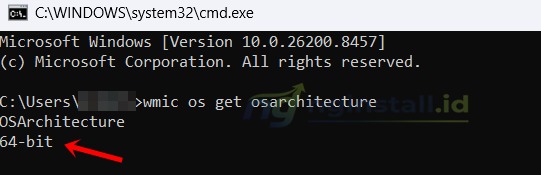
Akan muncul versi 32-bit atau 64-bit
Selesai.
Akhir Kata
Itulah cara melihat versi windows 32 bit atau 64 bit. Dengan begitu kamu bisa dengan mudah menentukan ketika ingin menginstall sebuah aplikasi agar menyesuaikan dengan versi bit yang dipakai.
That’s It!




Leave a Comment