

Masalah pada perangkat mouse memang sangat jarang terjadi, akan tetapi bisa saja entah karena rusak, atau pengaturan yang berubah, terutama bagi user komputer yang mengandalkan mouse (bukan touchpad). Nah masalah yang biasanya terjadi pada mouse adalah ketika fungsi klik kiri berubah menjadi klik kanan, atau sebaliknya. Kondisi tersebut membuat navigasi menjadi tidak normal dan tentu dapat menghambat pekerjaan.
Klik kiri dan klik kanan merupakan dua fungsi utama pada mouse yang memiliki peran berbeda dalam sistem komputer. Klik kiri biasanya digunakan untuk memilih, membuka file, atau menjalankan perintah utama. Sementara itu, klik kanan berfungsi untuk menampilkan menu tambahan atau opsi lanjutan dari suatu objek.
Dalam kondisi normal, kedua fungsi tersebut bekerja secara default sama dan sesuai dengan pengaturan sistem. Namun, pada beberapa kasus, mungkin kamu mengalami kondisi di mana fungsi tersebut tertukar. Hal ini dapat membuat bingung karena setiap klik yang dilakukan menghasilkan respon yang tidak sesuai.
Ketika terjadi ketidaksesuaian antara input dan respon sistem, maka kemungkinan besar terdapat kesalahan konfigurasi, gangguan software, atau bahkan kerusakan perangkat keras.
Dalam pembahasan kali ini yaitu membahas masalah mouse yang terbalik, klik kiri menjadi klik kanan dan sebaliknya. Hal tersebut akan membuat panik bagi orang awam, karena tidak bisa mengklik seperti biasa.
Tenang saja, masalah nya hanya sepele, dalam artikel berikut akan dijelaskan bagaimana mengatasi mouse klik kiri menjadi klik kanan alias terbalik.
Cara Mengatasi Mouse Klik Kiri Menjadi Klik Kanan
Masalah tersebut biasanya terjadi karena pengaturan mouse berubah, baik di sengaja ataupun tidak disengaja, berikut cara mengembalikannya seperti semula:
Selalu gunakan klik mouse bagian kanan untuk memilih menu, karena klik kiri terbalik.
1. Buka Pengaturan/Settings (untuk klik nya gunakan mouse pada bagian klik kanan nya atau bisa menggunakan shortcut windows + i untuk membuka pengaturan. Untuk laptop langsung gunakan touchpad sentuh nya.
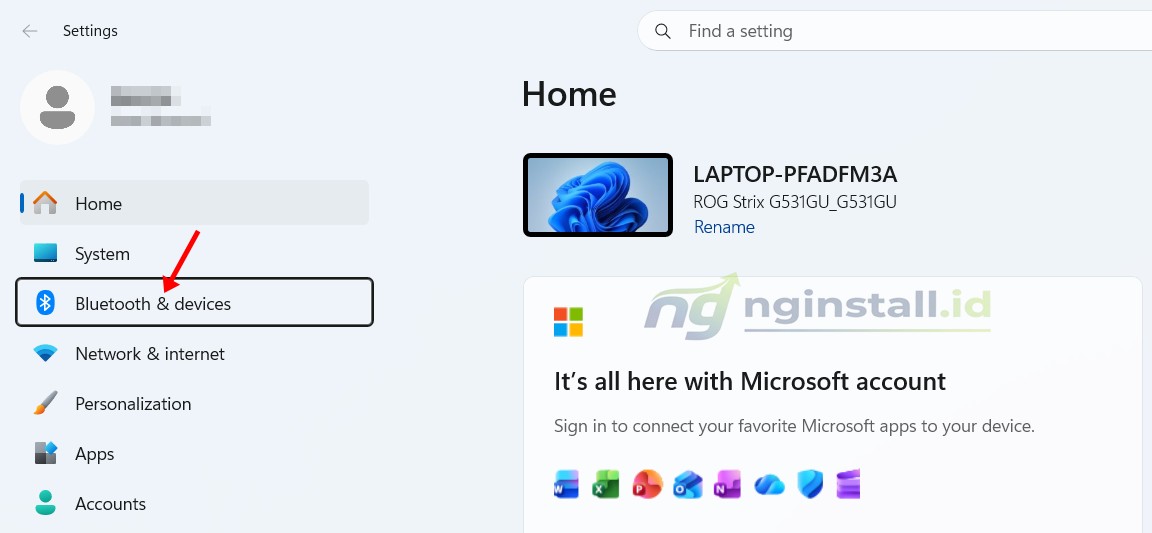
2. Pilih menu Bluetooth & devices (karena mouse terbalik, untuk memilih gunakan klik kanan pada mouse, atau gunakan tombol tab untuk menavigasi ke menu tersebut lalu enter)
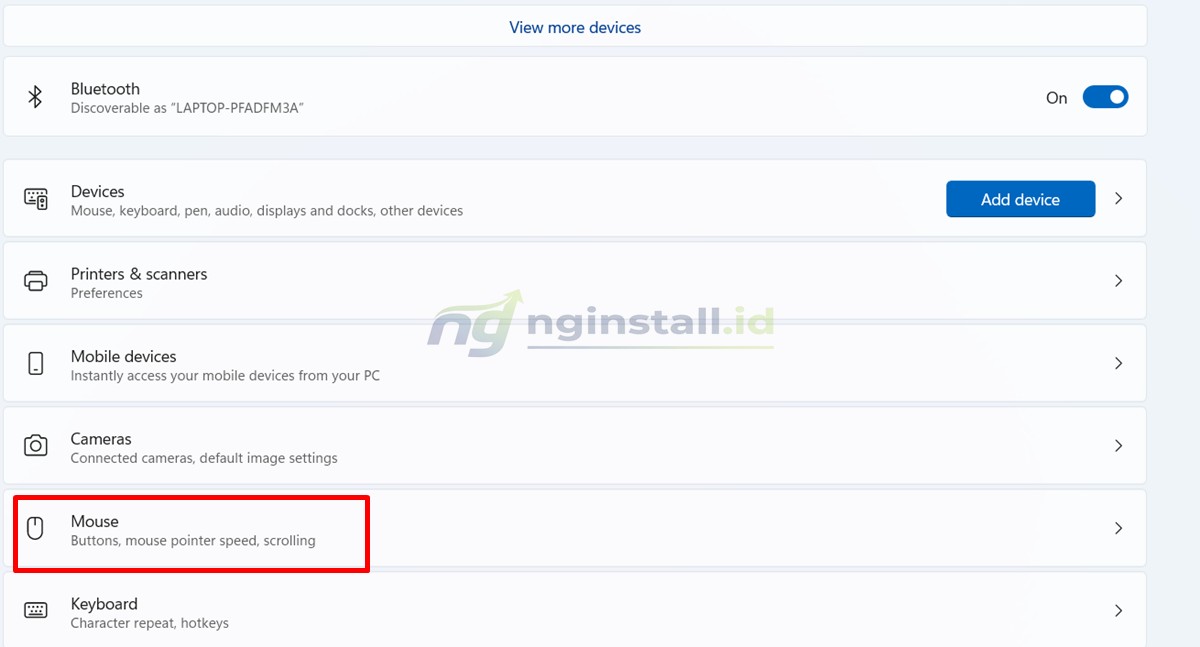
3. Pilih menu Mouse
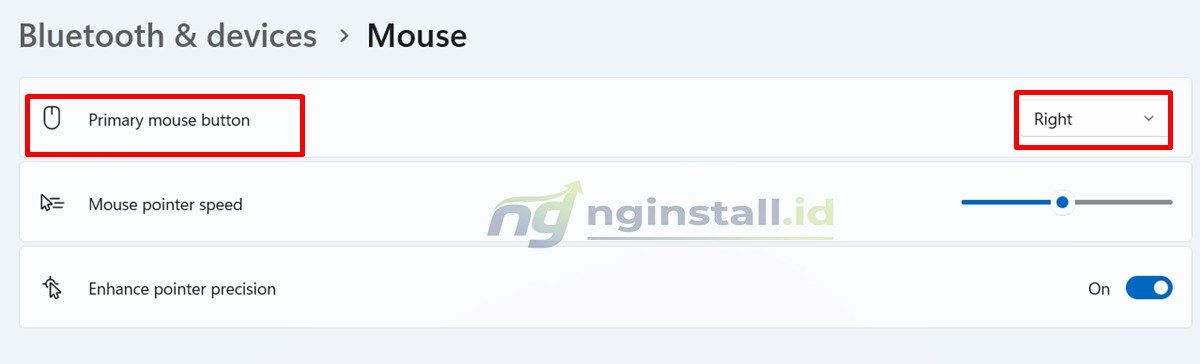
4. Pada Primary mouse button dengan opsi Right, ubah menjadi Left
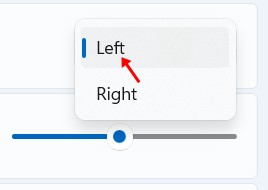
Selesai dan lihat hasilnya, mouse akan kembali normal seperti semula.
Akhir Kata
Itulah cara mengatasi mouse klik kiri menjadi klik kanan. Dengan begitu kamu tidak perlu panik lagi ketika suatu saat terjadi lagi. Penyebabnya kemungkinan besar adalah ketidaksengajaan pengaturan mouse yang berubah.
Demikian semoga bermanfaat:)







Leave a Comment