
Pernah kamu ketika teman atau keluarga meminta password WiFi, tapi malah lupa? Banyak orang yang mengandalkan fitur auto-connect tanpa mengingat password yang digunakan. Ketika perangkat baru ingin disambungkan, baru bingung wkwkwk.
Selain itu, saat mengganti pc atau laptop, kamu harus memasukkan ulang password WiFi. Jika tidak tersimpan di perangkat lain, maka satu-satunya cara adalah melihat password dari perangkat lama yang masih terhubung.
Setiap perangkat yang pernah terhubung ke jaringan WiFi biasanya menyimpan informasi koneksi tersebut, termasuk password, secara otomatis di dalam sistemnya. Hal ini bertujuan untuk mempermudah pengguna agar tidak perlu memasukkan ulang kata sandi setiap kali ingin terhubung kembali.
Namun, dalam kenyataannya banyak user yang lupa password WiFi yang pernah digunakan, terutama jika koneksi tersebut sudah tersimpan lama atau jarang digunakan kembali. Keadaan tersebut sering terjadi ketika ingin membagikan akses WiFi kepada orang lain atau menghubungkan perangkat baru ke jaringan yang sama. Oleh karena itu, kamu perlu tahu cara melihat password WiFi yang sudah pernah terhubung di pc/laptop.
Lalu bagaimana caranya? dalam artikel berikut akan dijelaskan dengan detail cara melihat password wifi yang pernah terhubung.
Cara Melihat Password WiFi yang Sudah Pernah Terhubung
1. Melaui Control Panel
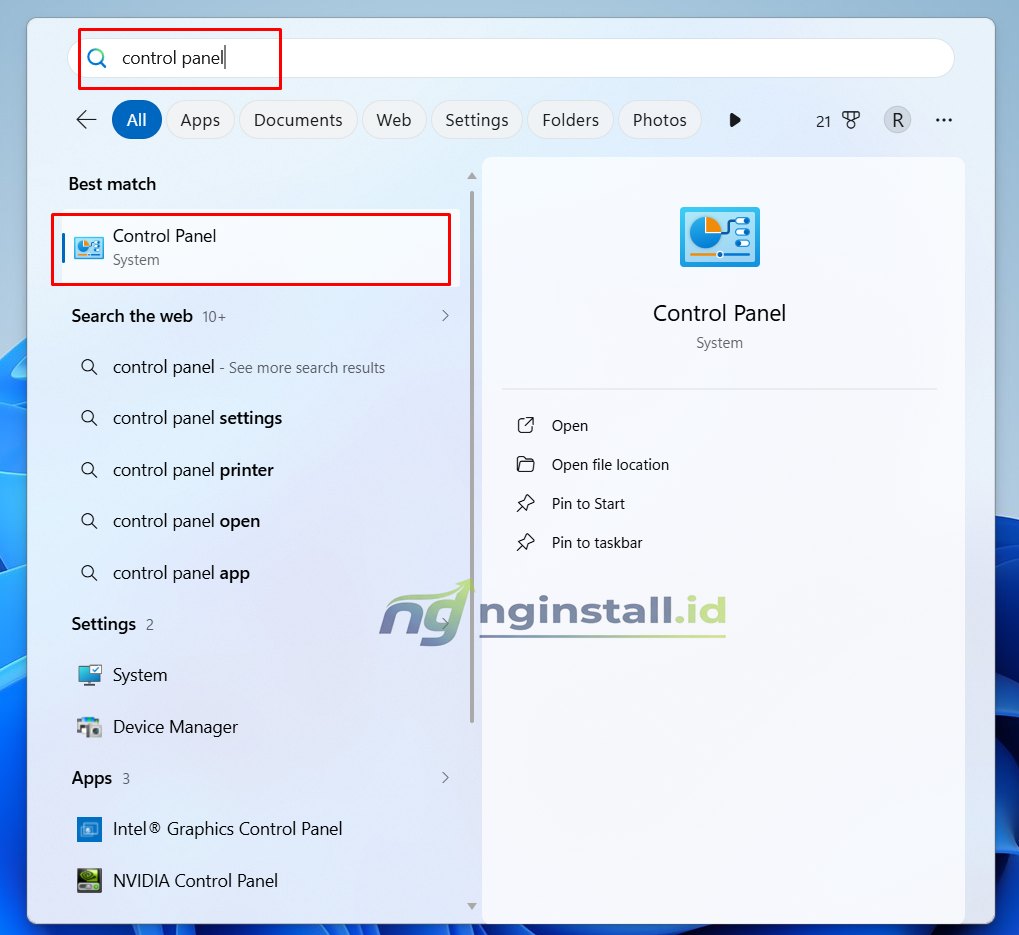
Cara pertama yang bisa kamu gunakan adalah melalui control panel, caranya pada pencarian ketikkan control panel lalu klik pada hasil yang muncul.
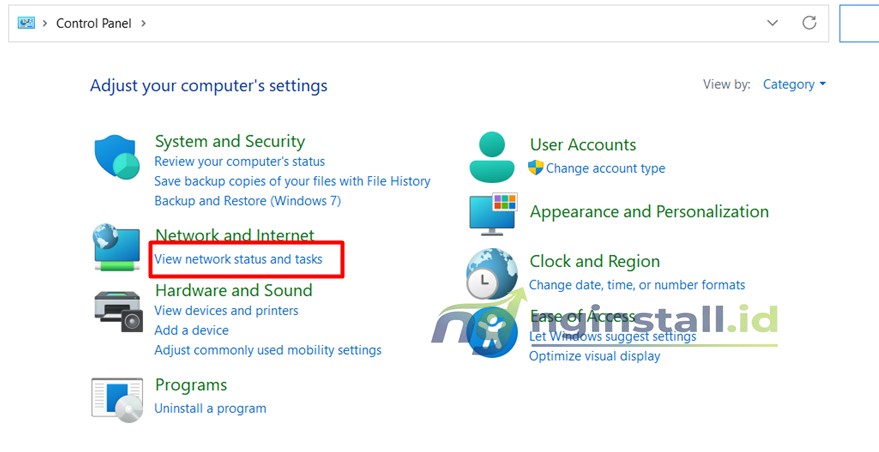
Setelah itu pilih menu View network status and tasks
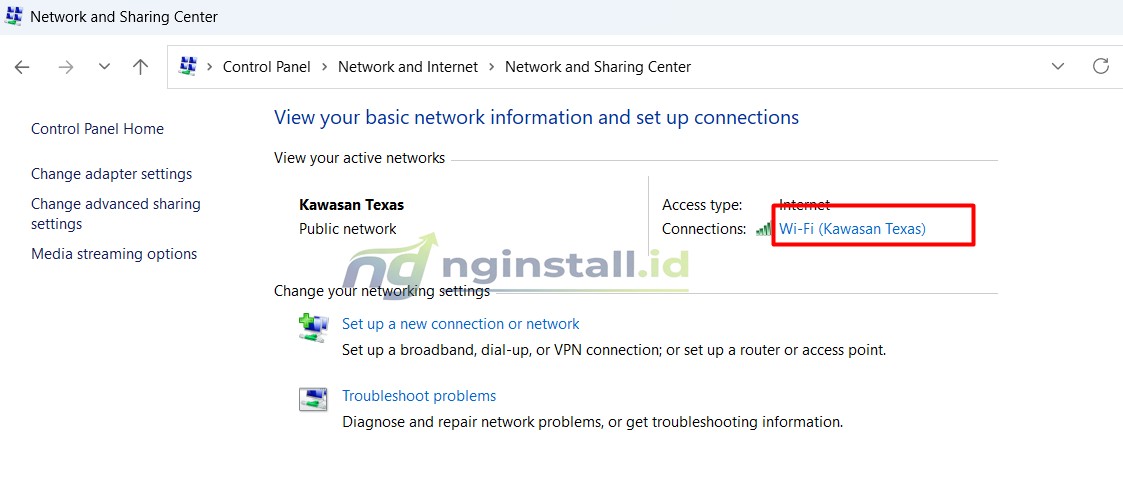
Lalu klik pada nama WiFi yang terhubung
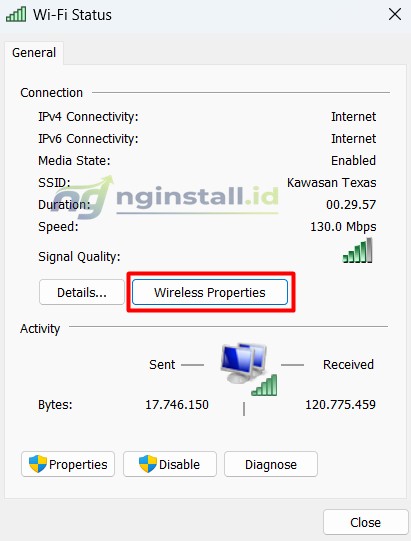
Klik Wireless Properties
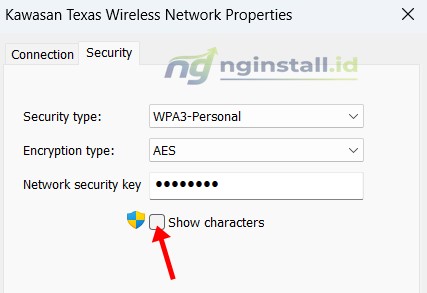
Pilih tab Security > lalu centang pada Show characters setelah itu akan muncul password wifinya.
2. Melalui Pengaturan
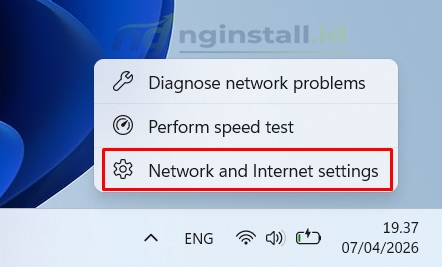
Klik kanan pada icon WiFi > lalu pilih Network and Internet settings
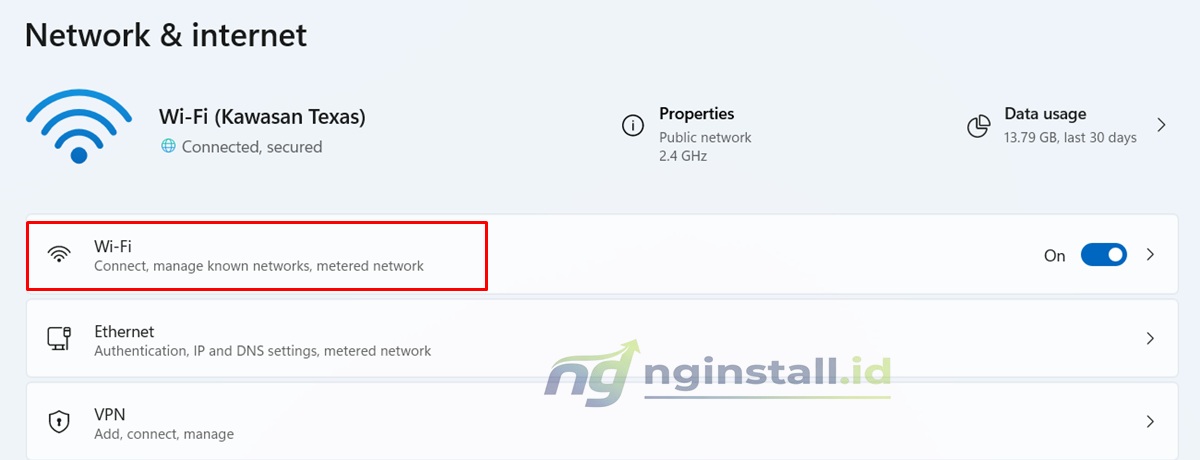
Pilih menu WiFi
Klik Manage known networks
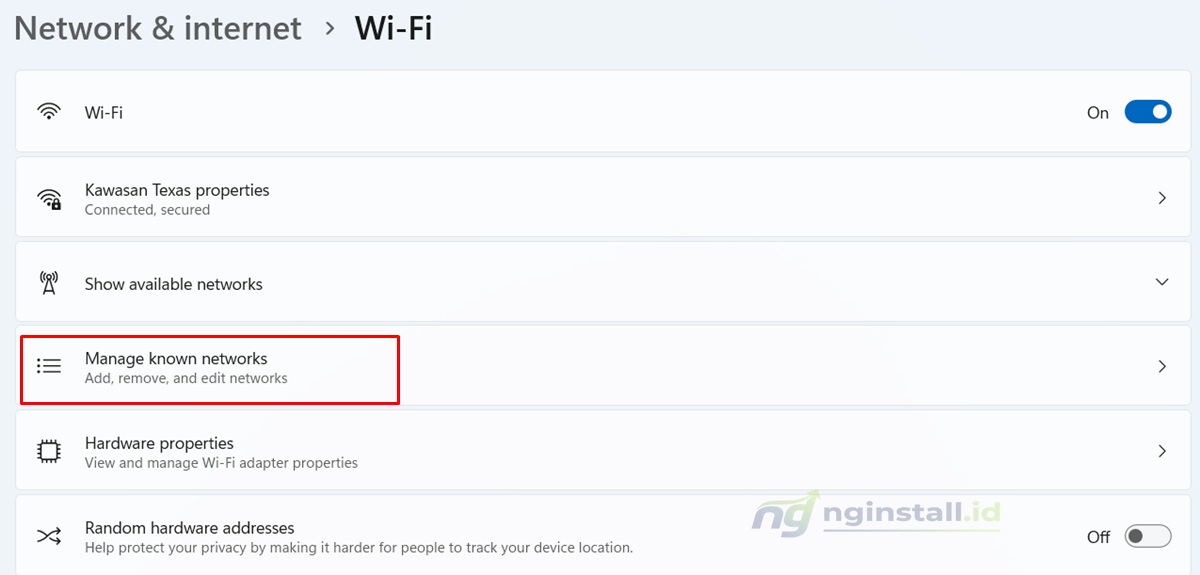
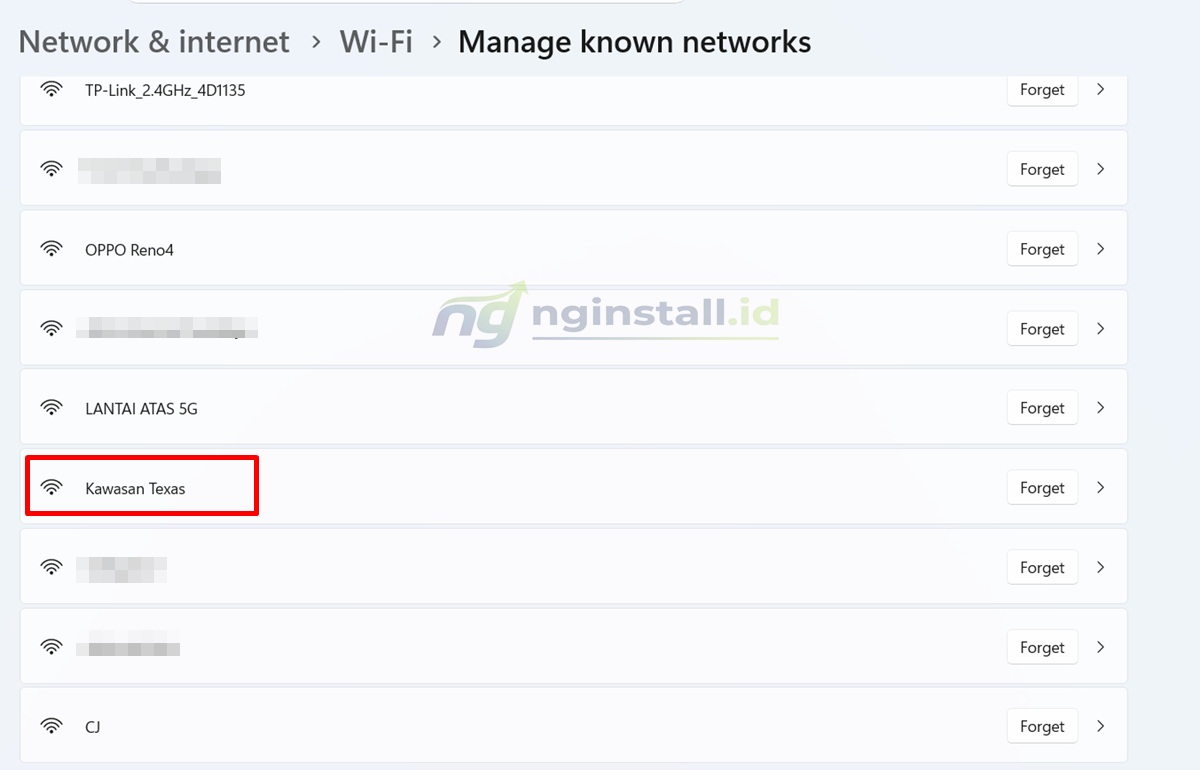
Pilih nama wifi yang ingin dicek passwordnya
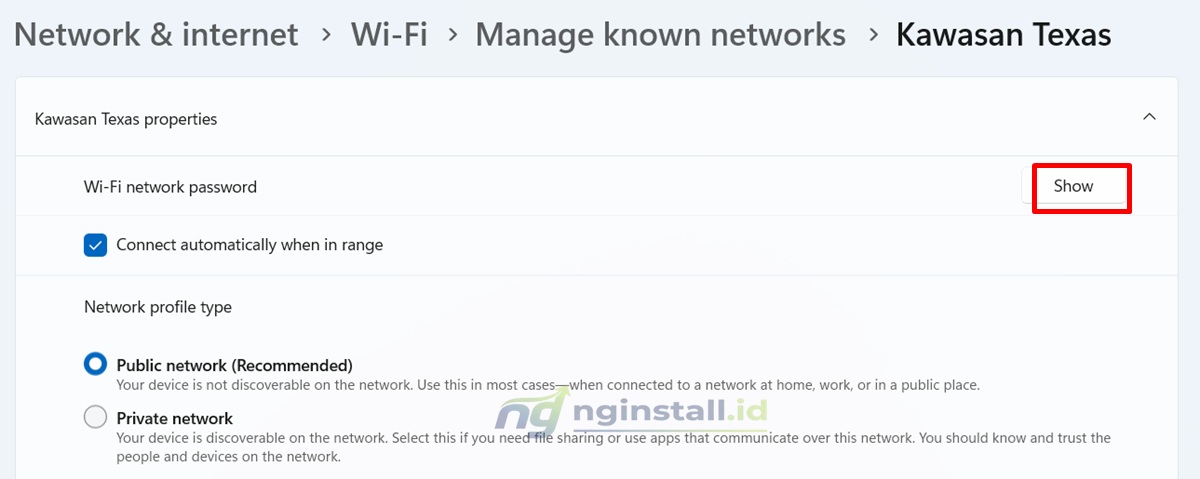
Klik Show maka akan muncul password wifi beserta barcodenya.
3. Melalui Command Prompt (cmd)
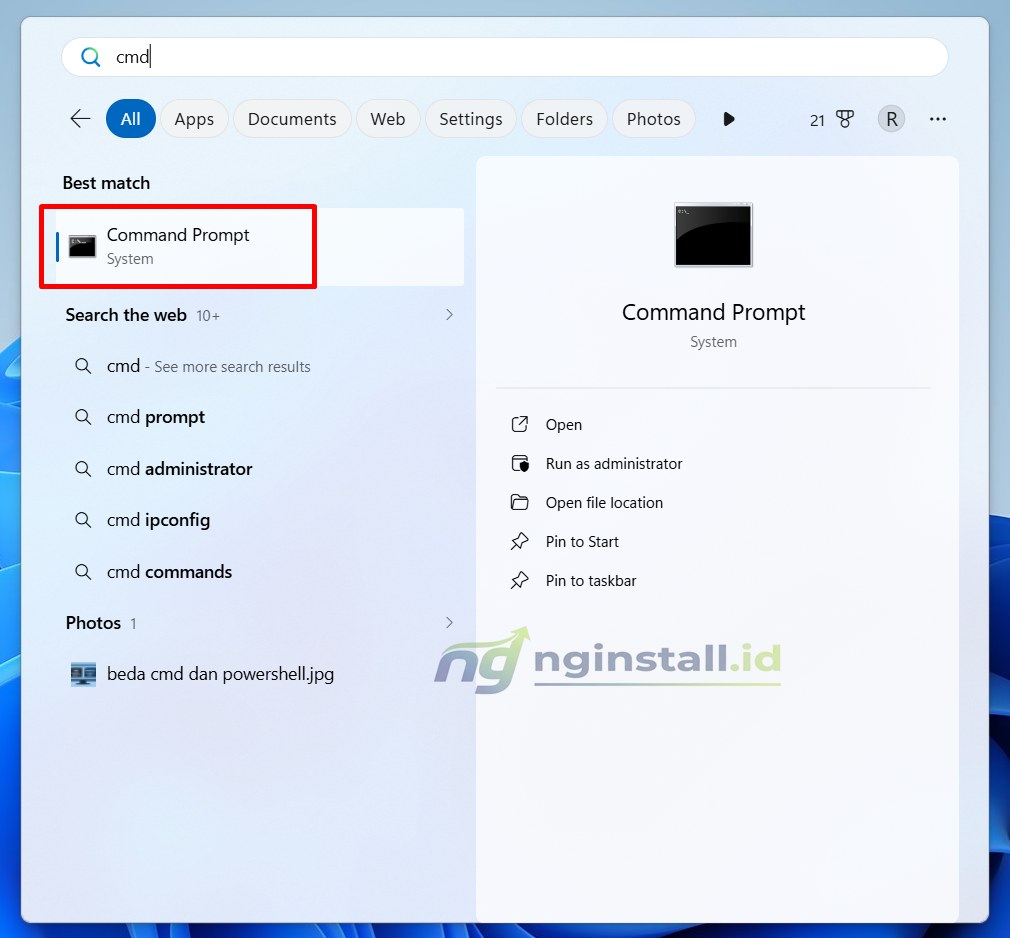
Cara ketiga hanya untuk yang paham-paham saja hehe. Buka command prompt, caranya pada pencarian ketikkan cmd lalu klik pada hasil yang muncul
Ketikkan perintah netsh wlan show profile name=”Nama_WiFi” key=clear (ubah nama_wifi sesuai nama wifi yang ingin dilihat passwordnya). Tekan enter.
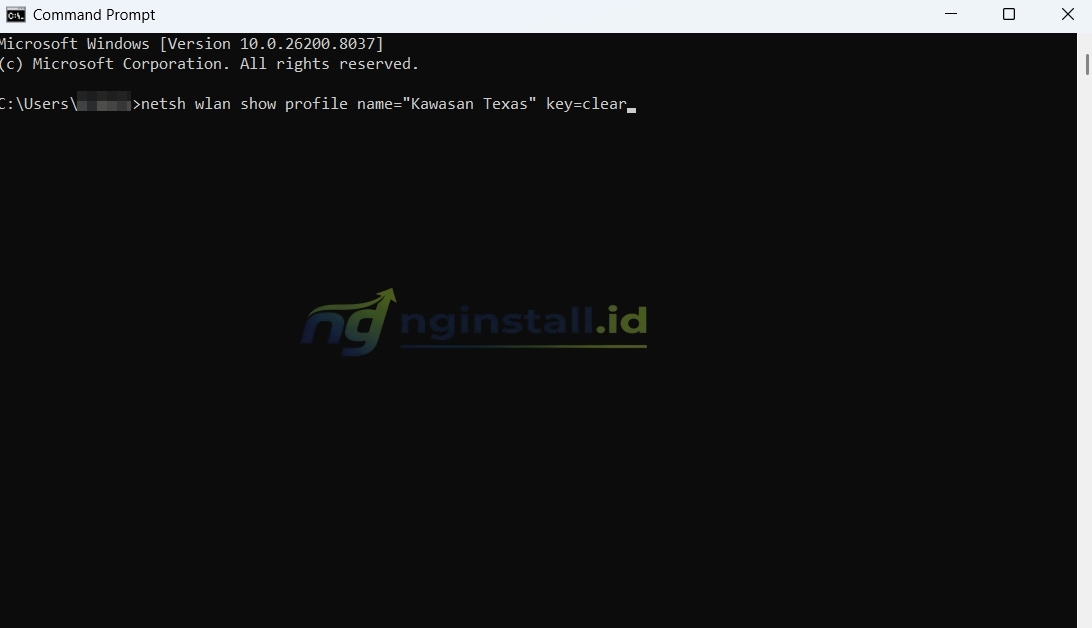
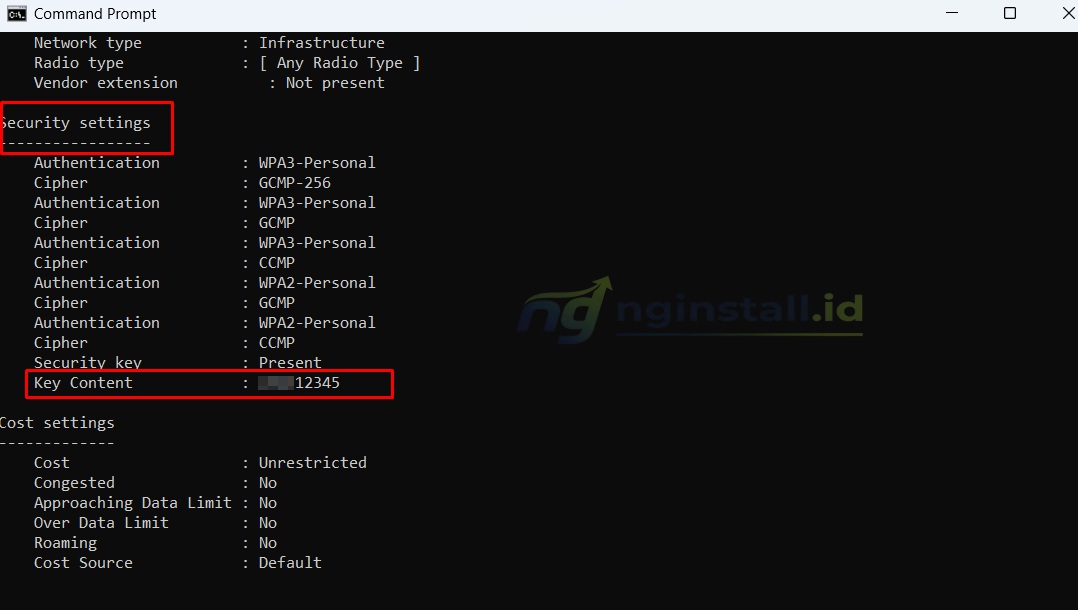
Akan muncul semua informasi dari wifi tersebut. Lihat pada bagian Security setting > Key Content disitu akan muncul passwword wifinya.
Akhir Kata
Itulah cara melihat password wifi yang sudah pernah terhubung di laptop/pc. Dengan begitu kamu bisa dengan mudah melihat nya ketika ingin menghubungkan perangkat baru ke wifi. Bisa juga ketika teman ingin menghubungkan wifi juga sedangkan kamu lupa, tinggal cek seperti cara diatas.
Demikian semoga bermanfaat:)






Leave a Comment