
Pernahkah kamu mengalami flashdisk yang tiba-tiba lemot ketika di akses? membuka file, folder ataupun copy paste terasa lama? Bisa jadi flashdisk sudah mulai lemah.
Flashdisk menjadi tempat menyimpan berbagai data yang digunakan dalam aktivitas sehari-hari, baik itu dokumen pekerjaan, file presentasi, foto, video, hingga master aplikasi, semuanya sering dipindahkan menggunakan flashdisk. Akan tetapi, seiring pemakaian terus menerus, biasanya performa flashdisk akan mulai melambat. Proses copy paste file menjadi lama, membuka folder lama, sering muncul pesan error, dll.
Jika kamu saat ini sedang mengalami masalah tersebut, tepat sekali mengunjungi artikel ini. Disini saya akan menjelaskan cara mengatasi flashdisk yang mulai lemot.
Ciri-Ciri Flashdisk Mulai Lemot
Proses Copy File Sangat Lama
Biasanya file berukuran 1GB bisa selesai dalam hitungan menit. Tetapi ketika flashdisk mulai bermasalah, proses tersebut bisa memakan waktu jauh lebih lama. Bahkan progress bar terasa berjalan sangat lambat.
Sering Not Responding Saat Dibuka
Saat membuka isi flashdisk di File Explorer, terkadang muncul status “Not Responding” atau loading sangat lama (tidak langsung terbuka). Hal tersebut menunjukkan adanya gangguan pada sistem file atau performa memori internalnya.
Muncul Pesan Error atau File Corrupt
File tiba-tiba tidak bisa dibuka, muncul pesan corrupt, atau format file berubah sendiri. Ini tanda bahwa struktur data di dalam flashdisk mulai bermasalah.
Kapasitas Terlihat Berkurang
Kapasitas kosong terasa menyusut tanpa sebab yang jelas. Padahal kamu tidak menambahkan file baru dalam jumlah besar.
Nah, jika kamu mengalami satu atau beberapa gejala di atas, besar kemungkinan flashdisk memang sudah mulai lemot.
Penyebab Flashdisk Menjadi Lemot
Sebelum ke solusinya, alangkah lebih baik kamu mengetahui terlebih dahulu penyebab dari flashdisk lemot. Agar bisa diminimalisir di kemudian hari agar flashdisk tetap ngebut dan tidak cepat rusak. Berikut beberapa penyebabnya:
Terlalu Sering Dicabut Tanpa Eject
Kebiasaan mencabut flashdisk tanpa melakukan proses eject dapat merusak sistem file. Lama kelamaan, kerusakan kecil tersebut menumpuk dan memperlambat flashdisk.
Terinfeksi Virus atau Malware
Flashdisk sering berpindah dari satu komputer ke komputer lain. Tanpa perlindungan antivirus, risiko terinfeksi virus sangat tinggi. Virus dapat membuat file tersembunyi dan memperlambat sistem.
Usia Flashdisk yang Sudah Lama
Setiap perangkat penyimpanan memiliki siklus baca tulis terbatas. Semakin sering digunakan, performanya akan menurun.
Terlalu Banyak File Kecil
Ribuan file kecil dapat memperlambat proses pembacaan data. Sistem harus mengakses banyak lokasi berbeda dalam memori.
Sistem File Tidak Sesuai
Penggunaan format yang tidak sesuai dengan kebutuhan juga bisa mempengaruhi kecepatan transfer. Contohnya format file system Fat32 lebih lambat dibanding format NTFS.
Cara Ampuh Mengatasi Flashdisk yang Lemot Tanpa Format
1. Scan Flashdisk
Langkah pertama yang wajib dilakukan adalah melakukan pemindaian dengan antivirus seperti Microsoft Defender dan Smadav. Jika terdeteksi, pastikan semua virus dibersihkan sebelum melangkah ke tahap berikutnya.
2. Ubah Jenis File System ke NTFS
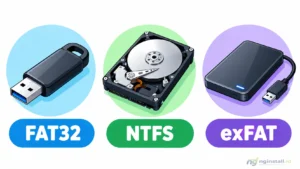
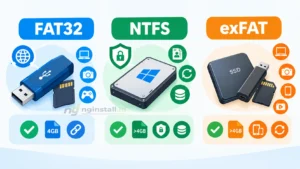
Flashdisk memiliki beberapa jenis file system yang digunakan, secara default adalah berjenis Fat32. Akan tetapi ada jenis file system yang lebih baik dari fat32, yaitu NTFS dan exFAT.
FAT32 memang cocok atau support untuk berbagai perangkat, tetapi terbatas pada file maksimal 4GB. exFAT lebih fleksibel untuk file besar akan tetapi belum banyak didukung berbagai perangkat. Sedangkan NTFS biasanya digunakan untuk sistem Windows dan mendukung fitur keamanan lebih lengkap.
Nah dari penjelasan diatas, saya sarankan kamu menggunakan format file system NTFS agar flashdisk lebih maksimal kecepatannya. Karena NTFS lebih cepat dibanding Fat32. Kenapa tidak exFAT? karena masih belum didukung oleh banyak perangkat.
Saya sendiri berhasil dengan cara ini
Caranya:
Cek jenis format flashdisk > klik kanan flashdisk > lalu properties. Lihat jenis file system nya, jika fat32 lanjut untuk mengubah ke NTFS.
Gunakan aplikasi Minitool Partition Wizard. Kenapa aplikasi tersebut? karena dapat mengubah format file system dengan aman tanpa menghapus data.
Buka Aplikasi > lalu pada bagian nama flashdisk klik kanan > Convert FAT to NTFS
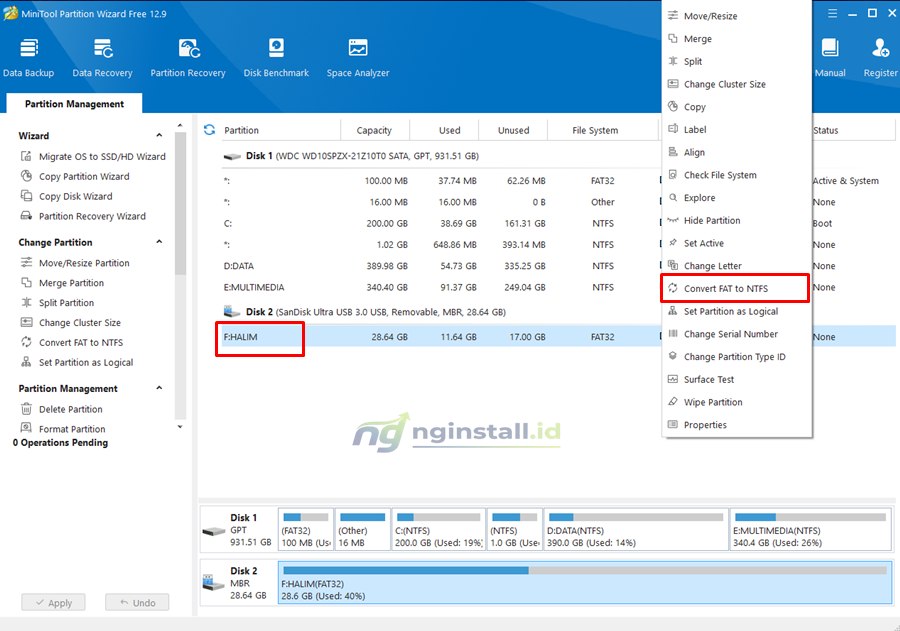
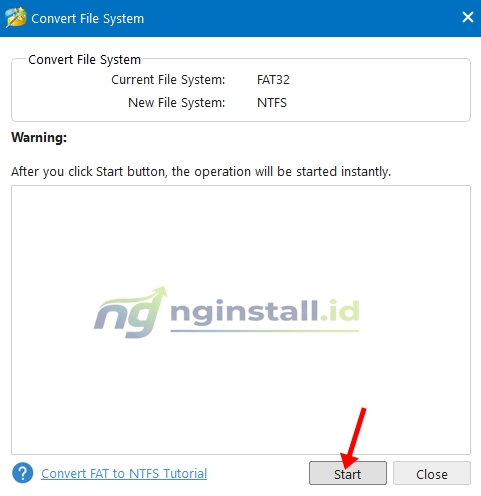
Klik Start
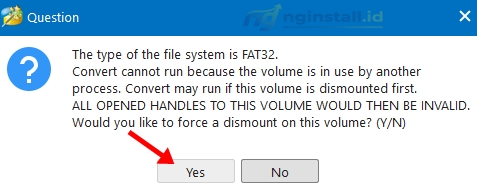
Jika ada peringatan klik saja Yes
Tunggu sampai proses selesai dengan keterangan Conversion complete. Klik Close
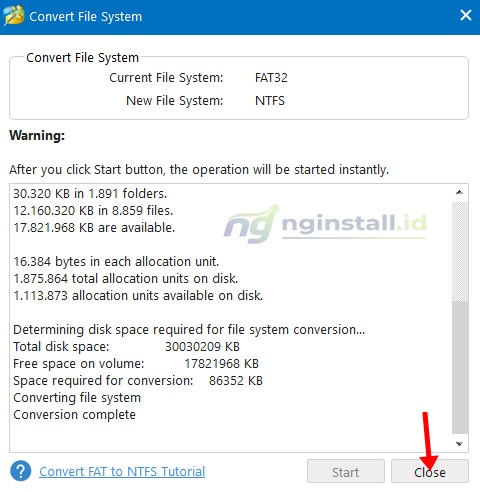
Selesai, jenis file system sudah berubah yang semula FAT32 menjadi NTFS

Sekarang liat apakah flashdisk sudah mengalami perubahan kembali? Jika belum coba cara selanjutnya.
3. Aktifkan Fitur Better Performance
Fitur Better Performance bisa digunakan dan memang dapat meningkatkan performa akan tetapi dalam “kondisi tertentu” saja. Jika lemot karena virus, bad sector, atau usia perangkat sudah tua, fitur tersebut tidak akan banyak berpengaruh.
Secara default, Windows biasanya mengatur flashdisk ke mode “Quick Removal”. Mode ini memungkinkan kamu mencabut flashdisk tanpa harus eject terlebih dahulu (meskipun tetap disarankan eject). Sementara itu, opsi “Better Performance” mengaktifkan fitur write caching untuk meningkatkan kecepatan transfer data.
Namun, ada konsekuensinya. Jika kamu mencabut flashdisk tanpa melakukan Safely Remove Hardware (Eject) saat fitur ini aktif, risiko data corrupt menjadi lebih besar. Jadi jika ingin menggunakan fitur ini, pastikan untuk selalu eject ketika flashdisk selesai digunakan.
Cara mengaktifkannya:
Klik kanan flashdisk > properties
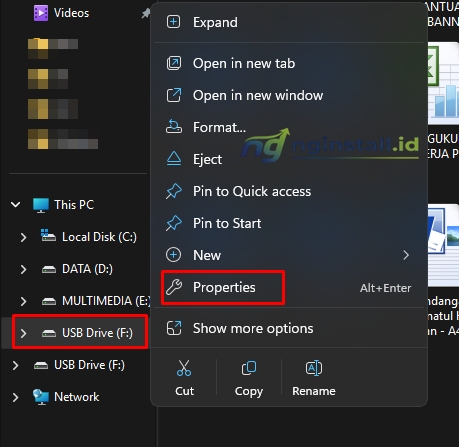
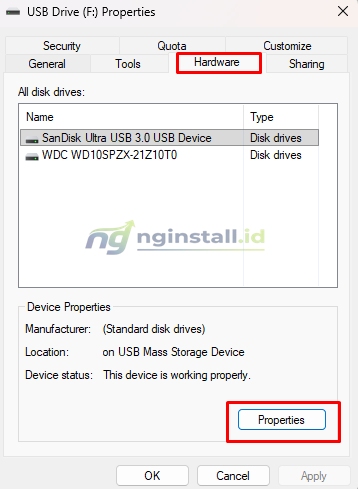
Pilih tab Hardware > Properties
Klik Change settings
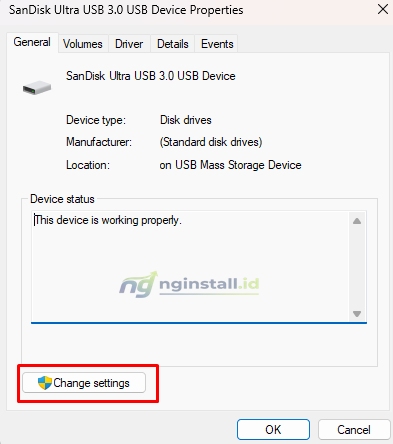
Pilih opsi Better performance klik OK.
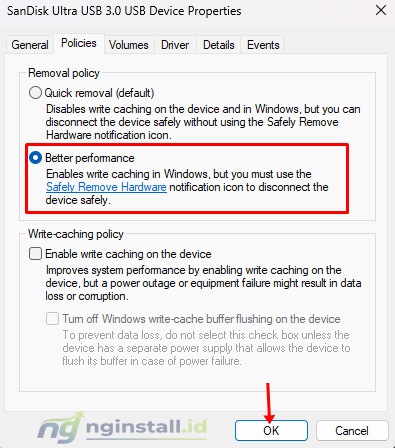
Lihat perubahannya.
4. Gunakan Fitur Error Checking di Windows
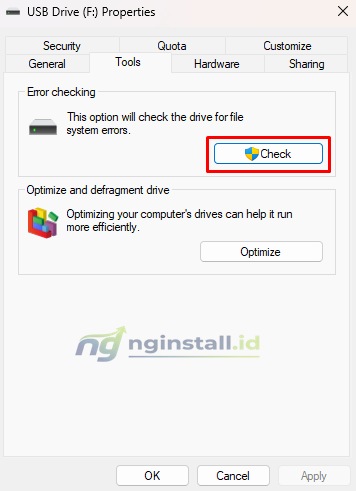
Di windows terdapat fitur untuk mengecek apakah flashdisk terdapat erorr. Caranya klik kanan flashdisk > properties > tab Tools > Check
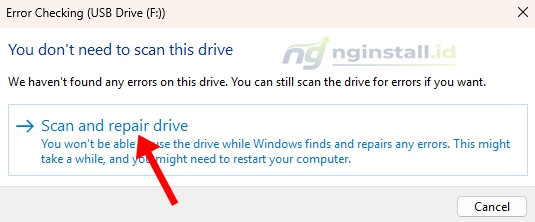
Klik Scan and repair drive
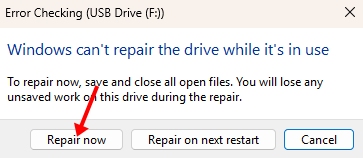
Tunggu sampai proses selesai, jika muncul error klik repair now
Tunggu sampai selesai, lalu close.
5. Lakukan Defragmentasi Flashdisk
Meskipun jarang diperlukan untuk flashdisk, beberapa kondisi tertentu bisa terbantu dengan proses optimasi ini. Caranya kamu bisa membuka artikel Cara Defragementasi Flashdisk.
Akhir Kata
Itulah cara mengatasi flashdisk yang mulai lemot. Saya sendiri berhasil dicara kedua yaitu mengubah jenis file sistem ke NTFS. Silahkan coba satu persatu siapa tau cocok untuk kamu.
Demikian artikel kali ini semoga bermanfaat:)




Leave a Comment