
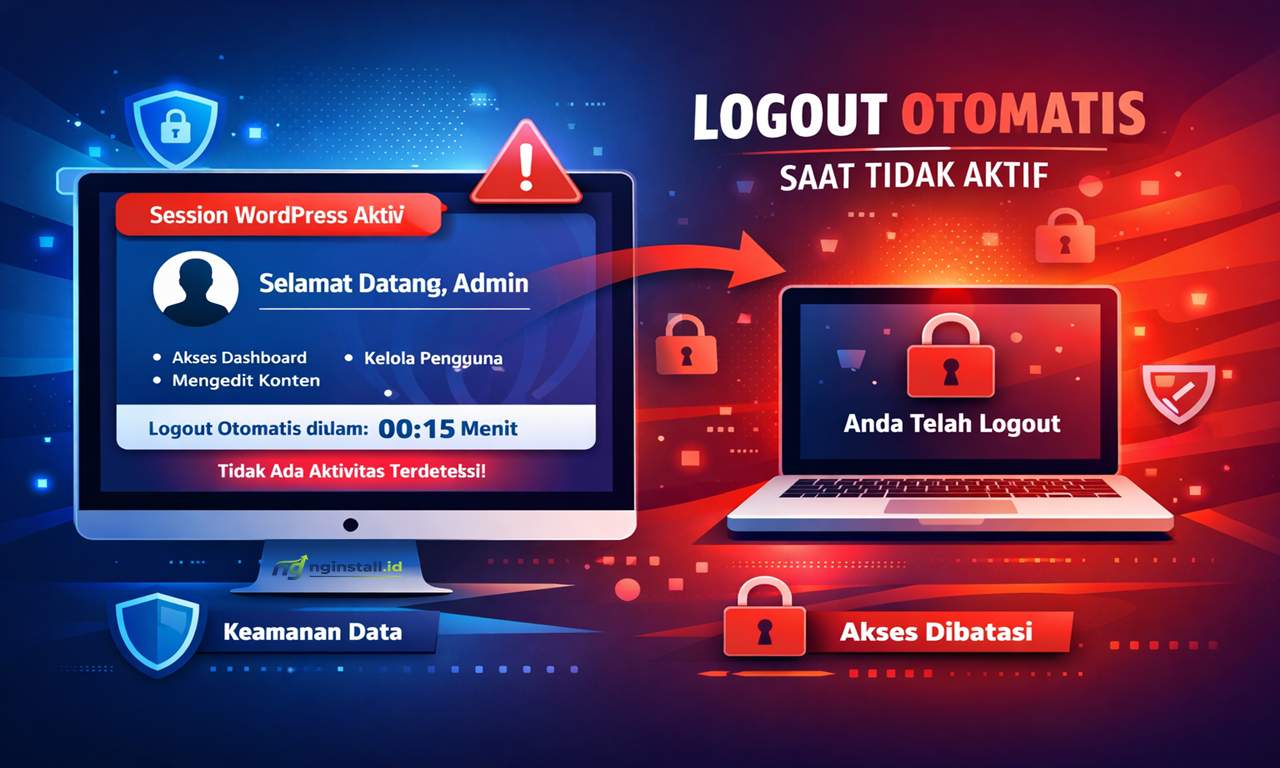
Banyak user yang lupa melakukan logout setelah selesai mengelola website. Hal tersebut memang terlihat sepele, akan tetapi dapat menimbulkan risiko serius, terutama jika website diakses melalui komputer publik, atau perangkat yang digunakan oleh banyak orang.
Sesi login yang dibiarkan aktif terlalu lama akan menimbulkan resiko atau hal-hal yang tidak di inginkan. Siapa pun yang melihat bisa mengetahuinya.
Session login adalah mekanisme yang digunakan WordPress untuk mengenali pengguna setelah berhasil login. Sistem ini menyimpan informasi autentikasi sehingga pengguna tidak perlu memasukkan username dan password berulang kali selama sesi masih aktif.
Salah satu resikon ketika sesi login lama yaitu pencurian data, perubahan konten tanpa sepengetahuan pemilik, sampai pengambilalihan akun administrator. Oleh karena itu, logout otomatis di WordPress sangat dibutuhkan ketika user tidak ada aktivitas atau pergerakan sama sekali di admin website.
WordPress menggunakan cookie untuk menyimpan status login user. Cookie tersebut memiliki masa berlaku tertentu yang menentukan berapa lama pengguna tetap login.
Secara default, WordPress mengatur durasi login cukup lama, bahkan bisa mencapai beberapa hari. Tanpa pengaturan tambahan, sesi ini tetap aktif meskipun pengguna tidak melakukan aktivitas apa pun.
Dari itu, kamu perlu melakukan perubahan waktu pada sesi login. Yang biasanya lama, kamu ubah sesuai keinginan seperti 5 menit, 10 menit, 20 menit.
Alasan Mengaktifkan Logout Otomatis WordPress
1. Untuk Keamanan Website
Logout otomatis memastikan bahwa sesi login akan berakhir setelah periode tidak aktif tertentu. Hal tersebut sangat efektif untuk mencegah penyalahgunaan akun.
2. Mencegah Akses yang Tidak Sah
Jika seseorang lupa logout, sistem akan otomatis mengakhiri sesi tersebut. Dengan demikian, peluang akses ilegal dapat dapat diminimalisir.
3. Melindungi Data
Data sangat penting. Logout otomatis membantu melindungi informasi sensitif, baik data pengguna, konten website, maupun pengaturan penting pada WordPress.
Cara Logout Otomatis WordPress
Bagi pemula, disarankan menggunakan plugin. karena jika menyisipkan kode khusus secara manual bisa berdampak pada website jika tidak dipasang dengan benar.
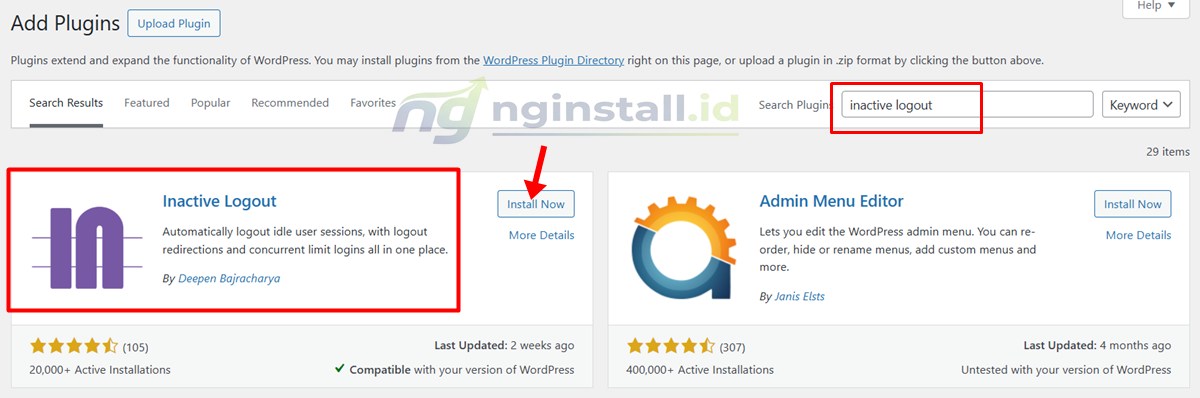
1. Install plugin Inactive Logout, caranya Plugin > Add plugin > pada kotak pencairan ketikan inactive logout > Install Now
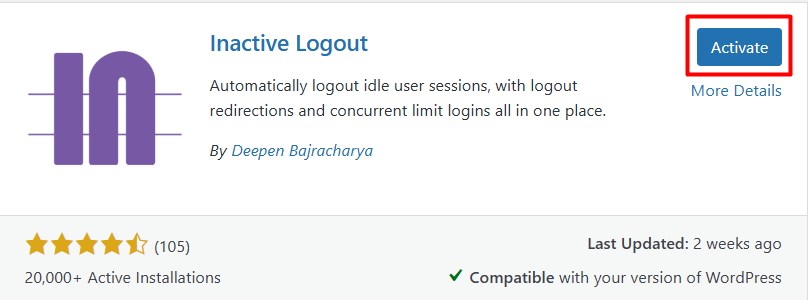
2. Setelah itu, klik Activate
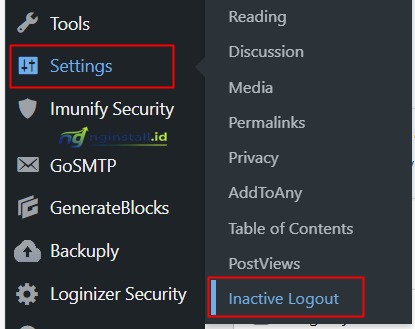
3. Pergi ke Settings > Inactive Logout
4. Atur berapa lama waktu yang di inginkan untuk logout otomatis. Disitu kamu juga bisa mengatur pesan tampilan ketika logout akan terjadi. Silahkan sesuaikan sendiri.
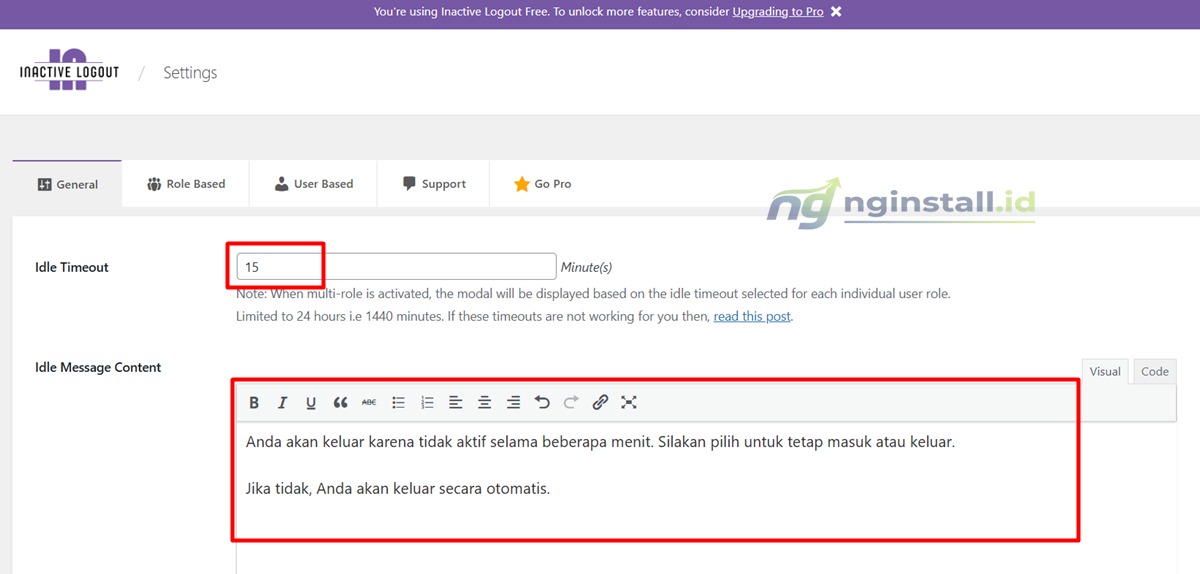
Setelah selesai, lalu klik Save Changes

Selesai. Sekarang kamu coba tes yaitu biarkan wordpress tanpa aktivitas sama sekali selama waktu yang sudah kamu tentukan, maka akan ada pesan bahwa logout otomatis akan segera aktif.
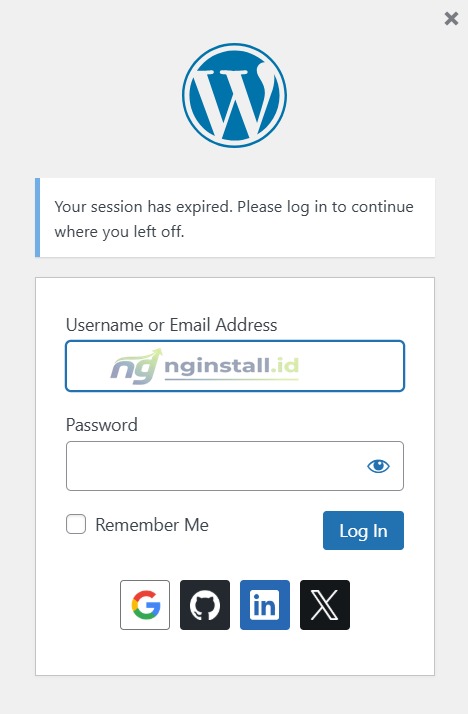
Jika sudah ter logout, maka akan muncul popup pengisian username dan password kembali dengan tulisan “Your session has expired. Please log in to continue where you left off.” Jika ingin melanjutkan pekerjaan, silahkan isi dan login ulang. Jika tidak dan memang ingin logout, silahkan close saja tanpa khawatir.
Akhir Kata
Itulah cara logout otomatis di wordpress ketika tidak ada aktivitas sama sekali selama beberapa waktu. Dengan begitu kamu tidak perlu khawatir lagi ketika lupa logout saat sedang buru-buru atau meninggalkan komputer dalam keadaan login wordpress.
Dengan menerapkan logout otomatis, data wordpress kamu akan aman dari dilihat ataupun dicuri oleh orang lain. Sekian, semoha bermanfaat:)




Leave a Comment