
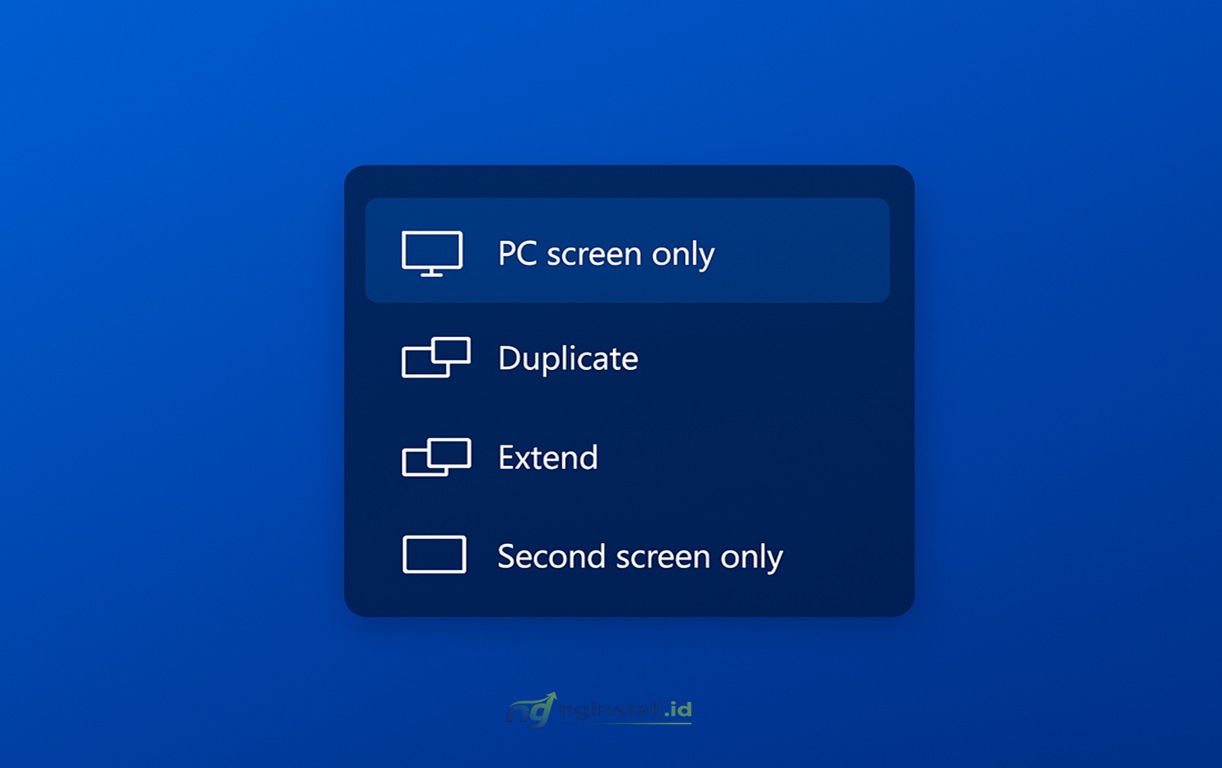
Saat menggunakan laptop atau PC, ada kalanya ingin menghubungkan perangkat tersebut ke monitor kedua, proyektor, atau TV. Windows menyediakan empat mode tampilan utama yaitu PC Screen Only, Duplicate, Extend, dan Second Screen Only.
Setiap mode memiliki fungsi berbeda untuk presentasi, ataupun kebutuhan lainnya. Dalam artikel berikut akan membahas arti dan cara menampilkannya.
Mengenal 4 Mode PC Screen Only, Duplicate, Extend dan Second Screen Only
Windows memiliki fitur bawaan yang dapat mengatur bagaimana layar ditampilkan ketika terhubung ke monitor lain atau tambahan. Fitur tersebut dapat mempermudah kamu ketika sedang presentasi, nonton bareng atau hanya sekedar ingin menampilkan layar ke monitor eksternal saja.
Arti dan Fungsi PC Screen Only
Mode PC Screen Only yaitu opsi dimana objek hanya ditampilkan di monitor utama saja yaitu laptop. Jika kamu menghubungkan monitor eksternal, tampilan tetap berada di layar laptop saja, di proyektor tidak akan muncul.
Mode ini cocok jika di sela-sela acara kamu tidak ingin menampilkan nya sementara kepada pembaca karena ingin mengedit atau ingin mengerjakan sesuatu sebentar dan tidak ingin dilihat orang lain karena privasi seperti ketika sedang ingin mengirim file lewat whatsapp.
Arti dan Fungsi Duplicate
Mode Duplicate menampilkan tampilan atau konten yang sama di kedua layar. Mode inilah yang biasanya digunakan ketika kamu sedang melakukan presentasi menggunakan proyektor. Audiens melihat tampilan yang sama seperti yang kamu lihat di laptop atau PC.
Arti dan Fungsi Extend
Mode Extend banyak digunakan untuk multitasking. Dimana objek dapat diperluas antara tampilan laptop dan proyektor. Dalam hal ini proyektor akan menjadi objek tambahan Misalnya layar laptop untuk browsing dan layar kedua untuk editing atau aplikasi lainnya.
Arti dan Fungsi Second Screen Only
Mode Second Screen Only akan menampilkan gambar atau objek di proyektor saja. Artinya layar laptop akan mati sepenuhnya (hitam) dan menggunakan monitor eksternal sebagai layar utama. Cocok dipakai ketika kamu bekerja dengan monitor besar untuk kenyamanan yang lebih baik. Jadi kamu menggunakan laptop dengan melihat ke proyektor saja.
Cara Menghubungkan Laptop/PC ke Proyektor atau Monitor Eksternal
Ada beberapa cara untuk menghubungkan laptop ke proyektor atau monitor eksternal. Biasanya yang paling umum dan mudah yaitu menggunakan kabel VGA, HDMI ataupun wireless.
Banyak orang yang menggunakan VGA dibanding HDMI dan wireless, karena port atau lubang VGA sudah ada pada rata-rata laptop jaman dulu dan jaman sekarang. Berbeda dengan HDMI dan wireless yang tidak semuanya tersedia di laptop/pc.
Akan tetapi seiring dengan perkembangan laptop/pc saat ini sudah menggunakan HDMI dan wireless dan tidak ada lubang VGA. Kualitas HDMI lebih baik daripada VGA dan dapat membaca audio juga.
Cara Menampilkan PC Screen Only, Duplicate, Extend dan Second Screen Only
Cara termudah adalah dengan menekan kombinasi tombol logo Windows + P, maka akn muncul opsi PC Screen Only, Duplicate, Extend dan Second Screen Only. Gunakan sesuai kebutuhan yang sudah dijelaskan diatas.
Melalui Pengaturan Windows
Windows 10:
- Klik Start > Settings.
- Pilih System.
- Klik Display.
- Pada bagian Multiple displays, pilih mode tampilan.
- Simpan pengaturan.
Windows 11:
- Klik kanan di desktop.
- Pilih Display settings.
- Gulir ke bagian Multiple displays.
- Pilih Duplicate, Extend, atau mode lainnya.
Akhir Kata
Itulah cara menampilkan pc screen only, duplicate, extend dan second screen only. Jika kamu masih bingung dengan mode-mode tersebut silahkan langsung saja tes satu-satu nanti kamu akan tahu sendiri fungsi dari masing-masing mode tersebut.
Semoga bermanfaat:)




Leave a Comment