
Pernah melihat sebuah email seperti admin@namaperusahaan.com? Nah, itulah yang disebut email dengan domain sendiri. Jenis email tersebut bukan hanya terlihat keren, tetapi juga memberikan kesan profesional, keren dan terpercaya.
Pengen membuatnya? Dalam artikel ini, saya akan menjelaskan cara membuat email domain sendiri dan mengaturnya di Gmail agar bisa digunakan layaknya akun email biasa.
Apa Itu Email dengan Domain Sendiri?
Email domain sendiri atau yang biasa disebut email bisnis adalah alamat email yang menggunakan nama domain milikmu sendiri, bukan domain umum seperti Gmail atau Yahoo, seperti:
- Email gratisan (umum): bisnis123@gmail.com
- Email dengan nama domain sendiri: info@bisnisku.com
Dengan begitu, kamu bisa menunjukkan identitas bisnis yang lebih profesional dan mudah diingat.
Kelebihan Menggunakan Email Domain Sendiri
1. Terlihat Profesional dan Keren
Email bisnis yang menggunakan domain sendiri serasa memberikan kesan profesional di mata klien atau pelanggan.
2. Lebih dipercaya Pelanggan
Orang cenderung lebih percaya pada email seperti support@namabisnis.com daripada email gratisan.
3. Branding
Dengan domain sendiri, kamu bisa menjaga konsistensi merek di semua saluran komunikasi email.
Cara Membuat Email Domain Sendiri
1. Persyaratan sebelum membuat akun email dengan nama sendiri:
- Memiliki Domain, kamu perlu memiliki domain seperti namabisniskamu.com. Domain ini bisa dibeli di penyedia hosting seperti Niagahoster, Rumahweb, Hostinger, Hoster atau lainnya.
- Memiliki hosting, kamu wajib menggunakan web dengan self hosted yang menyediakan fitur Email Accounts (rata-rata hosting sudah tersedia).
2. Mengaktifkan Fitur Email Accounts di Hosting:
Untuk Plesk Panel:
Login ke Plesk Panel > Email > Create Email Address
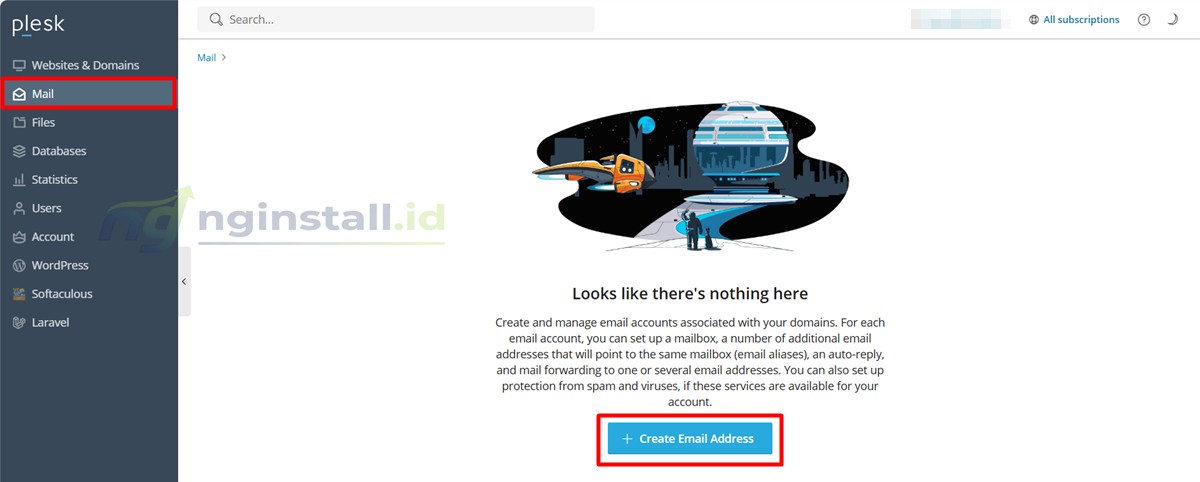
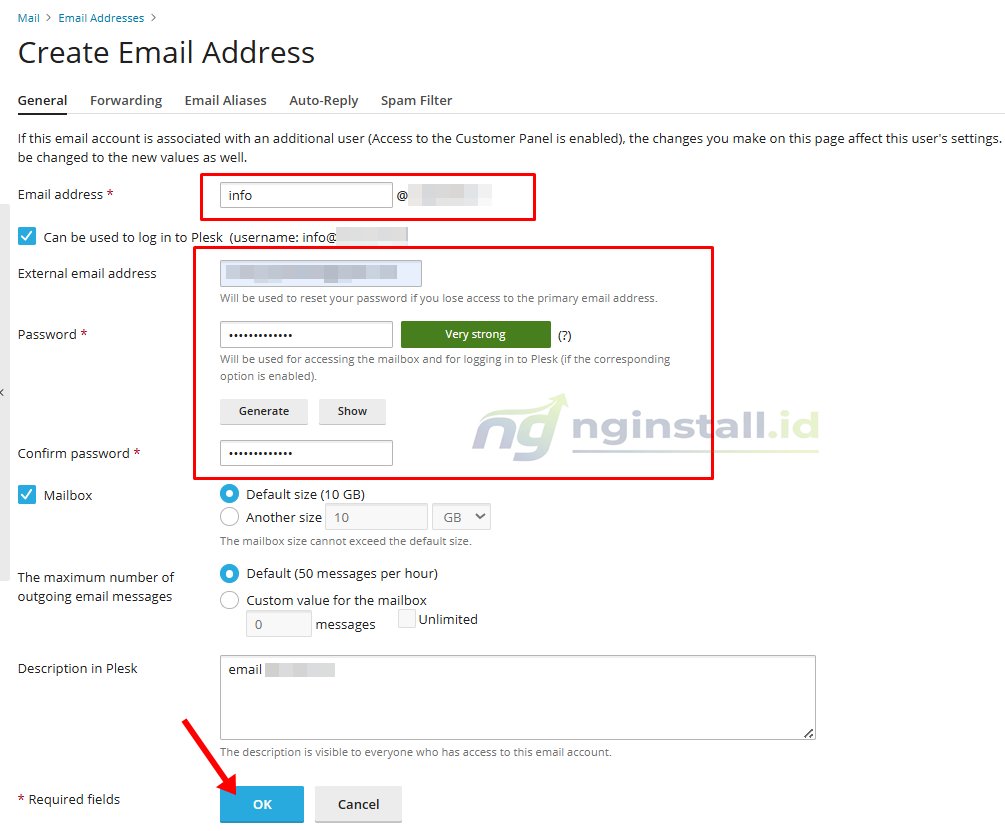
isikan nama email address sesuai keinginan misal info, support, admin, dll yang nantinya akan menjadi info@domainkamu.com, support@domainkamu.com atau admin@domainkamu.com. Isi pada bagian depannya saja. Selanjutnya isi password sesuai keinginan dan isi description in plesk terserah. Klik OK
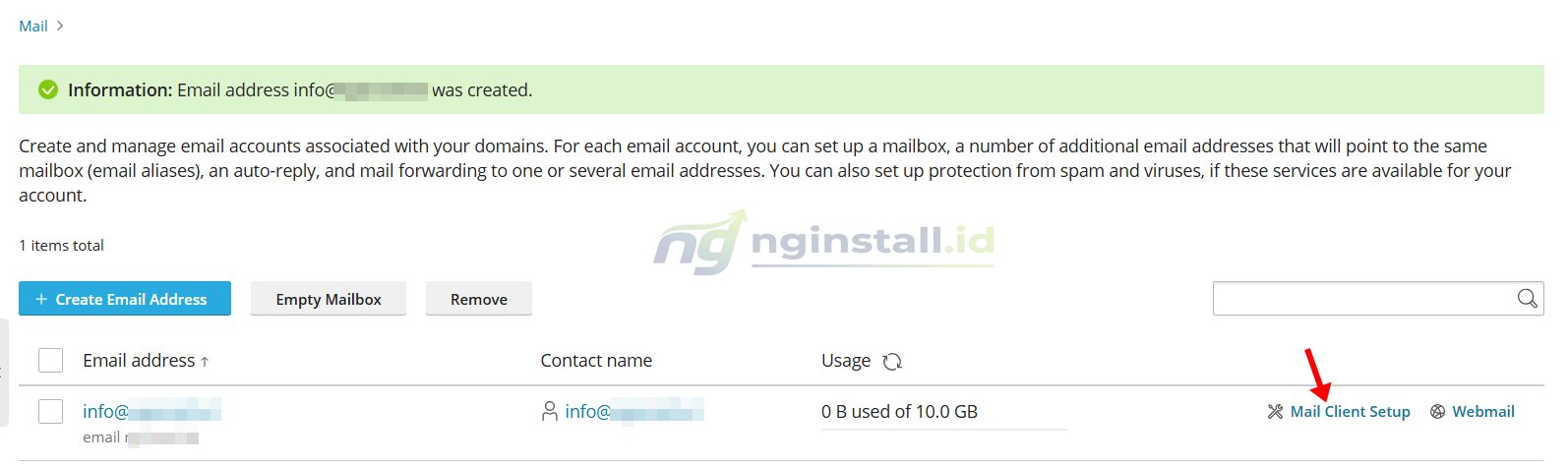
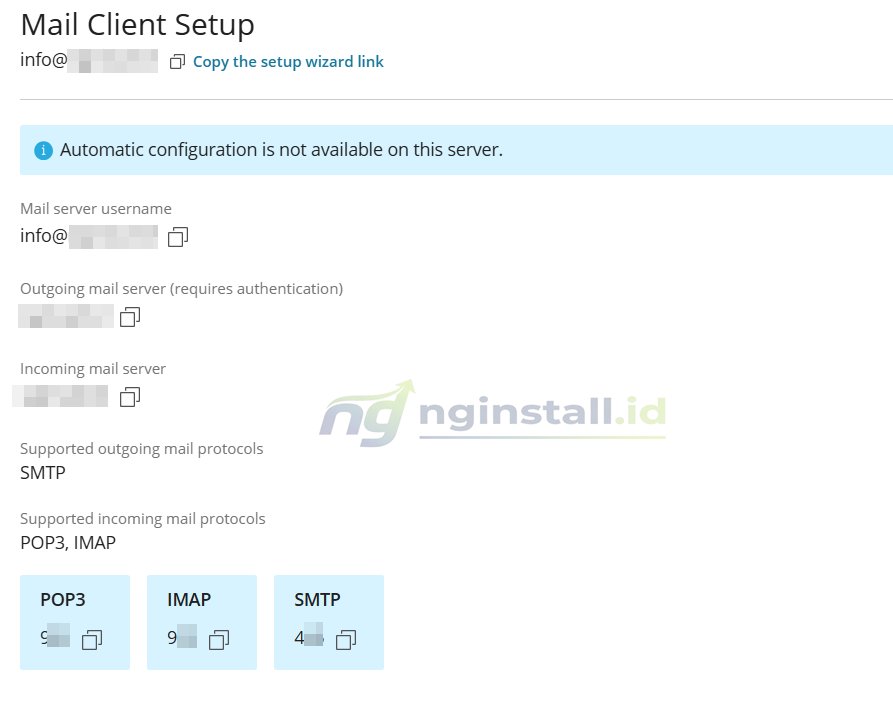
Pembuatan email pribadi selesai. Untuk mengetesnya, silahkan klik pada Webmail akan muncul halaman email. Selanjutnya jika ingin melihat konfigurasinya untuk nanti digunakan di aplikasi email seperti Gmail, dll klik Mail Client Setup
Catat baik-baik nomor pada bagian port POP3, IMAP dan SMTP untuk digunakan di Gmail.
Untuk CPanel:
- Login ke CPanel
- Lihat pada Opsi Email > Email Accounts
- Klik Create
- Isi nama email, password dan kapasitas penyimpanan untuk email.
- Klik Create
- Selesai.
Cara Konfigurasi Email Pribadi ke Gmail
Setelah pembuatan email selesai, selanjutnya yaitu menghubungkan ke aplikasi Gmail agar bisa mengirim dan menerima email dengan gampang.
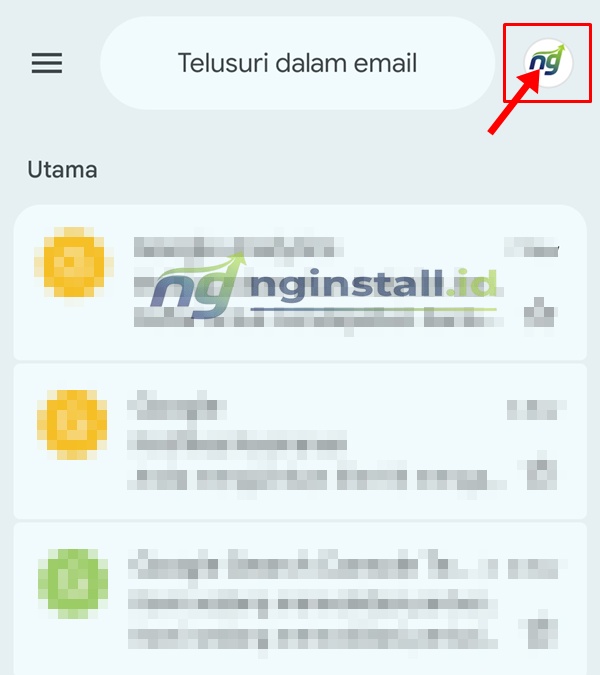
Di ponsel, buka aplikasi Gmail > Icon Profil
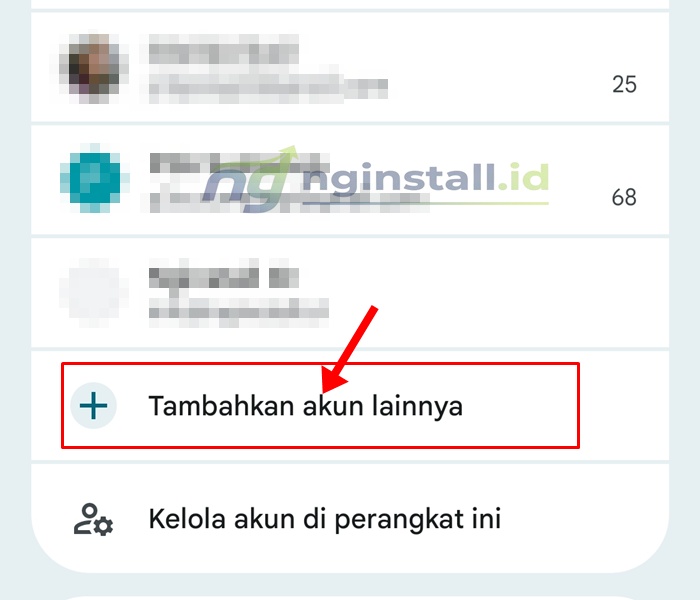
Pilih Tambahkan akun lainnya
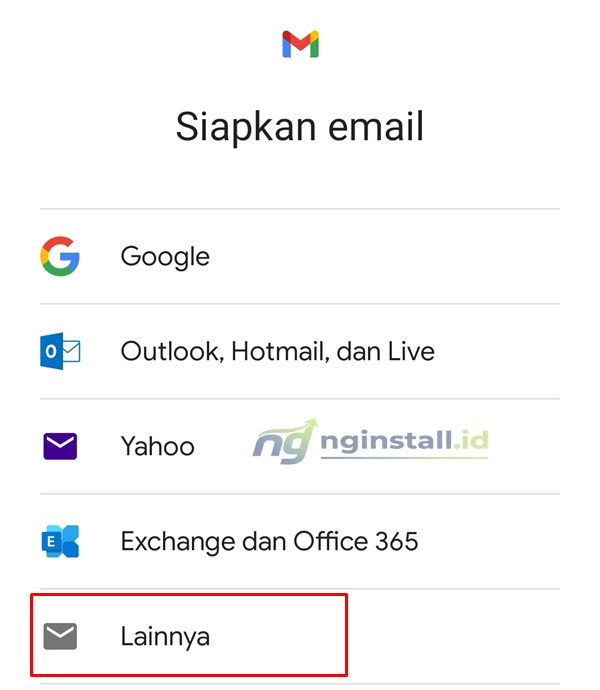
Pilih opsi Lainnya
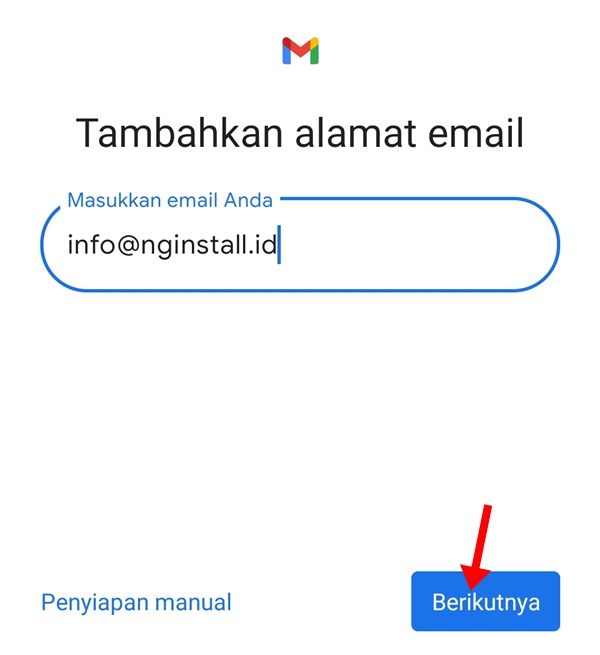
Masukkan email bisnis, lalu klik Berikutnya
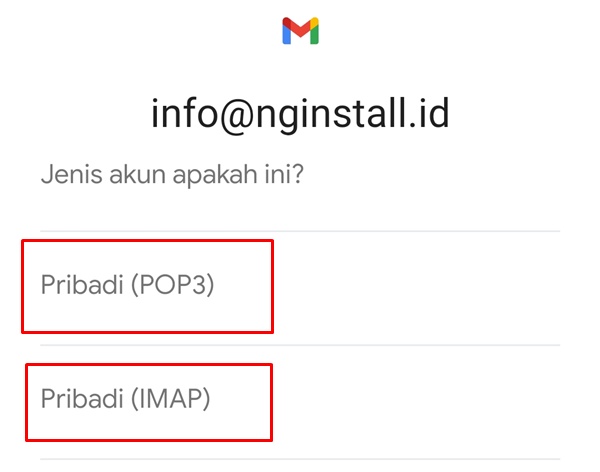
Pilih jenis POP3 atau IMAP (disarankan IMAP saja).
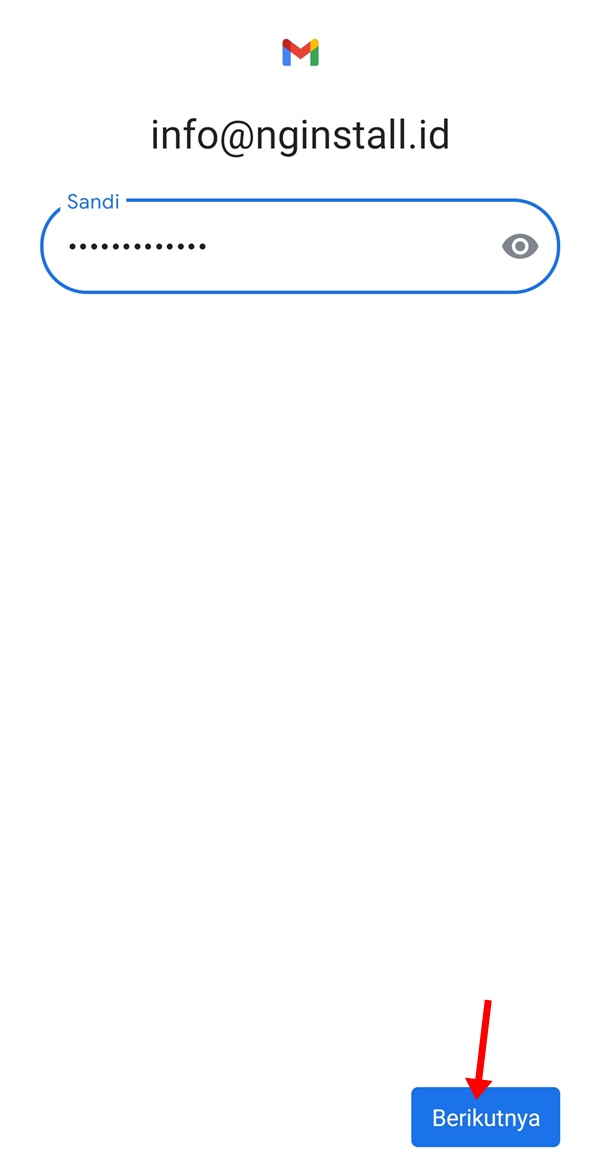
Masukkan sandi klik Berikutnya
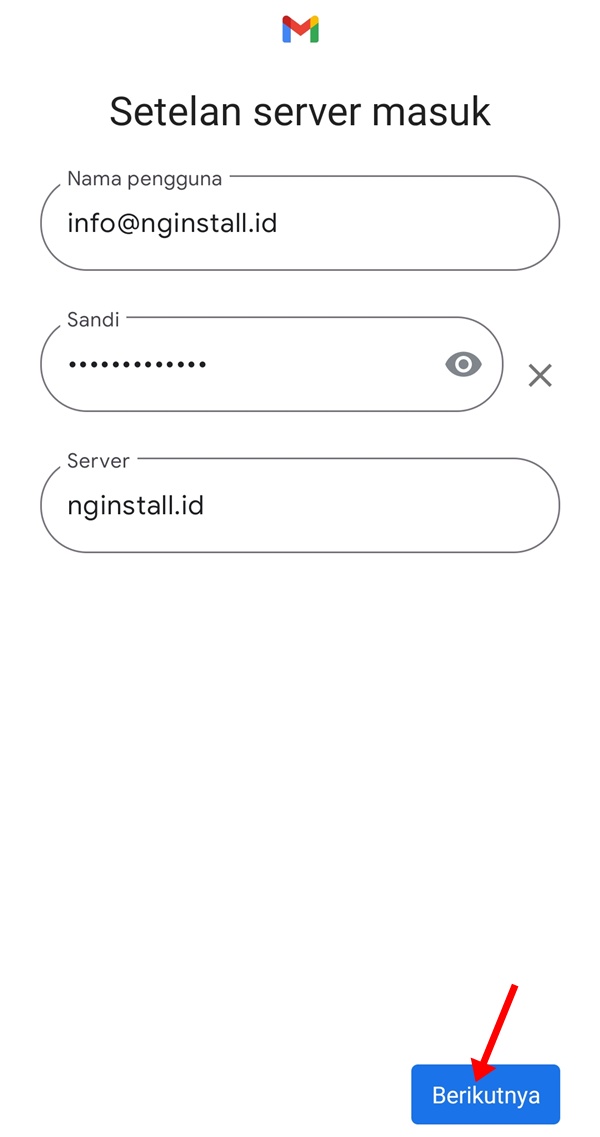
Langsung saja klik Berikutnya
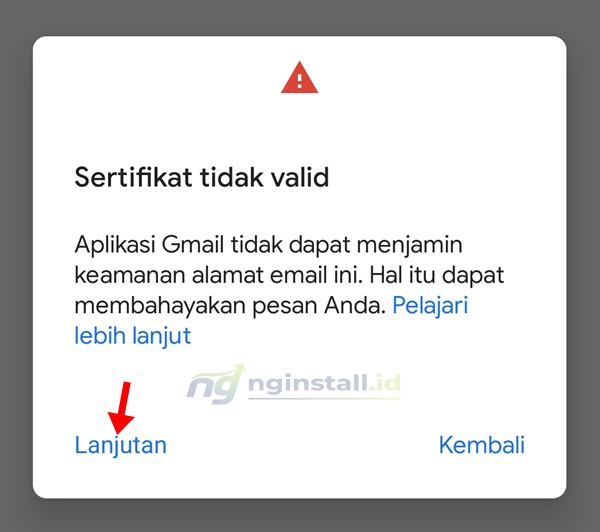
Jika muncul popup sertifikat tidak valid klik Lanjutan
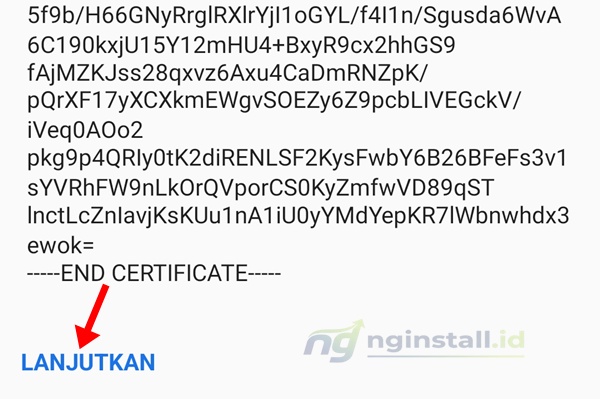
Gulir ke bawah klik Lanjutkan
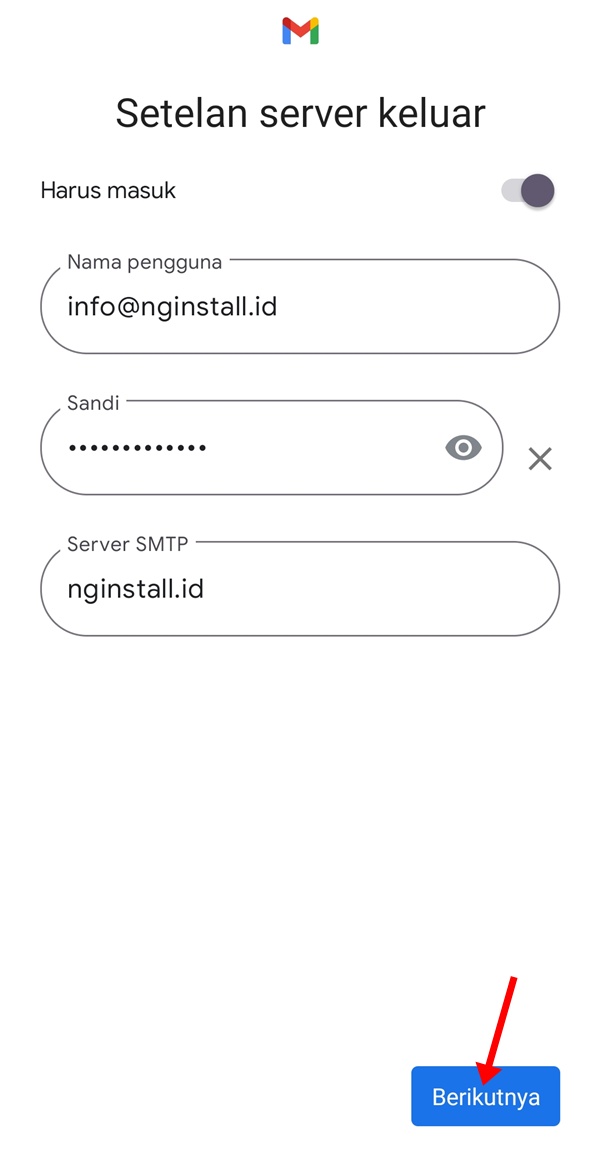
Setelan server keluar klik Berikutnya
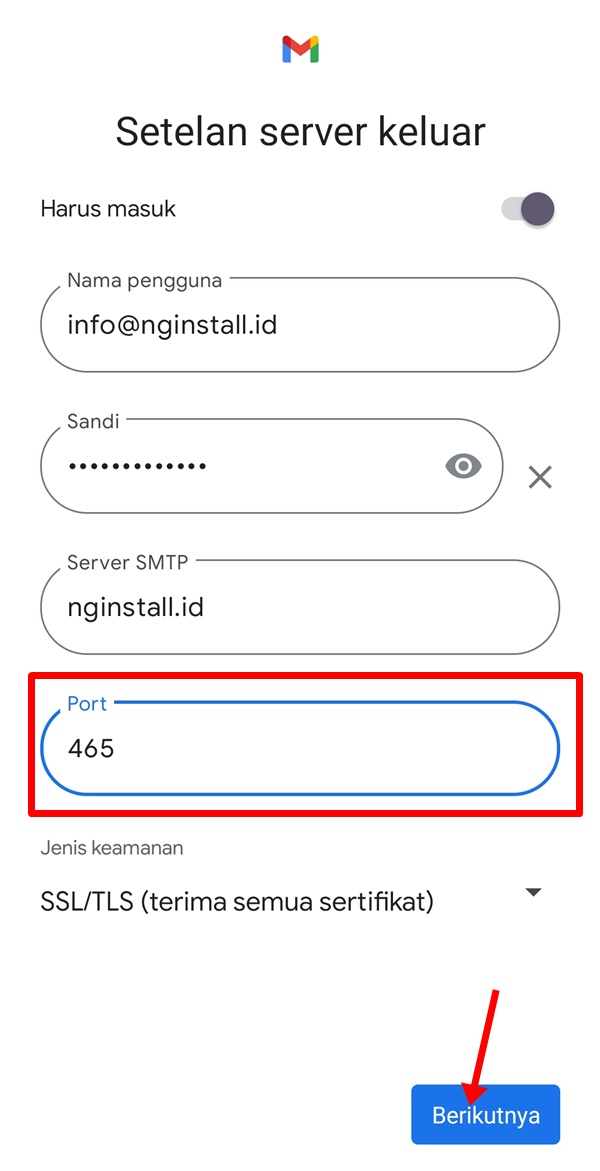
Pada bagian Port server masuk isi sesuai Port email kamu yang tadi ketika selesai membuat email di plesk diatas. Untuk jenis keamanannyya pilih Starttls atau SSL/TLS. Klik berikutnya
 Pada bagian Port server keluar isi dengan Port SMTP. Jenis keamanannya pilih Starttls atau SSS/TLS. Klik Berikutnya
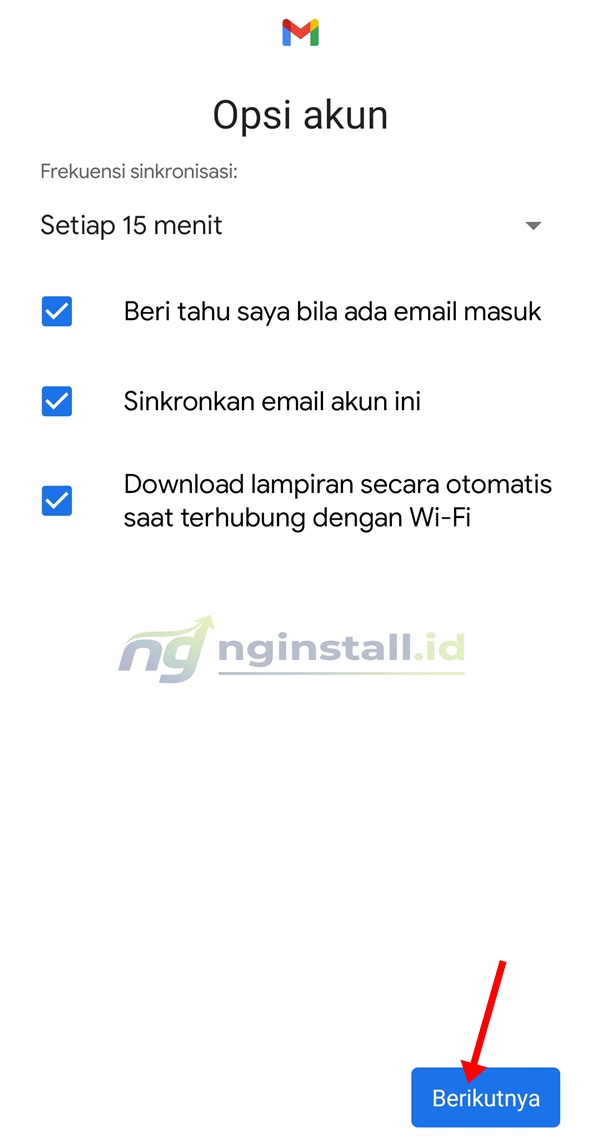
Centang sesuai keinginan lalu klik Berikutnya
Isi Nama yang akan ditampilkan di Email, klik Berikutnya
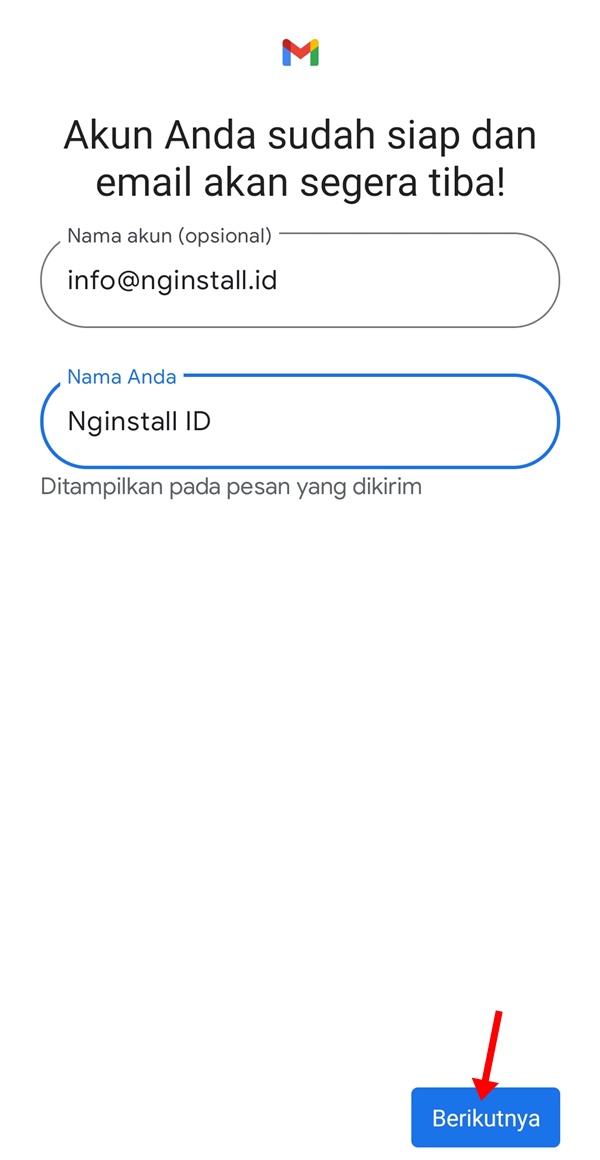
Selesai. Selanjutnya coba tes apakah email sudah berfungsi atau belum. Caranya kirim pesan dari email lain ke email tersebut begitupun sebaliknya. Jika masuk berarti email sudah berfungsi dengan baik.
Akhir Kata
Itulah cara membuat email dengan nama domain sendiri. Dengan begitu kamu bisa lebih nyaman dan terlihat profesional ketika berinteraksi dengan klien atau pelanggan.
Demikian artikel kali ini semoga bermanfaat:)





Leave a Comment