
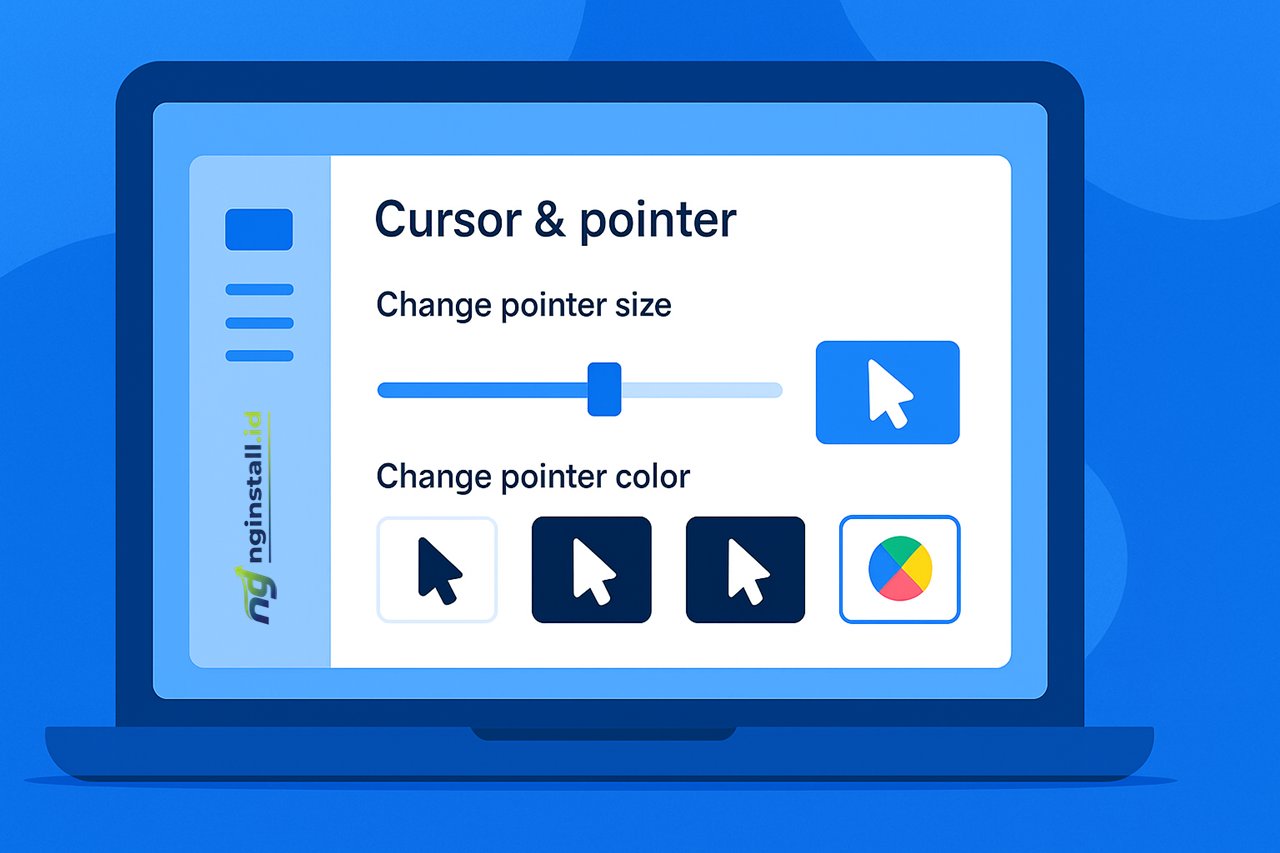
Pernahkah kamu merasa pointer mouse di layar pc ataupun laptop terlalu kecil dan warnanya sulit terlihat? Kabar baiknya pointer mouse bisa diubah sesuai keinginan, baik dari segi ukuran maupun warna. Fitur tersebut sangat berguna terutama bagi kamu yang bekerja lama di depan komputer atau memiliki gangguan penglihatan.
Pointer mouse adalah ikon berbentuk panah kecil di layar komputer yang berfungsi untuk menunjuk, memilih, dan berinteraksi dengan menu menu di layar. Dengan pointer inilah kita bisa melakukan klik, drag, atau membuka file dan aplikasi.
Walau sederhana, pointer memiliki peran penting dalam menavigasi komputer. Oleh karena itu, menyesuaikan tampilannya dapat meningkatkan kenyamanan.
Dalam artikel ini, akan membahas cara mengubah ukuran dan warna pointer mouse di Windows agar pointer lebih nyaman digunakan.
Kenapa Harus Mengubah Ukuran dan Warna Pointer?
Tidak semua pengguna nyaman dengan tampilan pointer bawaan. Ada beberapa alasan seprti
- Ukuran default terlalu kecil sehingga sulit terlihat di layar besar atau monitor resolusi tinggi. Terlebih bagi orang tua yang memiliki masalah penglihatan. Jadi bagi kamu dengan gangguan penglihatan membutuhkan pointer yang lebih mencolok.
- Warna pointer kurang kontras dengan latar belakang aplikasi yang digunakan.
- Untuk alasan estetika, banyak user yang ingin tampilannya lebih menarik (bosan).
Cara Mengubah Ukuran dan Warna Pointer
Cara Mengubah Pointer Mouse di Windows 11
1. Buka Pengaturan/Settings > Accessiblity > Mouse pointer and touch
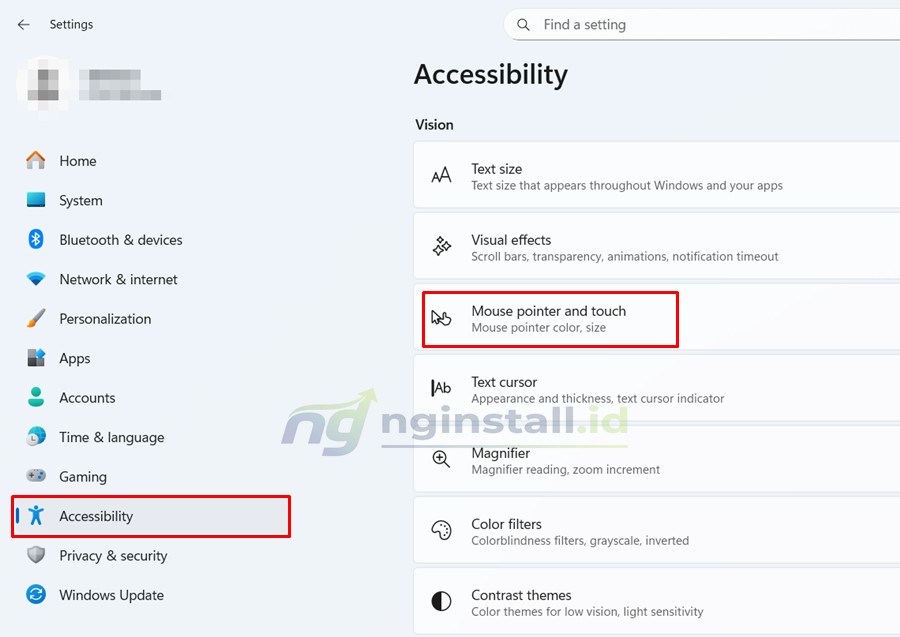
2. Pilih jenis pointer yang di inginkan, kamu bisa memilih style dan warna White (Putih), Black (Hitam), Inverted (Invers), atau Custom (Warna Bebas) Klik “Choose another color” untuk membuka palet warna dan pilih kombinasi yang diinginkan.
Untuk mengubah ukuran geser slider Size sesuai ukuran keinginan.
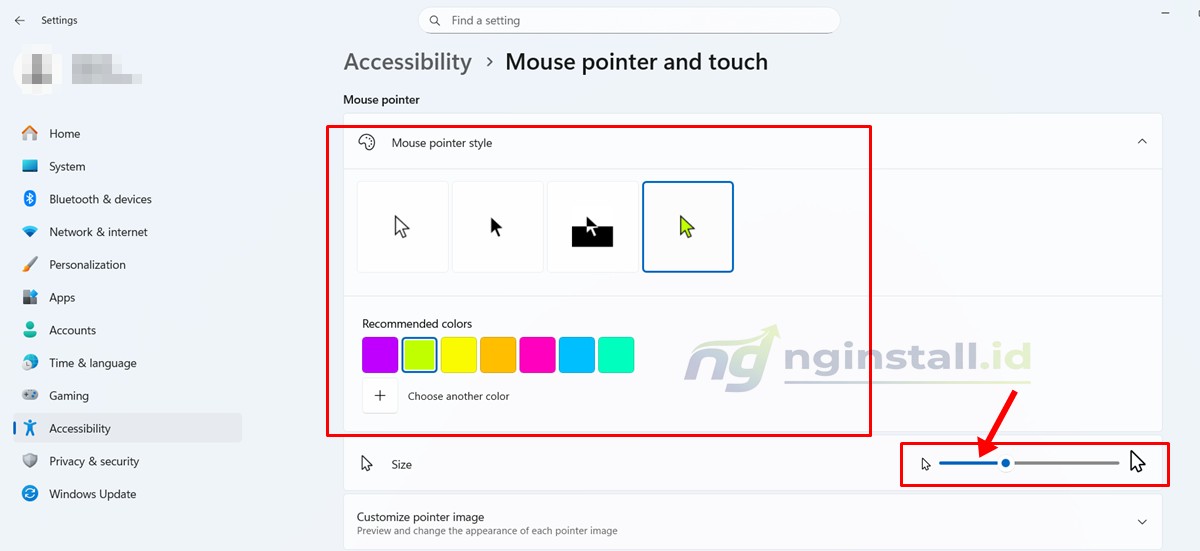
Lihat perubahannya. Keren bukan?
Cara Mengubah Pointer Mouse di Windows 10
- Klik tombol Start, lalu pilih Settings (Pengaturan).
- Pilih menu Ease of Access → Cursor & Pointer.
- Di bagian Change pointer size, geser slider untuk memperbesar atau memperkecil ukuran pointer. Ukuran akan berubah secara langsung sesuai pengaturan.
Untuk mengubah warnanya, masih di menu Cursor & Pointer > Change pointer color > Putih, Hitam, Invers Custom color (warna pilihan sendiri) Klik Choose a custom pointer color untuk menentukan warna sesuai keinginan.
Cara Mengubah Pointer Mouse di MacOS
- Buka System Settings > Accessibility.
- Pilih Display > Pointer.
- Geser slider untuk mengatur ukuran pointer.
- Klik Pointer Outline Color dan Pointer Fill Color untuk mengganti warna garis luar dan dalam pointer.
Mengubah Pointer di Chromebook
- Klik jam di pojok kanan bawah layar.
- Buka Settings > Accessibility.
- Aktifkan Show large mouse cursor untuk memperbesar pointer.
- Pilih warna pointer di opsi Cursor color.
Akhir Kata
Itulah cara mengubah ukuran dan warna pointer mouse d Windows, MacOS, dan Chromebook. Semoga bermanfaat:)







Leave a Comment