
Reset bertujuan untuk mengembalikan sistem perangkat ke kondisi awal seperti saat pertama kali keluar dari pabrik. Dengan melakukan reset, file sampah, bug sistem, dan pengaturan yang bermasalah dapat dihapus contohnya seperti ketika performa menurun, aplikasi sering berhenti sendiri, memori cepat penuh, dan lemot saat digunakan. Reset akan membuat smartphone kembali optimal.
Pada perangkat Oppo A54, proses reset dapat dilakukan melalui dua cara, yaitu lewat menu pengaturan dan melalui recovery mode. Kedua cara tersebut memiliki fungsi yang sama, namun langkah-langkah penggunaannya sedikit berbeda tergantung kondisi perangkat.
Jika ponsel masih dapat dibuka seperti biasa, reset melalui pengaturan, sementara itu, recovery mode biasanya digunakan ketika perangkat terkunci, lupa password, atau ketika mengalami bootloop.
Hal yang Harus Dipersiapkan Sebelum Reset
Backup Data Penting
Sebelum melakukan reset Oppo A54, kamu harus melakukan backup data terlebih dahulu. Kebanyakan orang lupa akan hal ini atau masih belum tahu yaitu karena lupa memindahkan foto, video, atau dokumen penting. Padahal setelah proses reset selesai, semua data akan terhapus dan tidak bisa dikembalikan lagi.
Kamu dapat melakukan backup menggunakan beberapa cara, seperti menyimpan file ke Google Drive, memindahkan data ke laptop, atau menggunakan kartu microSD. Foto dan video pribadi sebaiknya dipastikan sudah tersimpan dengan aman sebelum reset dimulai.
Selain file media, kontak dan chat WhatsApp juga perlu dicadangkan. WhatsApp sendiri menyediakan fitur backup otomatis ke Google Drive sehingga proses pemulihan nantinya menjadi lebih mudah. Untuk kamu yang sering menggunakan aplikasi mobile banking atau autentikasi dua langkah, pastikan akun-akun tersebut masih dapat diakses setelah reset selesai.
Pastikan Baterai Cukup
Hal berikutnya adalah memastikan kapasitas baterai berada paling tidak di atas 50 persen. Reset pabrik memerlukan waktu beberapa menit dan hp tidak boleh mati di tengah proses. Jika HP mati mendadak karena baterai habis, sistem bisa mengalami kerusakan atau bootloop.
Cara Reset Oppo A54 Ke Pengaturan Pabrik
Cara Reset Lewat Menu Pengaturan
Jika hape masih bisa dibuka dan dapat digunakan dengan normal, metode reset lewat pengaturan adalah pilihan paling mudah. Prosesnya cukup gampang dan tidak memerlukan kombinasi tombol khusus.
1. Masuk ke Pengaturan
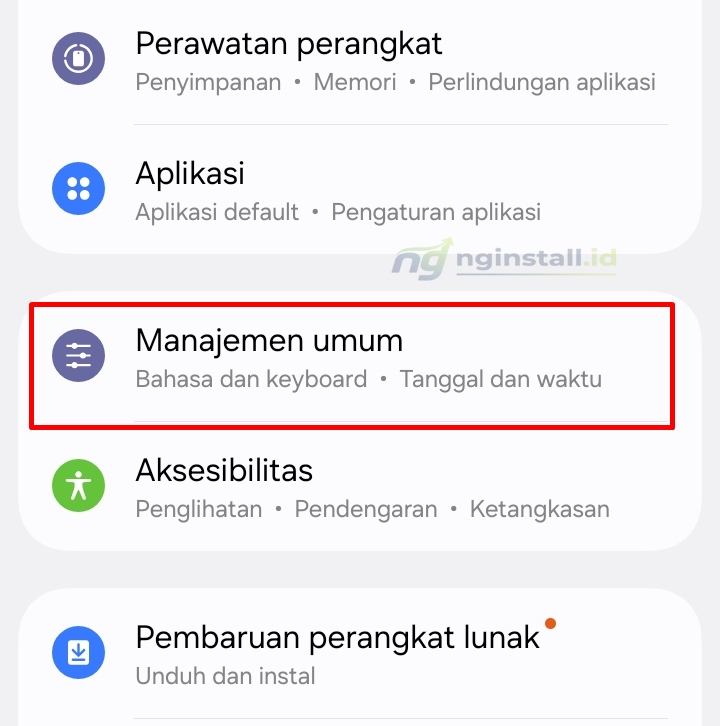
2. Gulir kebawah, pilih menu Reset
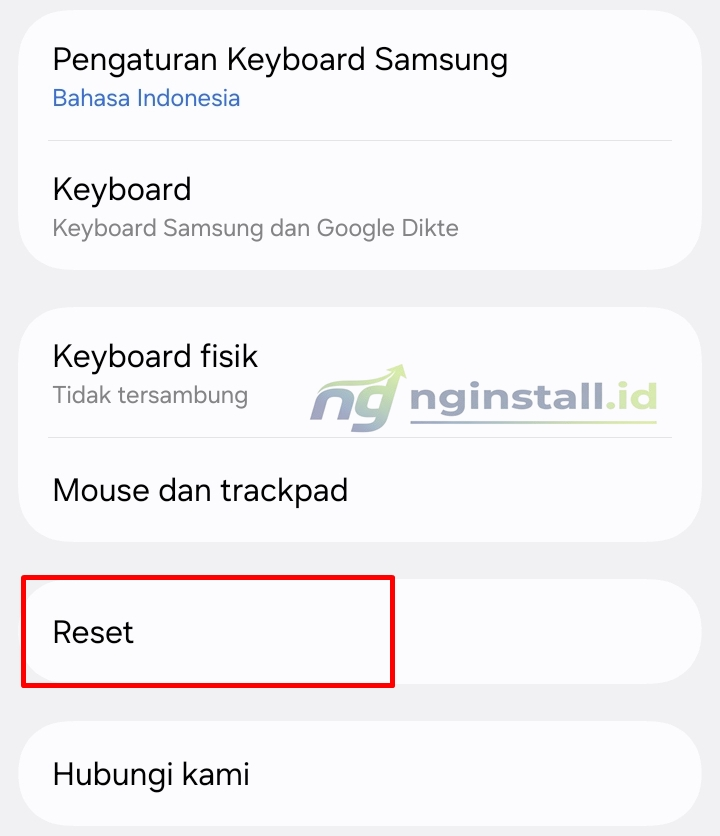
3. Gulir lagi kebawah, lalu pilih Reset data pabrik
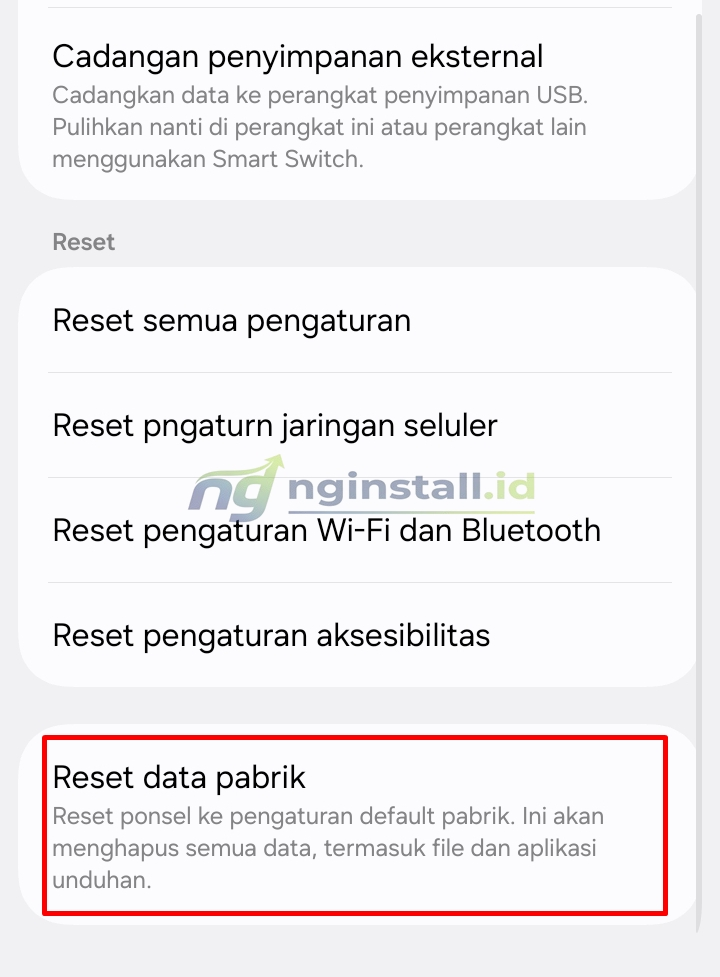
4. Klik Reset, masukkan sandi hape kamu.
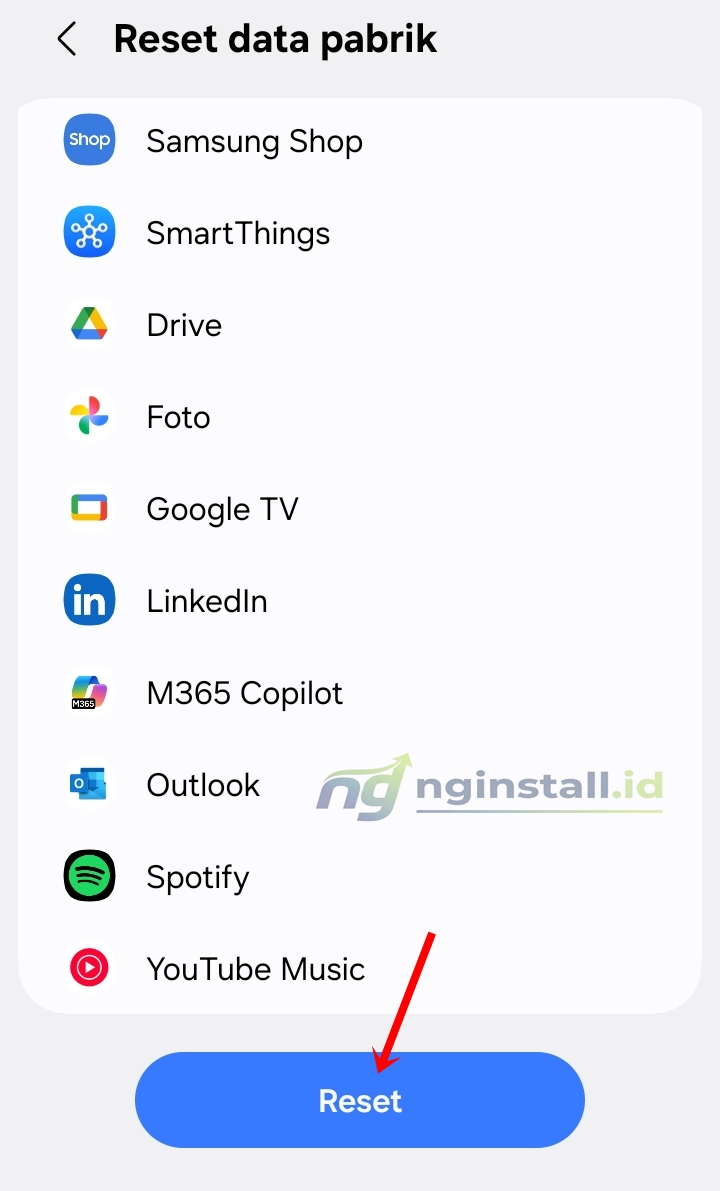
5. Klik Hapus semua
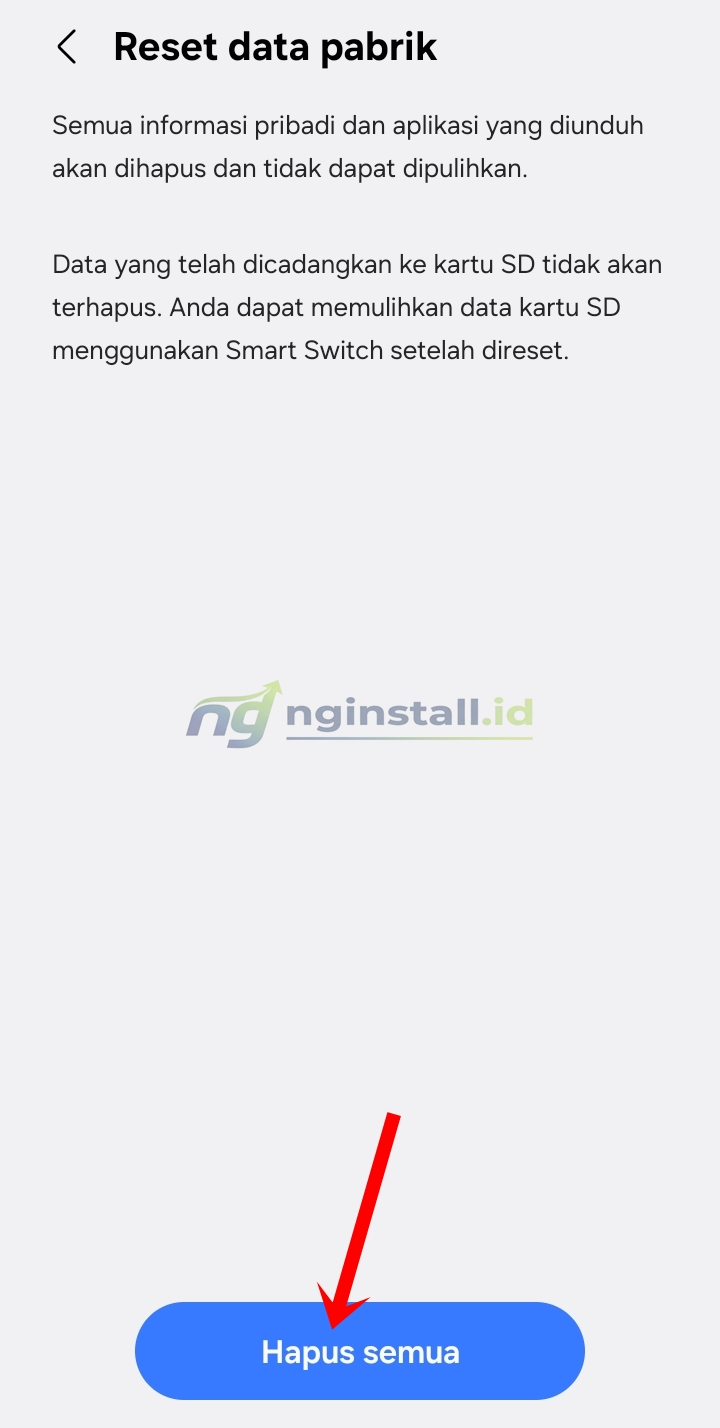
Tunggu sampai proses selesai, ponsel akan mati dan akan hidup dengan sendirinya. Selanjutnya silahkan atur ulang semua pengaturan seperti semula.
Cara Reset Lewat Recovery Mode
Recovery mode menjadi opsi terakhir ketika hape tidak bisa masuk menu utama, lupa password, atau mengalami bootloop. Cara masuk recovery mode cukup mudah:
- Matikan Oppo A54
- Tekan tombol Power + Volume Bawah
- Tahan beberapa detik hingga muncul recovery mode
- Pilih bahasa Inggris (untuk memilih gunakan tombol power)
- Masuk ke menu Wipe Data
- Jika diminta coke verifikasi, masukkan sesuai kode yang muncul
- Pilih Format Data
- Lalu pilih Format
- Tunggu proses selesai lalu OK
- Kembali ke menu awal, lalu pilih Reboot
- OK
Recovery mode memang sangat membantu ketika smartphone bermasalah berat. Namun cara tersebut juga memiliki resiko lebih tinggi jika dilakukan sembarangan. Karena itu, pastikan mengikuti langkah-langkah dengan teliti agar tidak terjadi kesalahan sistem.
Akhir Kata
Itulah cara reset oppo A54 dengan mudah. Kamu tidak perlu bingung lagi ketika ingin mengembalikan ponsel ke seperti semula. Gunakan cara pertama jika sistem masih bisa digunakan, karena cara tersebut paling aman dilakukan daripada melalui recovery mode.
Semoga bermanfaat:)






Leave a Comment