
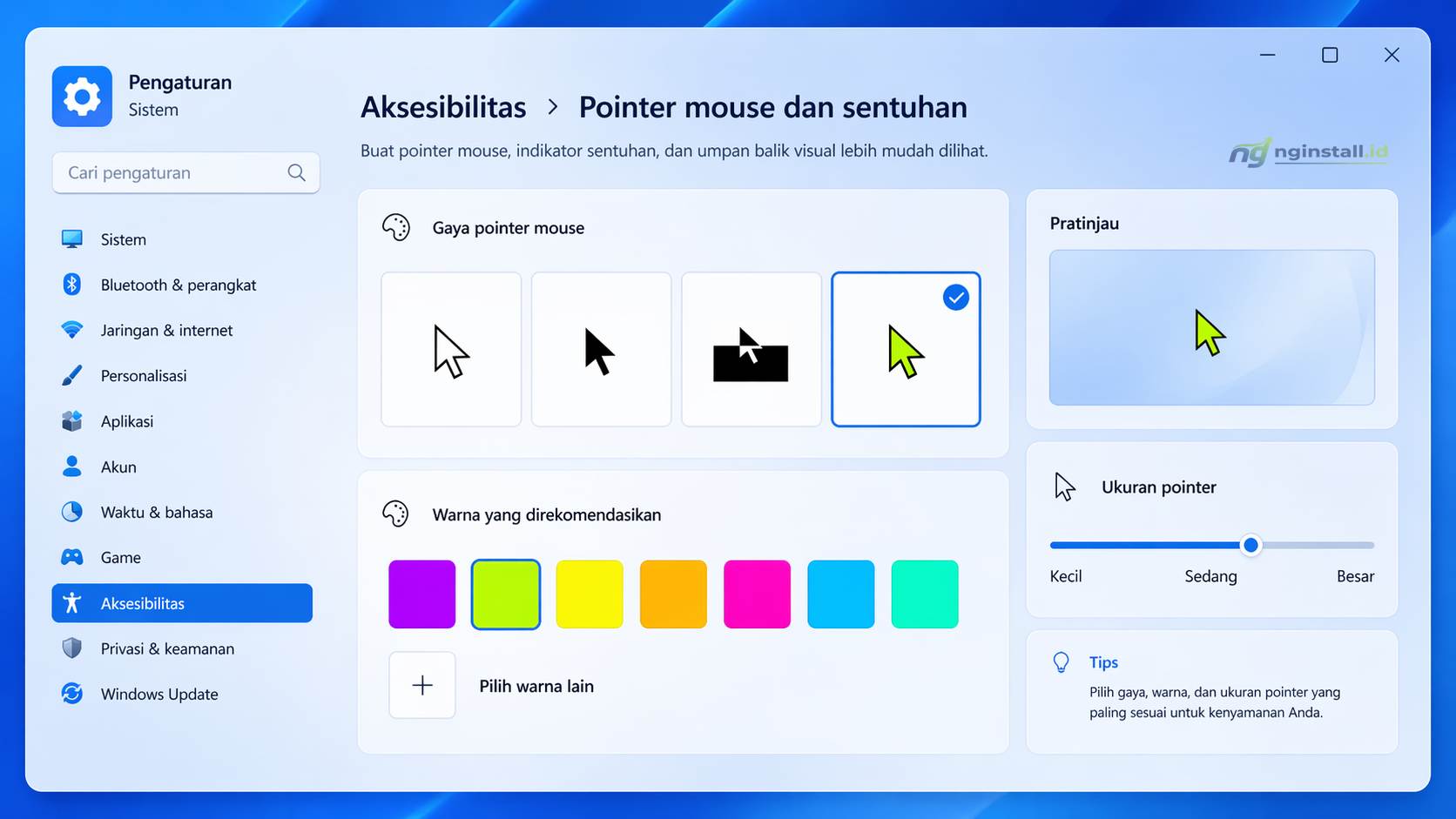
Pointer mouse merupakan elemen kecil yang sering dianggap sepele, akan tetapi mempunyai fungsi utama dalam pengalaman menggunakan komputer. Setiap kali kamu menggerakkan mouse, pointer inilah yang menjadi perwakilan tanganmu di layar. Di Windows 11, pointer mouse sudah bisa dirubah sesuai keinginan.
Pointer juga memberikan feedback visual saat kamu hover, klik, atau memilih sesuatu. Misalnya, saat berubah menjadi tangan di link atau loading spinner saat sistem sibuk. Dengan kata lain, pointer adalah bagian penting dari interaksi manusia dengan komputer.
Ada yang ingin pointer lebih besar karena masalah penglihatan, ada juga yang ingin warna tertentu agar lebih mudah terlihat. Karena itu, Microsoft menyediakan pengaturan yang bisa dirubah-rubah.
Kalau kamu sering merasa pointer seakan “hilang” di layar atau sulit ditemukan, itu tanda kamu perlu mulai mengatur ukuran atau warnanya. Perubahan kecil ini bisa berdampak besar pada kenyamanan penggunaan sehari-hari.
Warna putih default sering tidak kontras dengan latar belakang tertentu. Saat membuka aplikasi dengan background terang, pointer bisa menghilang dari pandangan.
Mengubah warna menjadi hitam, kuning, atau bahkan custom color bisa membuat pointer lebih terlihat jelas. Hal tersebut sangat membantu untuk desainer, editor video, atau gamer.
Cara Mengubah Ukuran dan Warna Pointer Mouse Windows 11
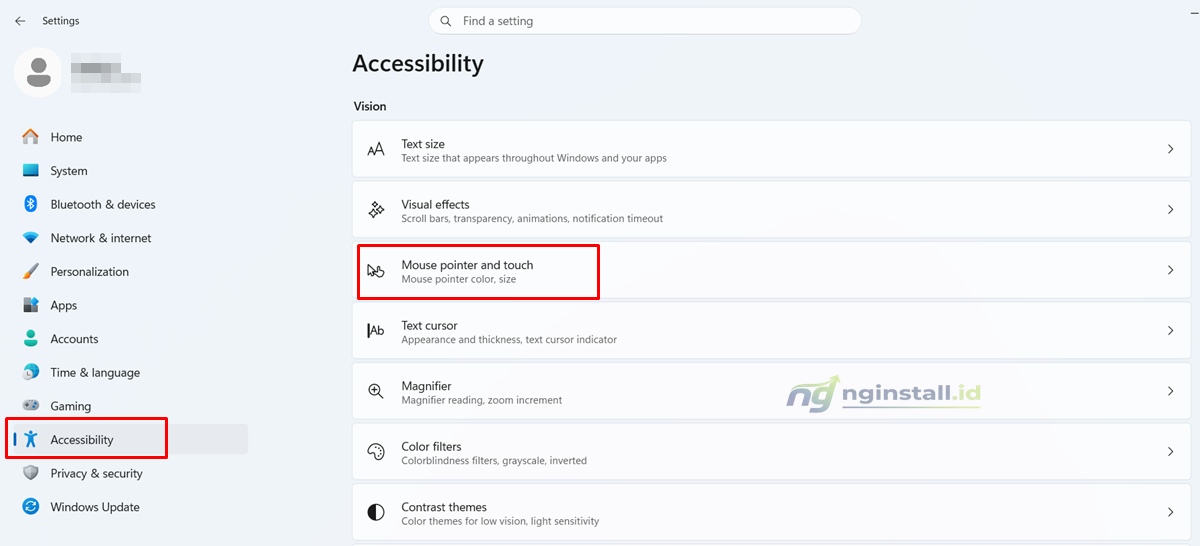
1. Buka Settings/Pengaturan > Accessibility > Mouse pointer and touch
2. Untuk mengubah warnanya, pilih yang icon kuning lalu pilih warna sesuai keinginan. Otomatis pointer mouse akan berubah saat itu juga.
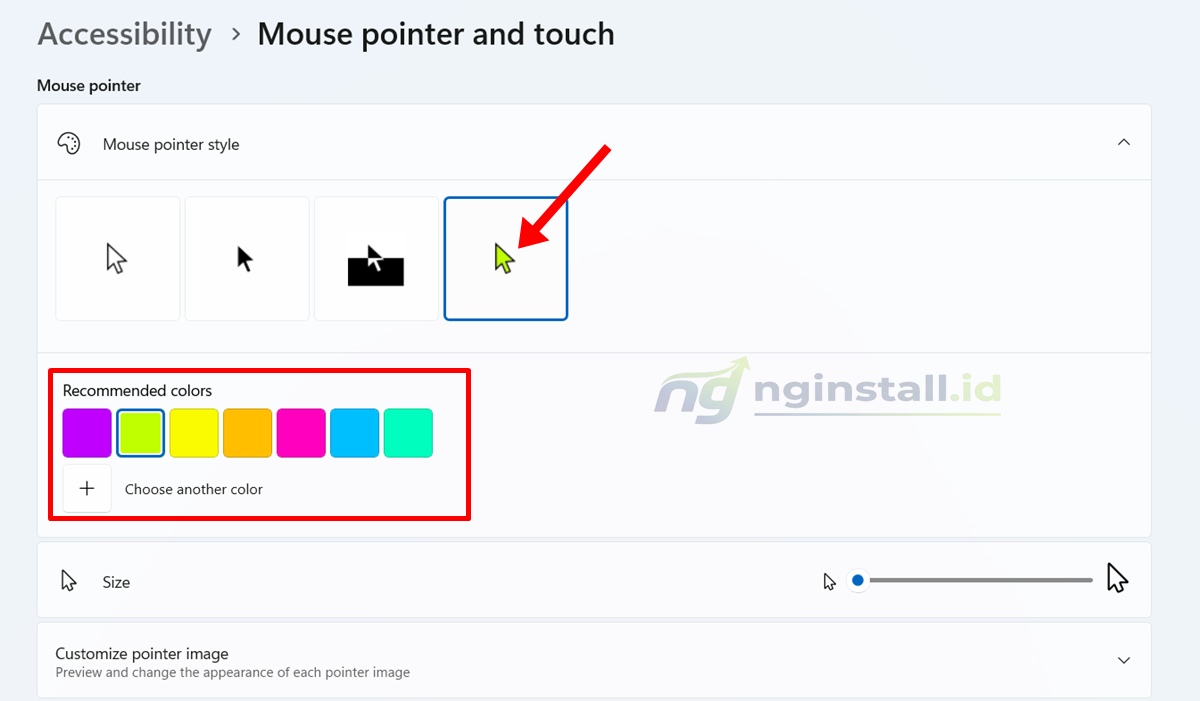
3. Jika ingin mengubah ukurannya, memperkecil atau memperbesar, geser pada opsi Size ke kanan untuk memperbesar dan ke kiri untuk memperkecil.

Akhir Kata
Itulah cara mengubah warna dan ukuran pointer mouse di windows 11. Manfaat yang dirasakan tentu saja untuk meningkatkan fokus. Pointer yang jelas akan lebih mudah diikuti mata, mengurangi kesalahan klik karena posisi pointer lebih terlihat.
Selain itu, kamu tidak perlu lagi bingung mencari-cari pointer saat berpindah aplikasi. Bahkan dalam presentasi atau screen sharing, pointer yang berwarna mencolok akan lebih mudah dilihat oleh orang.
Demikian semoga bermanfaat:





Leave a Comment