
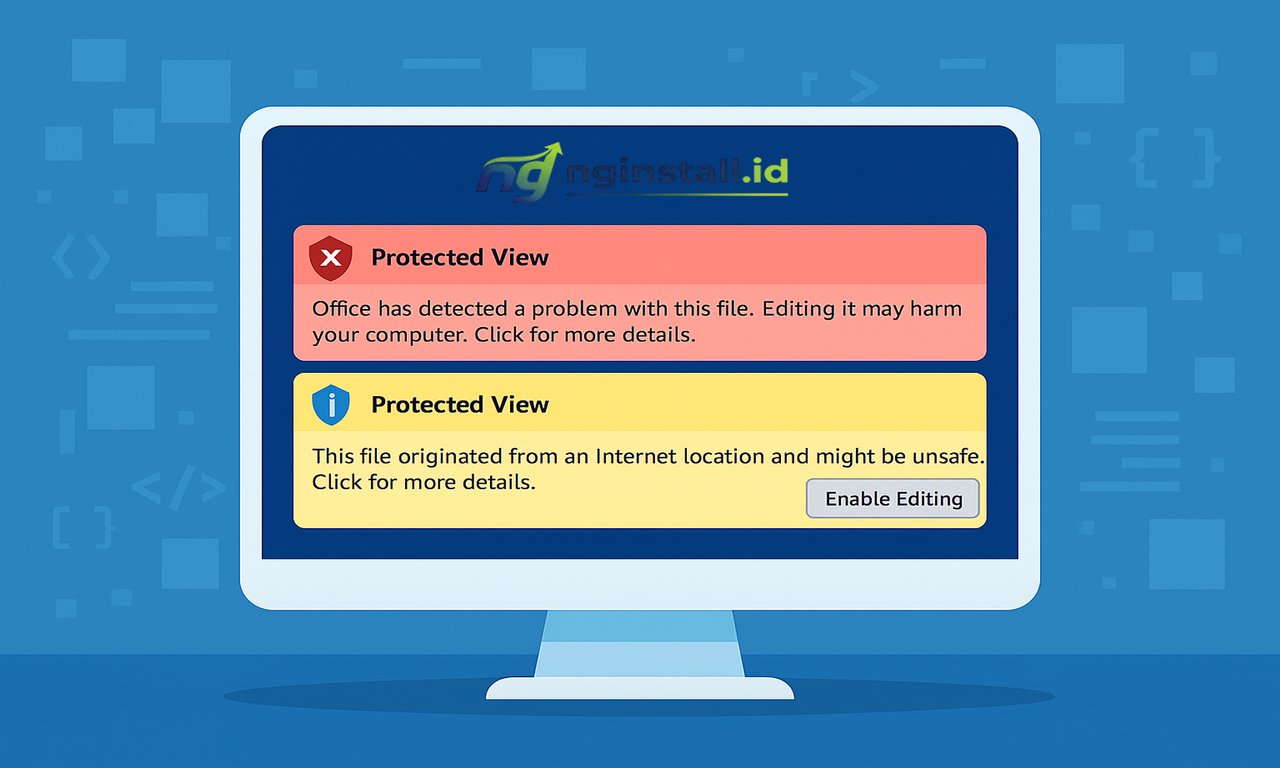
Pernah kah kamu mengalami dokumen Excel atau Word yang tidak bisa diedit karena muncul tulisan “Protected View” di bagian atas? Tenang saja, kamu tidak sendiri. Banyak user Excel dan Word yang sering mengalami hal tersebut. Pada dasarnya, Protected View memang dibuat untuk keamanan, tetapi terkadang justru menggangu saat kita butuh segera mengedit file-file penting pekerjaan atau tugas.
Dalam artikel kali ini akan membahas secara lengkap apa itu Protected View, penyebabnya, dan cara menonaktifkannya di Excel dan Word.
Apa Itu Protected View di Excel dan Word?
Protected View adalah fitur keamanan bawaan Microsoft Office yang berfungsi untuk melindungi user dari file berbahaya. Saat kamu membuka dokumen dari sumber luar seperti internet atau email, Office secara otomatis membuka file tersebut dalam mode “terbatas” atau hanya bisa melihat dan tidak bisa mengedit. Hal tersebut untuk mencegah kemungkinan adanya skrip atau kode berbahaya berjalan di latar belakang yang bisa merusak sistem.
Protected view terdiri dari 2 jenis beradasarkan munculnya peringatan yaitu Protected View tampilan kuning dan Protected View tampilan merah. Keduanya sama-sama membuat file excel dan word tidak bisa di edit.
Ketika file dibuka dalam mode Protected View, kamu tidak bisa langsung mengedit dokumen, fitur seperti macros atau data connections akan dinonaktifkan, aktivitas seperti menyalin data atau menjalankan rumus juga dibatasi. Hal tersebut memang akan membuat aman, akan tetapi bisa membuat pekerjaan terkendala karena tidak bisa di edit.
Protected view tidak bisa membedakan mana file yang benar-benar aman dan berbahaya. Jadi kamu perlu membedakannya sendiri, darimana file hasil download yang aman dan tidak aman. Karena biasanya banyak dokumen yang di kirim via whatsapp juga dianggap berbahaya dan memunculkan protected view.
Baca Juga: Cara Behind Text di Excel
Penyebab Munculnya Protected View
Ada beberapa faktor penyebab kenapa dokumen terbuka dalam mode Protected View:
1. File Berasal dari Internet
Setiap file yang diunduh dari browser biasanya ditandai Windows sebagai “untrusted source”. Jadi begitu dibuka, Excel atau Word otomatis mengaktifkan Protected View.
2. Dokumen Dikirim Melalui Email
File lampiran email sering kali berisiko mengandung malware. Maka Office menandainya sebagai dokumen tidak aman.
3. Disimpan di Lokasi Tidak Tepercaya
Misalnya file dari flashdisk, jaringan lokal, atau drive publik, semuanya dapat memicu mode Protected View.
Cara Mengatasi Excel dan Word Tidak bisa di Edit Karena Protected View
#Cara Cepat Mengatasi Protected View
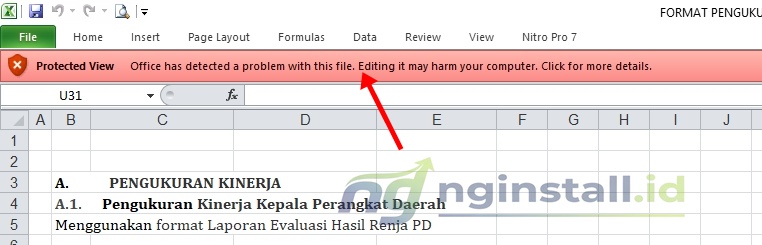
1. Ketika dalam tampilan protected view merah, klik pada kalimat Office has detected…
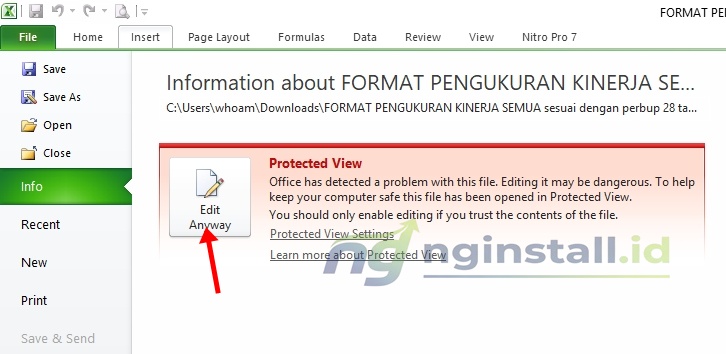
2. Klik Edit Anyway
3. Jika Protected View dengan tampilan kuning, langsung klik saja Enable Editing

Selesai. Silahkan lakukan pengeditan seperti biasa.
#Cara Mengatasi Protected View Secara Permanen (Menonaktifkan)
Kamu bisa menonaktifkan secara permanen protected view agar dikemudian hari mode tersebut tidak ada lagi dan dokumen bisa langsung di edit seperti biasa.
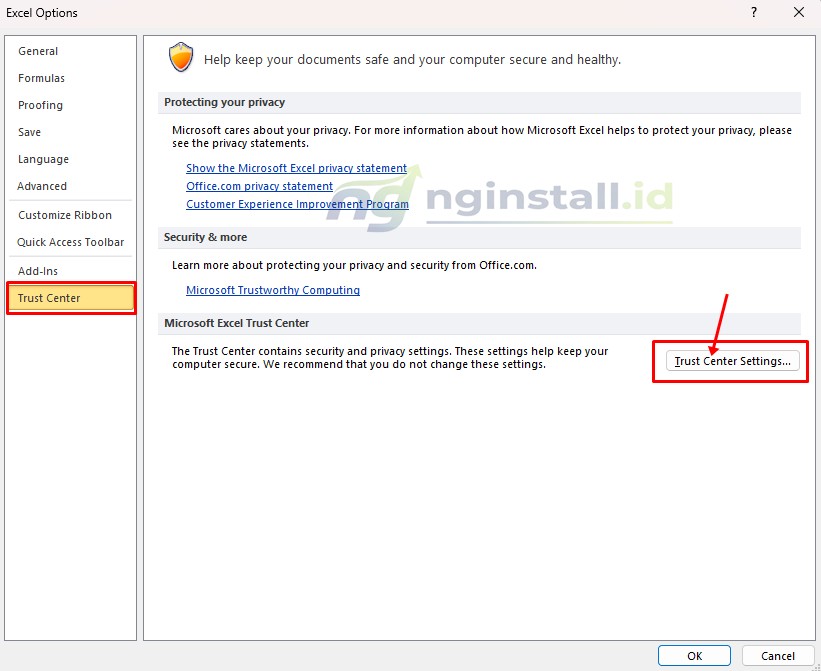
1. Klik File > Options
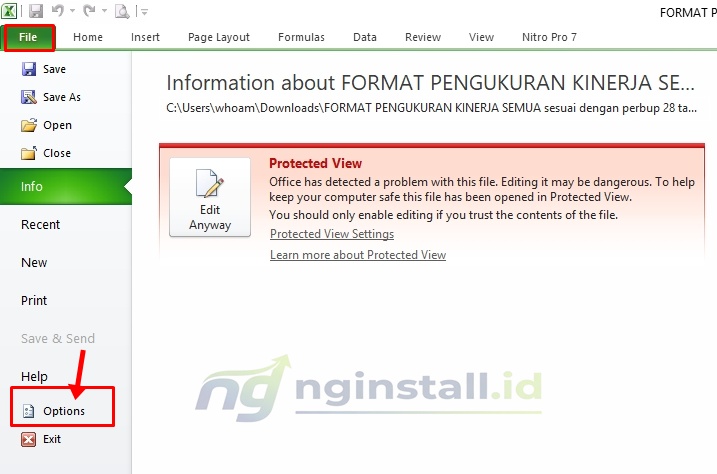
2. Trust Center > Trus Center Settings
3. Hilangkan centang pada Enable Protected View for files originating from the internet dan Enable Protected View for files located in potentially unsafe locations. Klik OK.
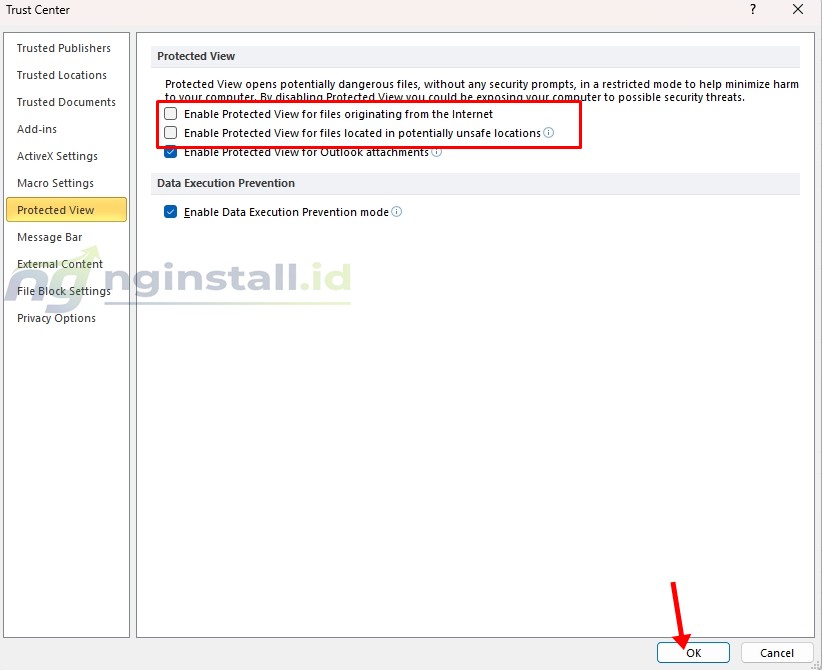
Selesai, mode protected view sudah tidak aktif.
Akhir Kata
Itulah cara mengatasi excel dan word tidak bisa di edit karena protected view. Sekarang kamu tidak perlu khawatir lagi ketika ingin mengedit dokumen. Dengan menonaktifkan protected view secara permanen, resiko file berbahaya sangan rentan. Hanya kamu yang tau mana file yang aman dan berbahaya. Jadi pastikan pastikan file aman sebelum mengeditnya.
Sekian artikel kali ini semoga bermanfaat:)



Leave a Comment