
Pernah mengalami icon Bluetooth yang tiba-tiba hilang dari taskbar atau menu Windows? Masalah ini cukup sering terjadi, terutama setelah melakukan update Windows, menghapus driver tertentu, atau akibat pengaturan yang tidak sengaja berubah. Padahal, fungsi Bluetooth sangat penting untuk menghubungkan mouse, keyboard wireless, dan transfer file antar perangkat lain.
Secara default, bluetooth sudah aktif dengan sendirinya dengan ditandai muncul icon bluetooth di bagian system tray taskbar di sebelah bawah pojok kanan. Akan tetapi banyak user yang mengalami tiba-tiba icon bluetoothnya yang hilang. Tentu akan sedikit membuat panik ketika sedang ingin mengirim ataupun menerima file.
Menurut pengalaman saya, icon bluetooth yang tiba-tiba hilang disebabkan hanya masalah kecil saja, yaitu pengaturan yang berubah, entah itu disengaja maupun tidak disengaja.
Jadi jangan khawatir, dalam artikel berikut saya akan menjelaskan bagaimana cara mengatasi icon bluetooth hilang di windows dengan mudah.
Penyebab Icon Bluetooth Hilang di Windows
Sebelum ke cara mengatasinya, alangkah baiknya kamu perlu tahu juga penyebab dari icon bluetooth yang hilang. Ada beberapa faktor penyebabnya, jadi perlu di lihat dulu sebelum ke pemecahan masalahnya.
- Driver Bluetooth Bermasalah: Driver yang rusak, kadaluarsa, atau tidak sengaja terhapus dapat membuat fitur Bluetooth tidak muncul sama sekali.
- Pengaturan Icon Taskbar Tidak Aktif: Icon Bluetooth bisa hilang hanya karena opsi “Show Bluetooth icon in the notification area” tidak dicentang.
- Layanan Bluetooth Tidak Berjalan: Bluetooth membutuhkan service tertentu. Jika service berhenti, Bluetooth tidak akan berfungsi.
- Masalah Setelah Update Windows: Kadang update membawa bug yang menyebabkan icon menghilang atau Bluetooth mati total.
- File System Error atau Bug Sementara: Error kecil seperti Windows Explorer crash dapat membuat icon hilang sesaat.
Cara Mengatasi Icon Bluetooth Hilang di Windows
1. Hidupkan Bluetooth
Cara pertama yang bisa kamu coba adalah cek apakah bluetooth aktif atau tidak, karena terkadang bluetooth bisa saja nonaktif karena kesalah sistem atau tidak disengaja. Cara ceknya silahkan buka Settings > Bluetooth & Devices pada toogle ON OFF cek apakah sudah aktif atau tidak, jika dalam keadaan OFF, silahkan di ON kan.
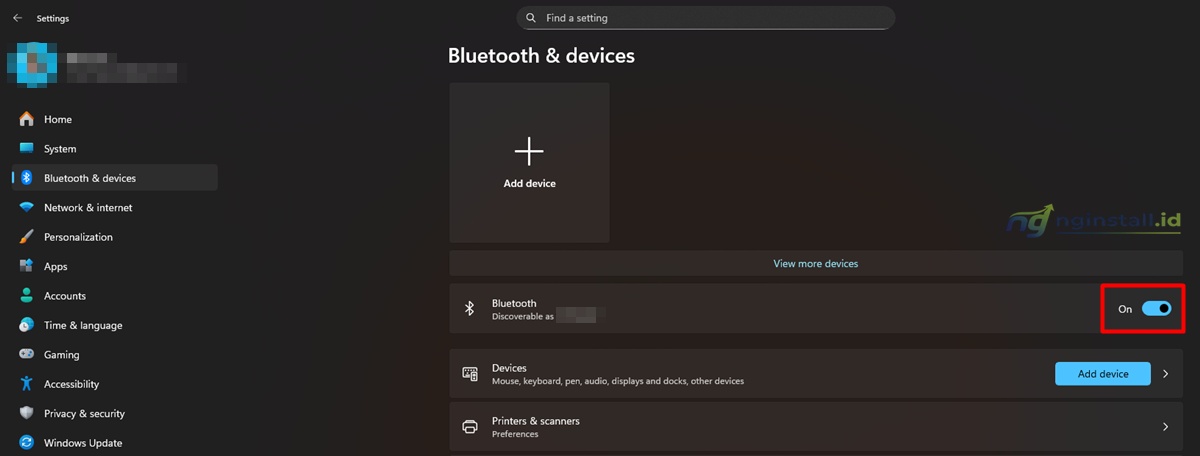
Sekarang cek apakah icon bluetooth sudah muncul? Jika belum lanjut ke cara kedua.
2. Periksa Pengaturan Bluetooth “Show the bluetooth icon in the notification area”
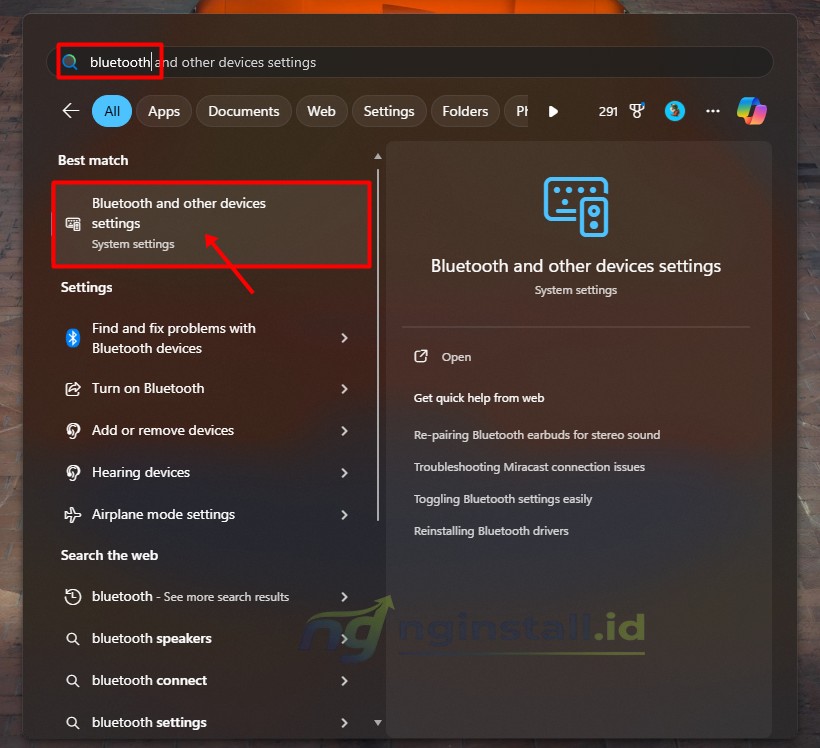
Di pengaturan bluetooth terdapat opsi untuk menampilkan icon bluetooth atau tidak. Pastikan opsi tersebut aktif. Caranya di kolom pencarian ketikkan Bluetooth lalu pilih Bluetooth and other devices settings
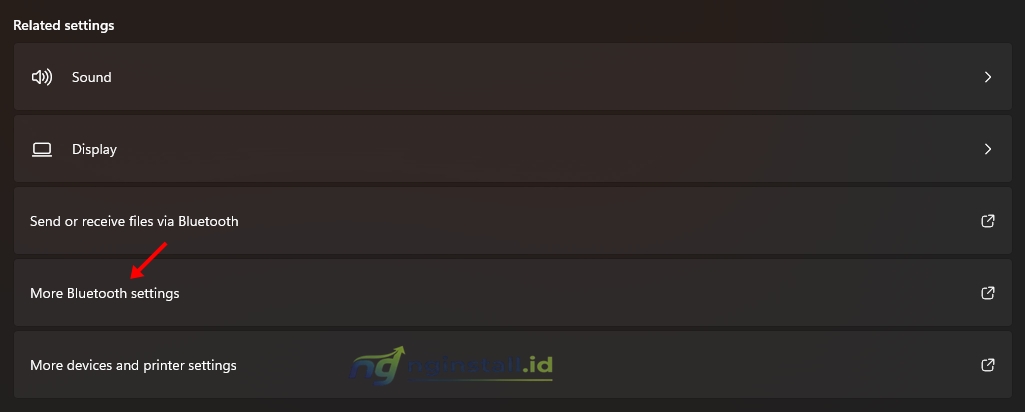
Klik More Bluetooth settings
Centang pada Show the bluetooth icon in the notification area lalu klik OK.
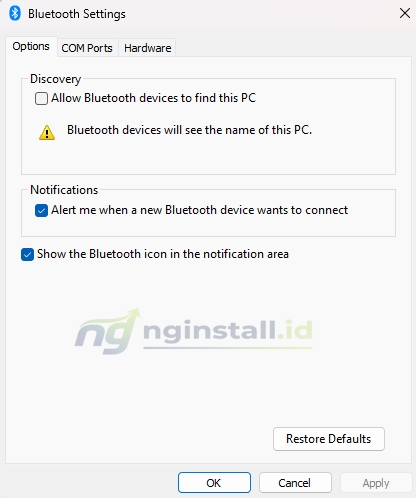
Lihat apakah sudah muncul? Jika belum lanjut kecara berikutnya. Berarti ada yang salah pada service atau driver bluetoothnya.
3. Cek Services Bluetooth Berjalan Atau Tidak
Semua aplikasi yang terpasang di sistem akan berjalan secara otomatis di latar belakang (background) dengan nama services.msc. Bluetooth sendiri mempunya nama services sendiri yaitu Bluetooth Support Service yang berfungsi untuk menjalankan semua fungsi bluetooth. Jika tidak aktif, tentu akan membuat bluetooth tidak akan aktif juga.
Service ini bisa saja tidak berjalan sebagaimana mestinya, penyebabnya entah itu karena sistem error, virus, dll. Oleh karena ini, wajib kamu mengeceknya apakah service bluetooth berjalan atau justru berhenti.
Buka Services.msc caranya buka kotakl dialog run dengan menekan tombol logo windows + R lalu ketikkan services.msc
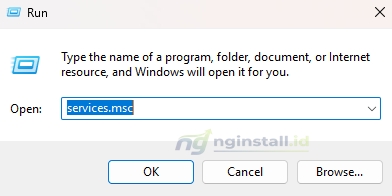
Akan muncul halaman services. Semua aplikasi service akan sedang berjalan disitu. Cari Bluetooth Support Service klik 2x
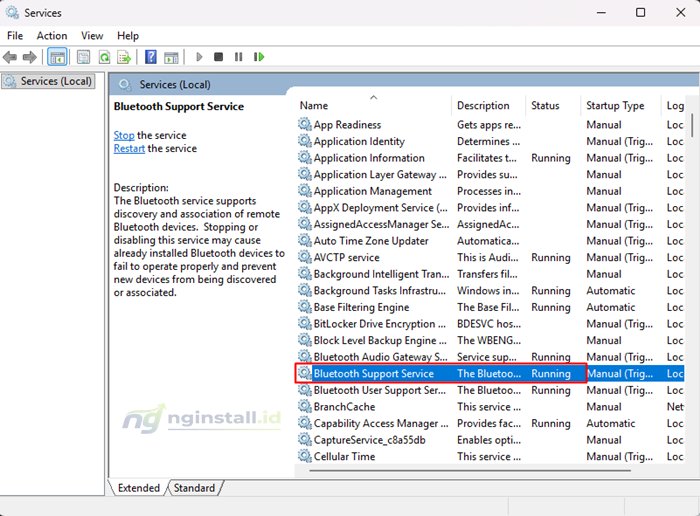
Cek pada Service status sedang Running (berjalan) atau tidak. Jika tidak klik Start lalu OK
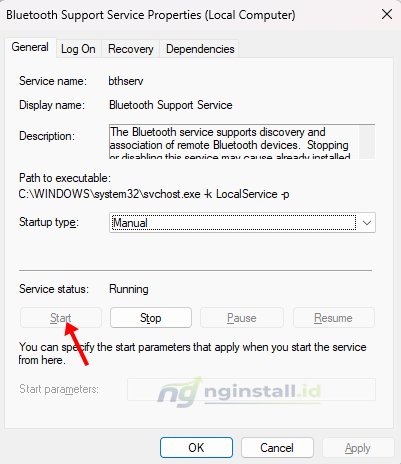
Jika masih belum muncul juga, lanjut ke cara berikutnya.
4. Cek Driver Bluetooth
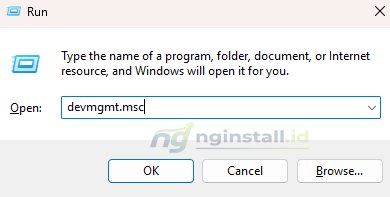
Tekan kombinasi tombol logo windows + R lalu ketikkan devmgmt.msc klik OK
Cek apakah driver bluetooth ada dan tidak error?
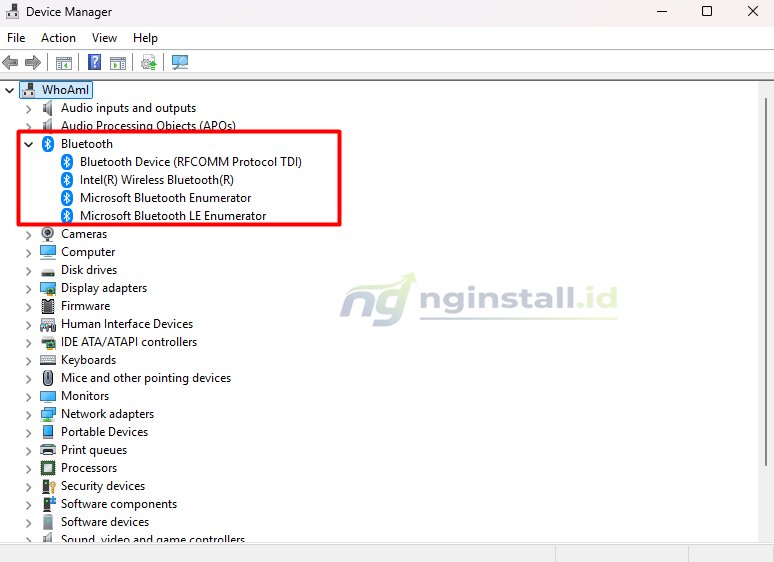
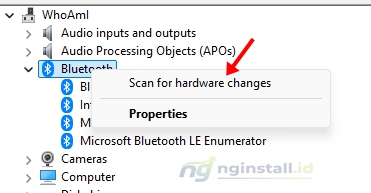
Jika error biasanya ditandai dengan warning kuning. Jika tidak ada dan berwarna kuning, silahkan klik kanan pada Bluetooth lalu pilih Scan for hardware changes. Hal tersebut akan mencari secara otomatis driver bawaan komputer atau laptop.
Jika driver ternyata kosong atau tidak muncul, maka kamu wajib mencari secara manual driver bluetooth baik itu melalui aplikasi pencari driver ataupun manual download di halaman resmi merk laptop kamu. Download sesuai merk dan tipenya. Install seperti biasa. Jika ingin caranya yang lebih detail silahkan buka artikel berikut.
Setelah selesai menginstall driver, restart pc/laptop untuk melihat hasilnya apakah icon sudah muncul atau belum. Jika belum coba ulangi cara ke pertama dan kedua diatas.
5. Bawa Ke Service Center
Jika semua langkah diatas masih belum berhasil juga, biasanya penyebabnya adalah komponen bluetooth di laptop kemungkinan besar rusak. Saran saya cek atau bawa ke Service saja untuk pengecekan lebih lanjut.
Atau kamu bisa menggunakan Bluetooth Receiver jika ingin menggunakan bluetooth di laptop yang tidak ada komponen bluetooth nya atau rusak.
Akhir Kata
Itulah cara mengatasi icon bluetooth hilang di windows. Cukup menggangu memang karena jika bluetooth bermasalah kamu tidak akan bisa mengirim dan menerima file, audio, dll. Biasanya masalahnya hanya sepele saja dan bisa diatasi dengan cara pertama dan kedua diatas.





Leave a Comment