
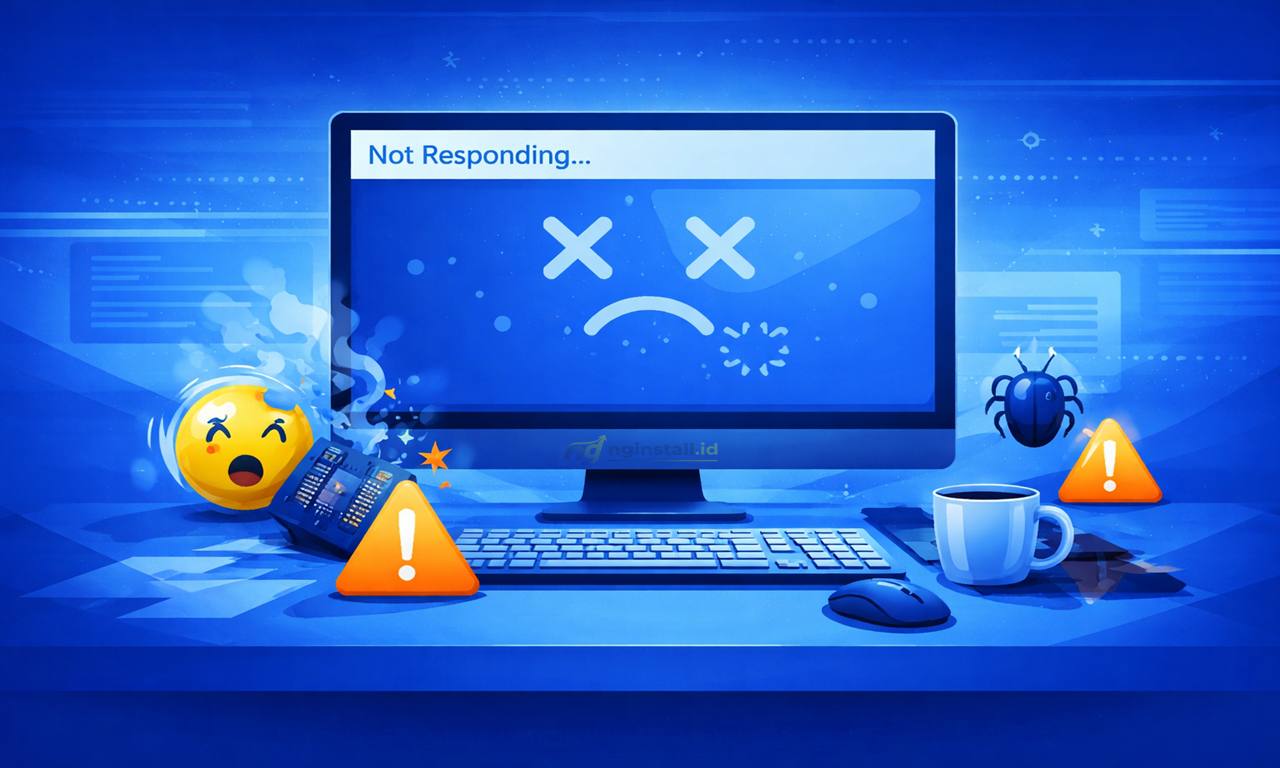
Pernahkah kamu mengalami kondisi ketika ingin mematikan komputer akan tetapi tidak bisa alias tidak merespon apa-apa. Terkadang juga kursor muter-muter dan ketika di klik muncul not responding?
Dalam sistem operasi Windows, istilah hang, crash atau not responding adalah kondisi ketika komputer atau laptop tidak merespons terhadap perintah user, baik melalui perangkat input seperti keyboard maupun mouse. Pada kondisi tersebut, sistem tampak berjalan tetapi tidak dapat menjalankan perintah baru atau merespons interaksi user.
Kondisi ini dapat terjadi pada satu aplikasi tertentu atau pada keseluruhan sistem operasi. Jika hanya satu aplikasi yang mengalami hang, maka aplikasi tersebut biasanya dapat ditutup tanpa mempengaruhi sistem secara keseluruhan. Namun, jika sistem mengalami hang total, maka seluruh aktivitas akan terhenti dan membutuhkan tindakan khusus untuk memulihkannya.
Tanda-Tanda Sistem Mengalami Hang
Biasanya pc atau laptop yang mengalami hang memiliki ciri:
- Tidak adanya respons terhadap pergerakan mouse
- Keyboard tidak berfungsi
- Aplikasi menampilkan status “Not Responding”
- Tampilan layar tidak berubah dalam jangka waktu tertentu
- Sistem tidak dapat menutup aplikasi atau menjalankan perintah baru
Mungkin bagi kamu yang masih awam, merasa panik ketika mengalami hal tersebut. Ketika mau di shutdown juga tidak bisa, hanya menampilkan not responding yang berulang-ulang.
Penyebab PC/Laptop Mengalami Hang
Faktor Perangkat Lunak (Software)
Sebagian besar kasus hang disebabkan oleh faktor software seperti penggunaan aplikasi berat yang melebihi kapasitas sistem, terlalu banyak aplikasi berjalan secara bersamaan, adanya malware atau virus yang mengganggu sistem, file sistem yang rusak atau tidak lengkap, dan driver perangkat yang tidak kompatibel atau belum diperbarui
Jadi, ketika resource sistem seperti RAM dan CPU digunakan secara berlebihan, kinerja sistem akan menurun dan akan menyebabkan hang, crash ataupun not responding.
Faktor Perangkat Keras (Hardware)
Selain perangkat lunak, perangkat keras juga dapat menjadi penyebab hang, sepertii kapasitas RAM yang tidak mencukupi, kerusakan pada media penyimpanan (HDD atau SSD), overheating akibat sistem pendingin yang tidak optimal dan komponen internal lainnya yang mengalami penurunan performa.
Jika disebabkan oleh hardware, tentu harus memerlukan pemeriksaan lebih lanjut dan jika ternyata benar, harus membutuhkan penggantian komponen atau upgrade.
Cara Aman Mematikan PC/Laptop yang Hang
1. Menunggu Respon Sistem
Langkah pertama yang disarankan adalah menunggu beberapa saat untuk melihat apakah sistem dapat kembali merespons. Dalam beberapa kasus, sistem hanya mengalami keterlambatan akibat proses berat yang sedang berjalan.
Menunggu selama 1 hingga 10 menit dapat memberikan waktu bagi sistem untuk menyelesaikan proses tersebut tanpa perlu melakukan tindakan lebih lanjut.
2. Menggunakan Kombinasi ALT + F4
Kombinasi tombol ALT + F4 dapat digunakan untuk menutup aplikasi yang sedang aktif. Jika hang terjadi pada satu aplikasi tertentu, metode ini sering kali efektif untuk mengatasi masalah tanpa mempengaruhi sistem secara keseluruhan.
3. Menggunakan Task Manager
Task Manager dapat diakses melalui kombinasi CTRL + SHIFT + ESC. Langkah-langkahnya sebagai berikut:
- Buka Task Manager
- Pilih aplikasi yang tidak merespons
- Klik End Task
Cara ini dapat menghentikan aplikasi tertentu tanpa mematikan seluruh sistem.
4. Menggunakan Shortcut Keyboard Tambahan
Kamu bisa menggunakan opsi shortcut kombinasi tombol Windows + X, kemudian pilih opsi shutdown
5. Menggunakan CTRL + ALT + DEL
Kombinasi tombol CTRL + ALT + DEL akan menampilkan menu sistem seperti mengunci komputer, mengganti user, mengakses Task Manager, dan melakukan restart atau shutdown
Caranya tekan dan tahan kombinas ctrl + alt + del akan muncul menu, pilih opsi Shutdown
Cara ini cukup ampuh karena memanggil fungsi inti dari sistem operasi. Kebanyakan user dan client saya berhasil menggunakan cara tersebut.
6. Menekan Tombol Power
Jika seluruh cara sebelumnya tidak berhasil, kamu dapat menekan dan menahan tombol power selama 5 hingga 10 detik hingga perangkat mati. Cara ini dikenal sebagai force shutdown dan hanya disarankan sebagai langkah terakhir.
Mematikan perangkat secara paksa dapat menyebabkan kerusakan pada sistem operasi. Proses yang sedang berjalan akan terhenti secara tiba-tiba, sehingga berpotensi merusak file sistem yang penting. Hal ini dapat menyebabkan error saat proses booting atau bahkan kegagalan sistem.
Selain itu, data yang belum disimpan dapat hilang secara permanen. File yang sedang diproses juga berisiko mengalami kerusakan sehingga tidak dapat dibuka kembali. Oleh karena itu, metode pematian paksa sebaiknya digunakan hanya dalam kondisi darurat. Akan tetapi tenang saja, sekali dua kali masih aman kok.
Akhir Kata
Menjaga performa sistem memerlukan kebiasaan penggunaan yang baik. Kamu disarankan untuk tidak menjalankan terlalu banyak aplikasi secara bersamaan (jika spesifikasi rendah), terutama aplikasi dengan kebutuhan resource yang tinggi. Membersihkan pc/laptop dari debu juga penting untuk menjaga suhu tetap stabil. Overheating dapat menyebabkan penurunan performa dan dan rawan terjadi hang.
Mematikan PC atau laptop yang mengalami hang harus dilakukan dengan cara yang tepat dan aman untuk menghindari kerusakan sistem dan kehilangan data. Saya sarankan untuk menggunakan metode atau cara yang aman seperti yang sudah dijelaskan diatas.
Demikian semoga bermanfaat:)



Leave a Comment