
Bagi sebagian orang sudah tahu manfaat dari WiFi dengan frekuensi 5 Ghz. Terlebih ketika sedang live streaming, bermain game, dan lainnya.
WiFi 5 GHz adalah jaringan yang bekerja pada frekuensi 5 gigahertz. Frekuensi tersebut lebih tinggi dibandingkan 2.4GHz dan memiliki kecepatan transfer data yang lebih tinggi serta gangguan sinyal yang lebih rendah. Jadi, WiFi frekuensi 5 Ghz memiliki kecepatan data lebih baik dibanding dengan frekuensi 2.4 Ghz.
Perbedaan paling mendasar diantara keduanya adalah WiFi 2.4GHz memiliki jangkauan sinyal yang lebih luas dan lebih mampu menembus dinding atau penghalang. Namun frekuensi tersebut lebih rentan terhadap gangguan karena banyak perangkat lain juga menggunakan frekuensi yang sama.
WiFi 5GHz memiliki kecepatan yang lebih tinggi dan koneksi yang lebih stabil, terutama untuk aktivitas seperti streaming video resolusi tinggi, bermain game online, atau mengunduh file berukuran besar. Namun jangkauannya lebih pendek dibandingkan 2.4GHz.
Rata-rata laptop dan pc jaman dulu masih belum support WiFi 5Ghz, berbeda dengan sekarang yang biasanya sudah banyak laptop yang support atau mendukung frekuensi tersebut. Bahkan rata-rata sudah mendukungnya.
Bagi kamu yang ingin menggunakan atau sekedar ingin merasakan kelebihan dari WiFi frekuensi 5 Ghz, dalam artikel berikut akan dijelaskan cara cek dan settings WiFi 5 Ghz di laptop.
Cara Cek Apakah WiFi Mendukung 5 GHz
Sebelum menggunakan frekuensi 5 Ghz pastikan terlebih dahulu bahwa router dan laptop kamu sama-sama sudah mendukung frekuensi tersebut. Karena jika salah satunya tidak support, maka tidak akan bisa.
Dan pastikan pada router juga sudah diatur untuk jaringan wifi 5 Ghz (untuk mengetes nanti apakah terdeteksi atau tidak)
Saya asumsikan bahwa router sudah mendukung 5 Ghz, karena memang rata-rata router sekarang sudah mendukung.
Berikut cara mengecek apakah laptop atau pc support WiFi 5 Ghz:
1. Buka Cmd (Command Prompt)
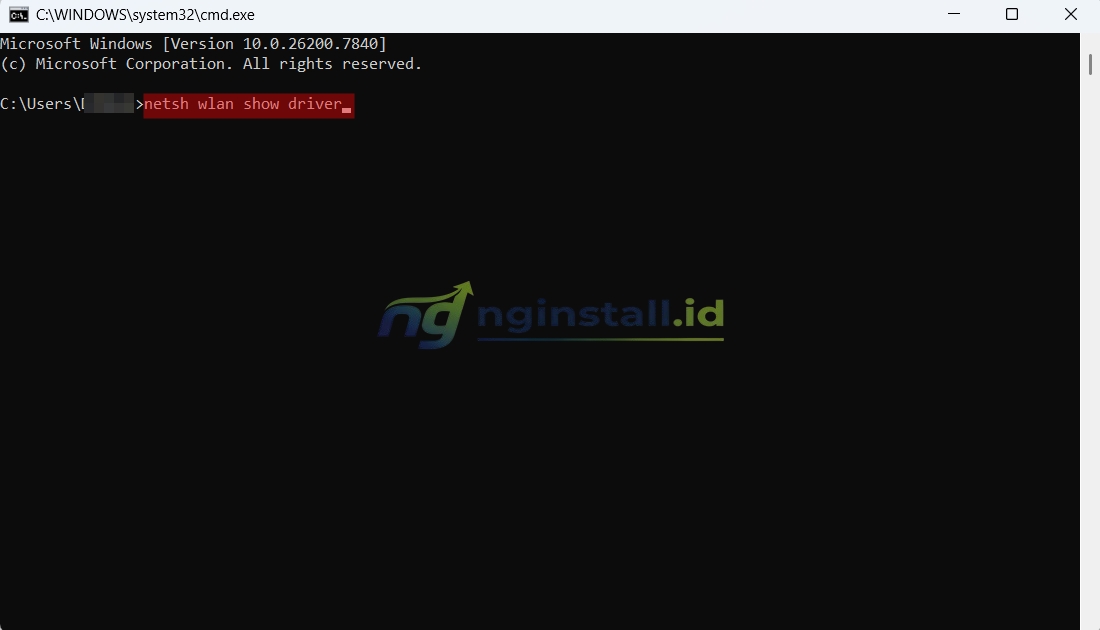
2. Ketikkan perintah netsh wlan show driver lalu enter
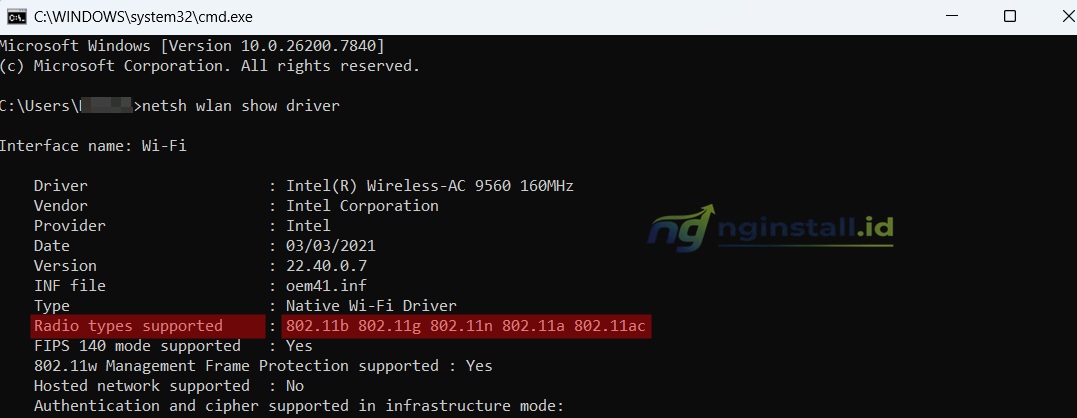
Akan muncul informasi dari WiFi. Lihat pada bagian Radio types supported, disitu akan tertera 802.11b 802.11g 802.11n 802.11a 802.11ac, dll. Jika terdapat tipe 802.11a dan 802.11ac maka sudah dipastikan laptop/pc kamu mendukung WiFi frekuensi 5 Ghz. Sedangkan jika tidak tertera tipe tersebut, atau hanya menampilkan 802.11b 802.11g 802.11n saja, artinya laptop tidak mendukung 5 Ghz dan hanya bisa 2.4 Ghz.
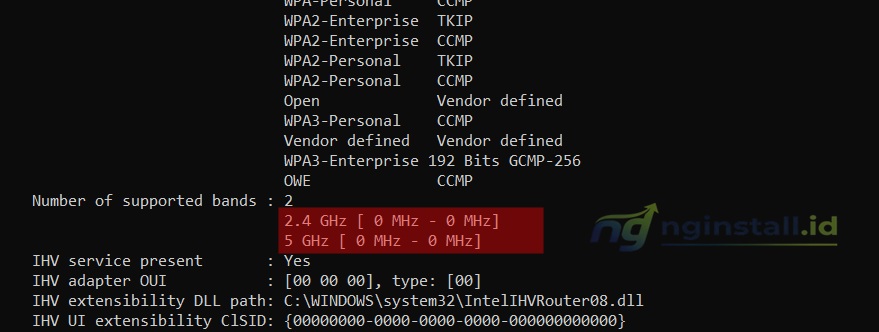
Dibeberapa tipe laptop atau pc biasanya tertera langsung tipe dari frekuensi yang didukung 2.4 GHz dan 5 GHz.
Sekarang lanjut ke cara settings agar laptop/pc bisa mendeteksi WiFi frekuensi 5 Ghz.
Cara Settings Agar Laptop Mendeteksi 5 Ghz
Setelah sudah mengetahuinya, langkah selanjutnya adalah melakukan pengaturan agar sistem bisa mendeteksi jaringan 5 Ghz, meskipun biasanya secara default sudah aktif, akan tetapi tidak ada salahnya untuk memastikan kembali.
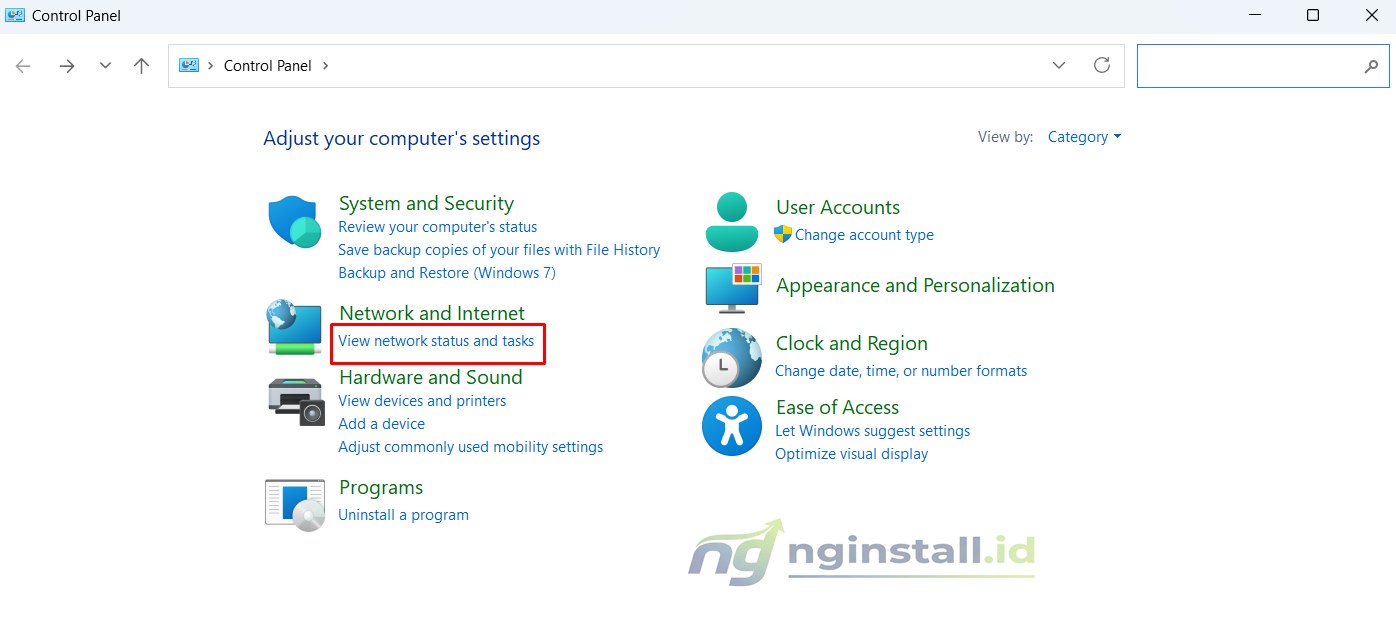
1. Buka Control Panel (ketikkan dipencarian) > pilih View network status and tasks
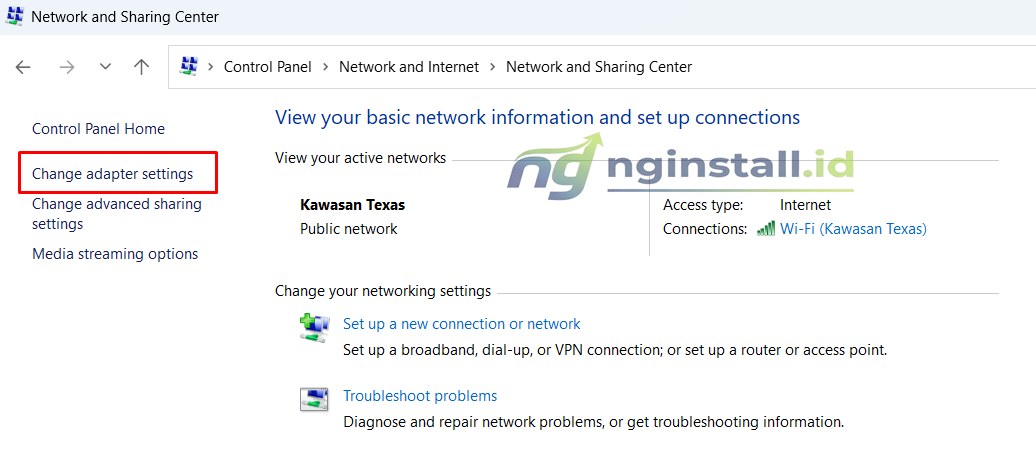
2. Pilih opsi Change adapter settings
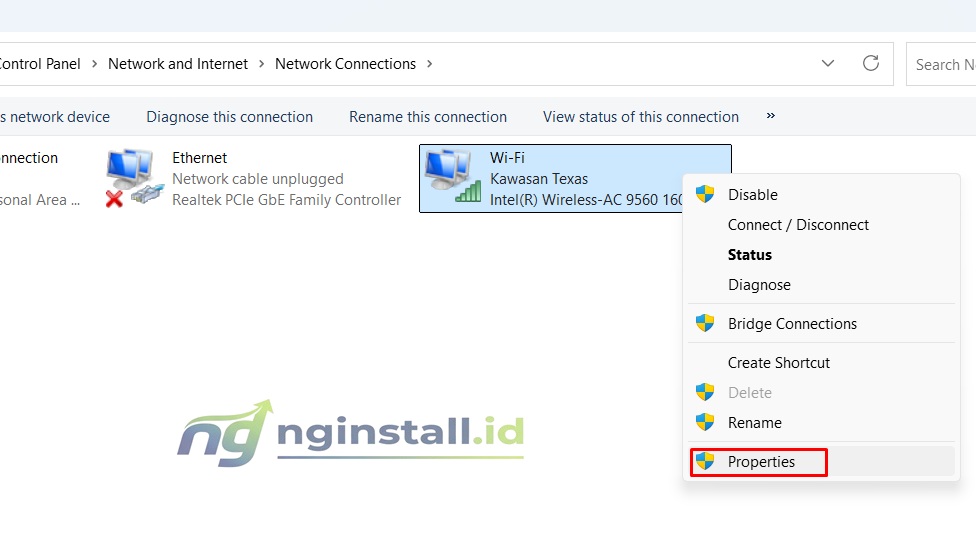
3. Klik kanan pada adapter WiFi, > lalu klik Properties
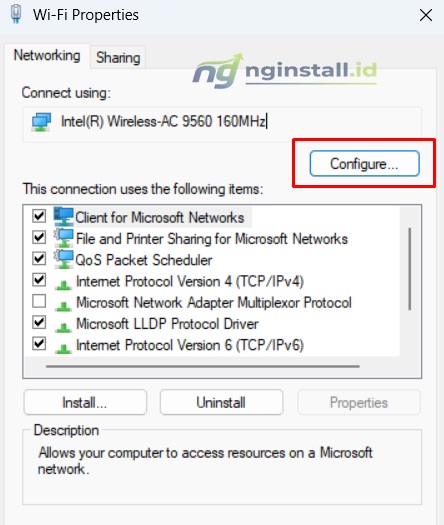
4. Klik Configure..
5. Klik tab Advanced > pada property pilih 802.11a/b/g Wireless Mode, akan muncul beberapa opsi, kamu bisa mengatur jaringan 5 Ghz atau 2.4 Ghz saj,a salah satunya, atau langsung 2 opsi sekaligus secara otomatis akan mendeteksi 2.4 dan 5 Ghz. Pilih yang Dual Band 802.11a/b/g lalu klik OK.
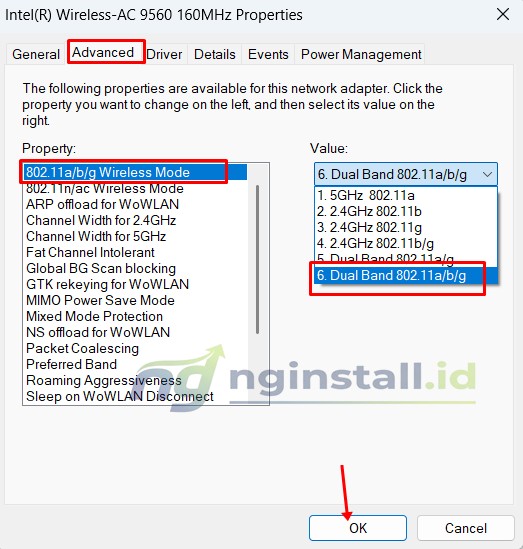
Selesai. Sekarang saat nya tes apakah jaringan wifi 5 Ghz sudah terdeteksi? biasanya akan muncul dua nama wifi dengan frekuensi 2.4 dan 5 Ghz. Jika hanya satu, berarti wifi di router tidak disetting untuk frekuensi 5 Ghz.
Akhir Kata
Itulah cara cek dan settings wifi 5 ghz di laptop/pc. Kamu akan lebih mudah terhubung jika terdapat jaringan wifi yang menggunakan frekuensi 5 Ghz seperti dikantor, mall, dan lainnya.








Leave a Comment