
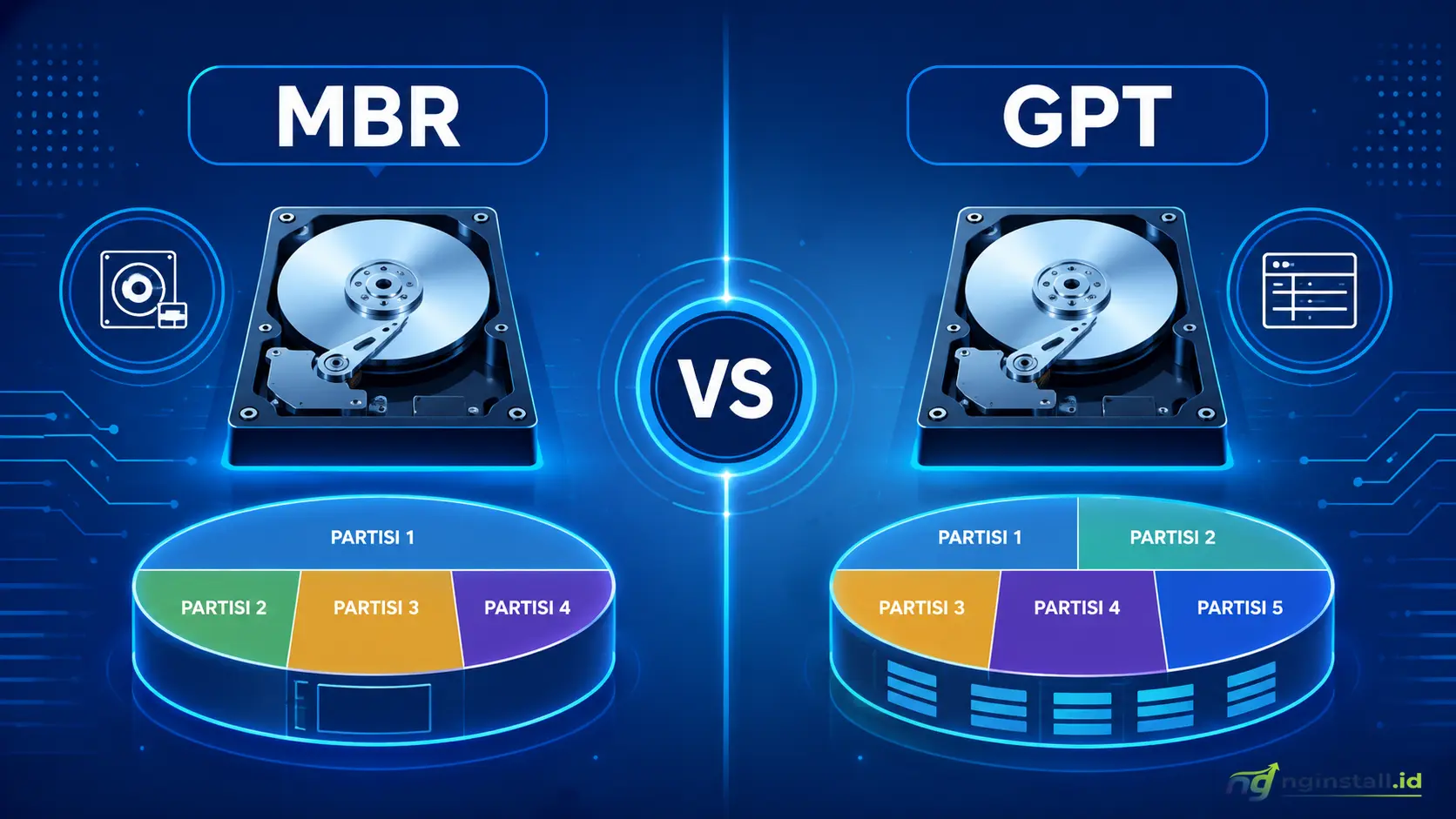
Harddsik dan SSD merupakan media penyimpanan utama yang digunakan pada PC atau laptop, bisa juga digunakan sebagai media penyimpanan eksternal. Selain itu flashdisk merupakan media penyimpanan yang paling banyak digunakan, terutama untuk menyimpan data.
Semua media penyimpanan memiliki tabel partisi. Partisi merupakan bagian dari memori atau media penyimpanan. Partisi dapat dibagi atau dipisah sesuai keinginan menjadi beberapa bagian.
Saat ini terdapat dua jenis partisi yang digunakan, yaitu MBR (Master Boot Record) dan GPT (GUID Partition Table). Banyak user hanya mengetahui keduanya sebatas nama, padahal pemilihan skema partisi yang tepat akan menentukan ketika melakukan install ulang, apakah Windows dapat diinstal menggunakan mode Legacy BIOS ataupun UEFI.
Pernahkah kamu mengalami pesan error saat menginstal Windows seperti “Windows cannot be installed to this disk. The selected disk has an MBR partition table” atau “The selected disk is not of the GPT partition style“? Jika pernah, penyebabnya hampir selalu berkaitan dengan jenis partisi yang digunakan pada media penyimpanan. Baik HDD, SSD, maupun flashdisk bootable memiliki skema partisi yang menentukan bagaimana data disimpan sekaligus bagaimana komputer melakukan proses booting.
Baca Juga : Cara mengatasi setup does not support configuration saat install ulang windows
Mengenal Apa Itu MBR dan GPT
Pengertian Master Boot Record (MBR)
MBR merupakan skema partisi yang sudah digunakan sejak era DOS dan BIOS Legacy. Informasi boot berada pada sektor pertama harddisk sehingga BIOS akan membaca sektor tersebut ketika komputer dinyalakan. MBR mampu membuat maksimal empat partisi primer dan memiliki keterbatasan ukuran disk hingga sekitar 2 TB. Jika kapasitas disk lebih besar, ruang di atas 2 TB tidak dapat berfungsi secara optimal. Meskipun tergolong teknologi lama, MBR masih kompatibel dengan banyak komputer lawas dan beberapa sistem operasi lama.
Pengertian GUID Partition Table (GPT)
GPT adalah penerus MBR yang menjadi bagian dari standar UEFI. GPT menyimpan beberapa salinan tabel partisi sehingga lebih aman apabila terjadi kerusakan. GPT juga mendukung kapasitas disk jauh di atas 2 TB dan bisa membuat lebih dari empat partisi primer. Oleh karena itu hampir semua laptop dan PC jaman sekarang yang menggunakan Windows 11 maupun Windows 10 terbaru menggunakan GPT pada HDD/SSD nya.
Hubungan dengan BIOS Legacy dan UEFI
Firmware komputer menentukan jenis partisi yang dapat digunakan saat booting. Legacy BIOS diperuntukkan untuk MBR, sedangkan UEFI untuk GPT. Walaupun di beberapa motherboard menyediakan Compatibility Support Module (CSM), tetapi konfigurasi yang tidak sesuai sering memunculkan kegagalan instalasi Windows.
Selain itu ada pengaruh nya ketika menginstall windows. Misalnya kamu membuat bootable flashdisk menggunakan mode UEFI, tetapi HDD/SSD masih menggunakan MBR. Ketika instalasi dimulai, Windows akan menampilkan pesan error Windows cannot be installed to this disk. The selected disk has an MBR partition table.
Sebaliknya apabila komputer boot menggunakan Legacy sementara HDD/SSD bertipe GPT, maka akan muncul pesan bahwa Windows hanya dapat diinstal pada disk MBR. Jadi mode boot dan tipe partisi harus saling sesuai agar proses instal berhasil.
Jika tipe partisi sudah terlanjur berbeda antara media bootable flashidisk dengan HDD/SSD tempat tujuan install windows, maka harus dilakukan convert terlebih dahulu ke MBR atau GPT, keduanya baik itu flahsdisk dan HDD/SSD harus mempunyai jenis partisi yang sama.
Cara Cek Jenis Partisi MBR atau GPT
1. Melalui Menu Pengaturan
Bagi pengguna windows 10 dan 11, cek jenis partisi bisa dilakukan melalui menu pengaturan. caranya
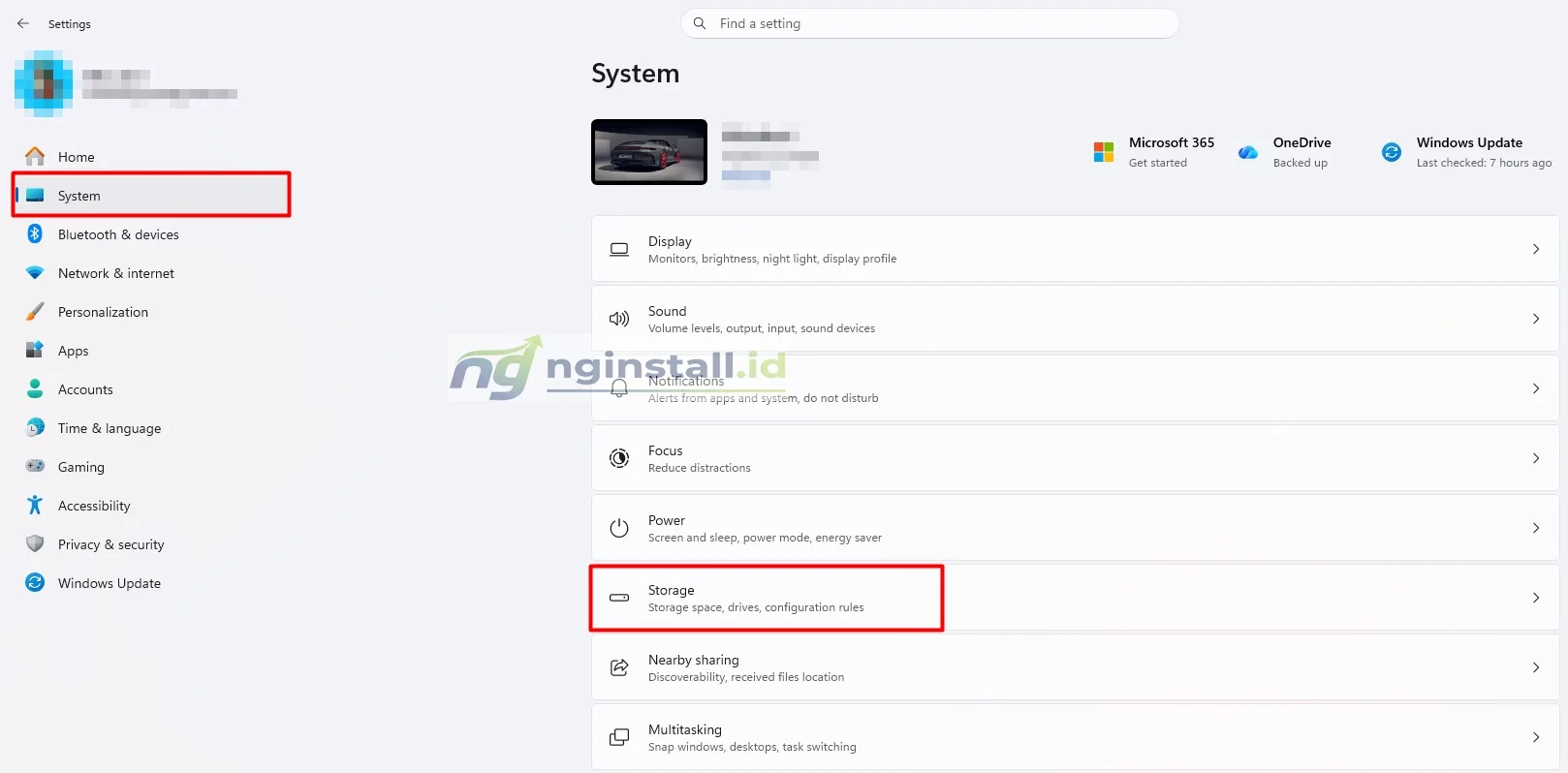
Buka Pengaturan/Settings > System > Storage
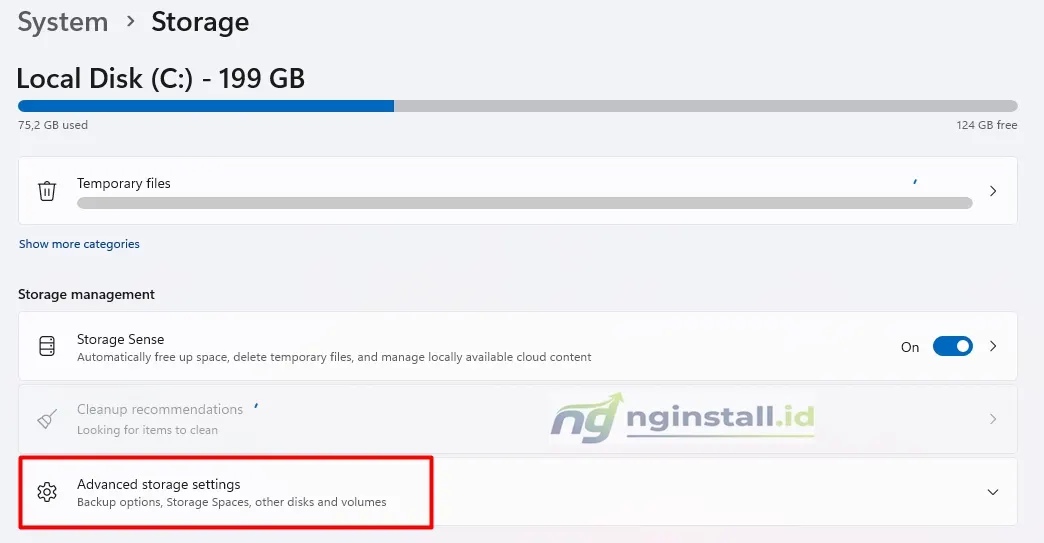
Lalu pilih Advanced storage settings
Klik Disks & volumes
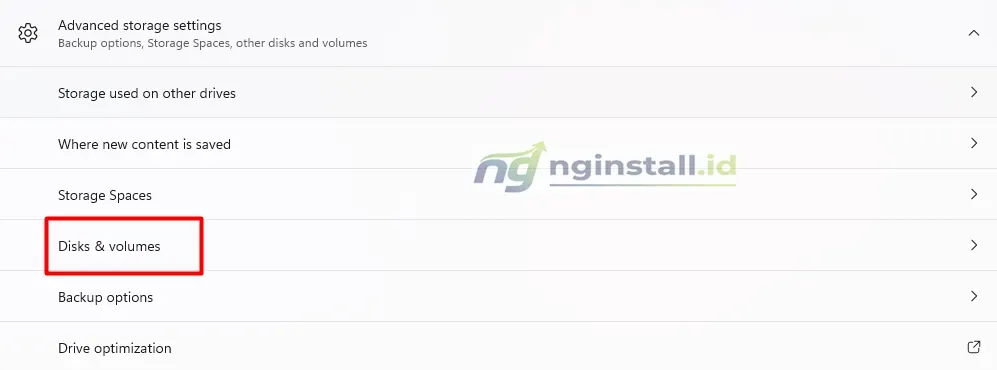
Kemudian pilih disk yang ingin di cek, HDD atau flashdisk (Disk 0 berarti HDD, disk 1 adalah flashdisk atau media eksternal) > klik Properties
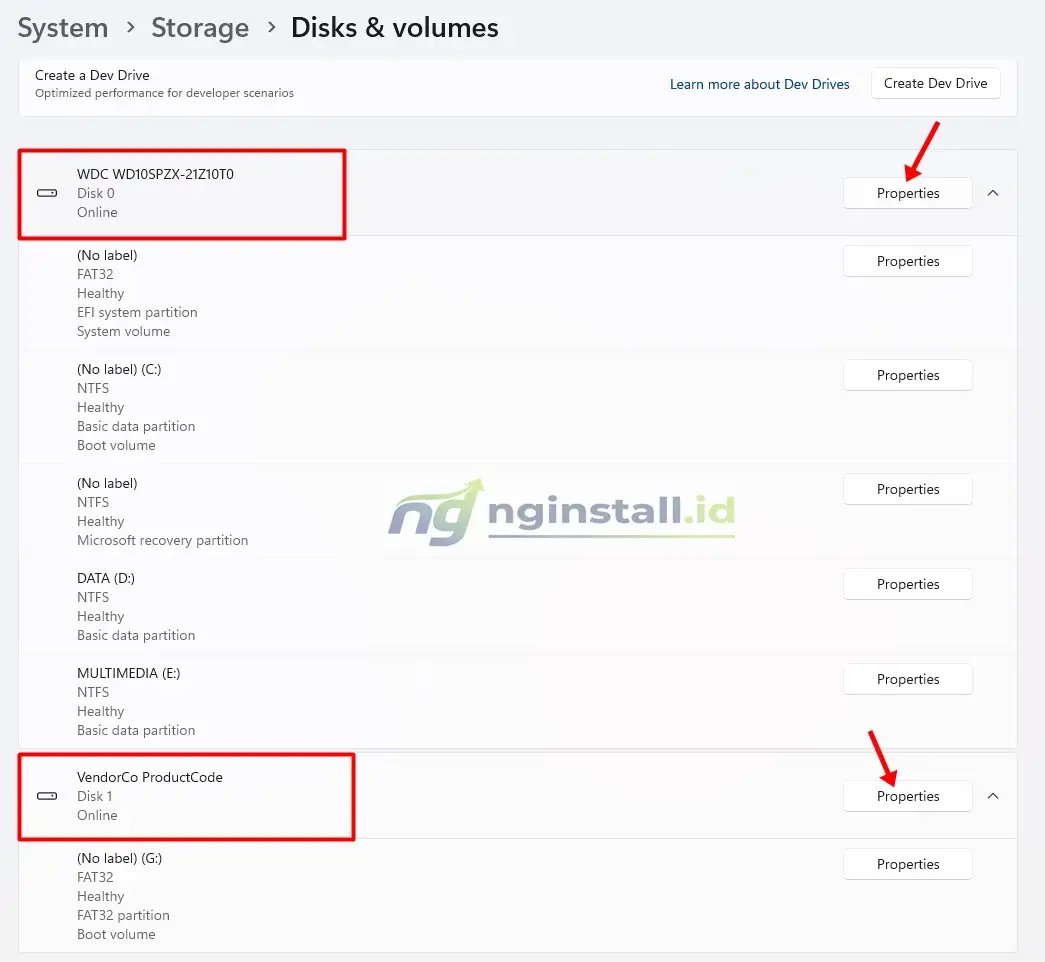
Akan tampil beberapa informasi, lihat pada Partition Style tertera GPT atau MBR.
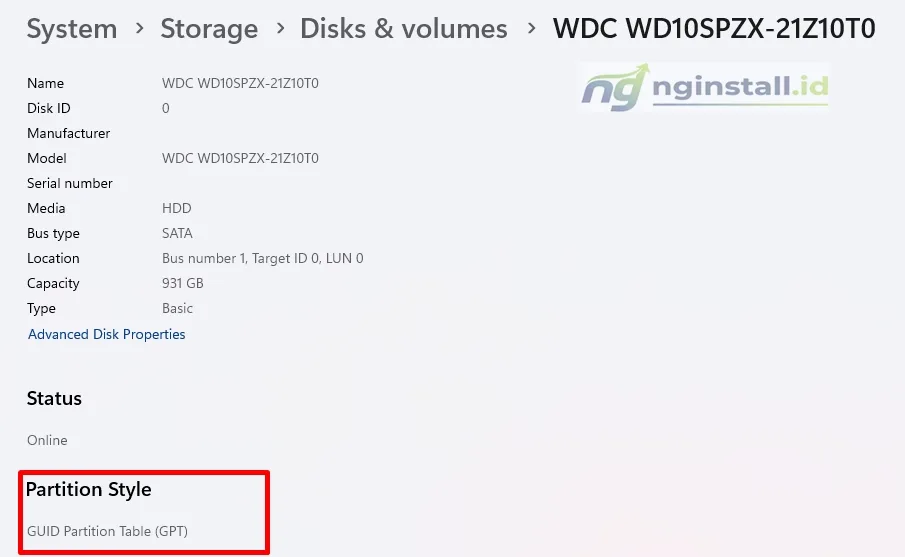
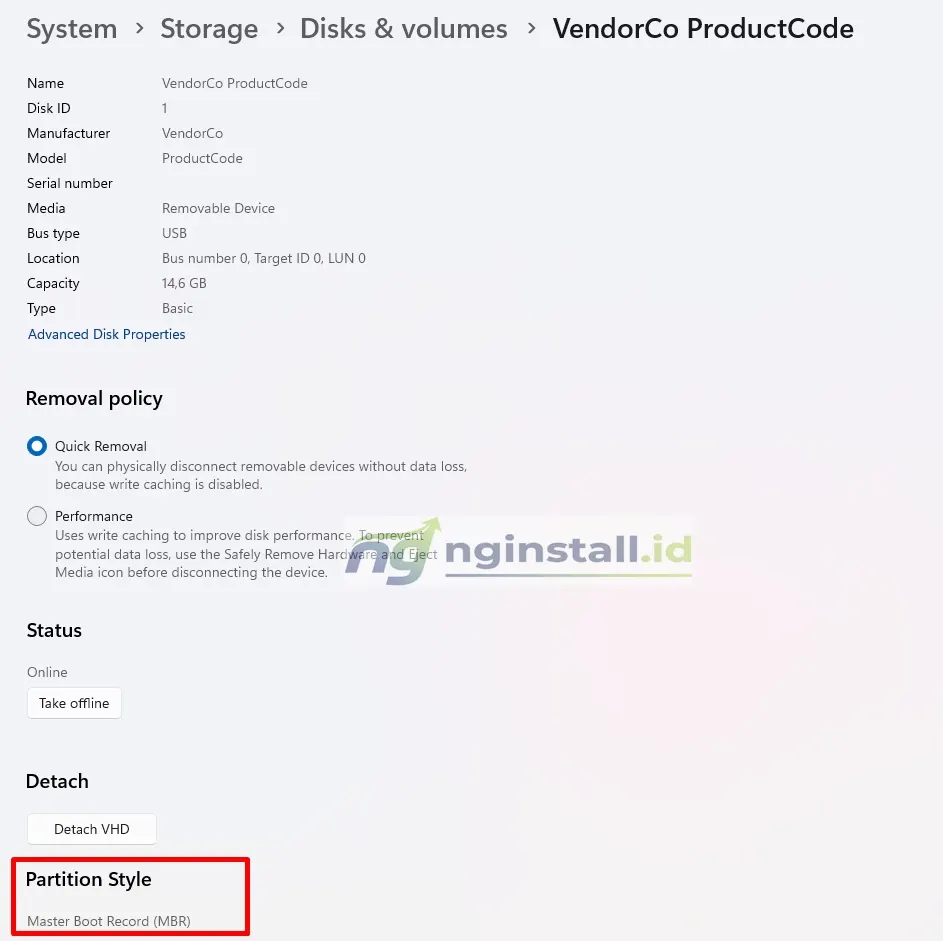
Selesai.
2. Melalui Disk Management
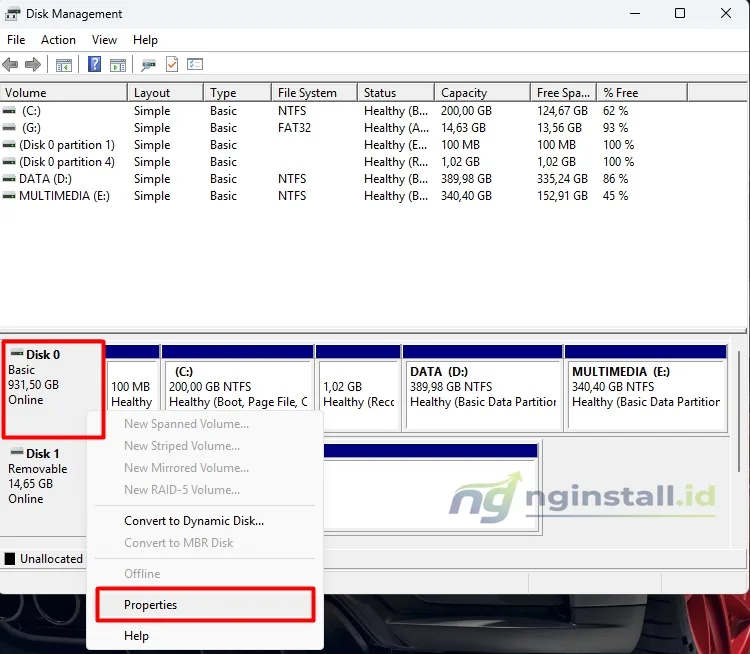
Cara kedua kamu bisa menggunakan Disk Management, caranya klik kanan icon start > lalu pilih Disk Management. Cara lain menggunakan kombinasi tombol windows + x, atau bisa juga di kolom pencarian ketikkan disk management. Juga bisa melalui perintah RUN, silahkan pilih sesuai keinginan.
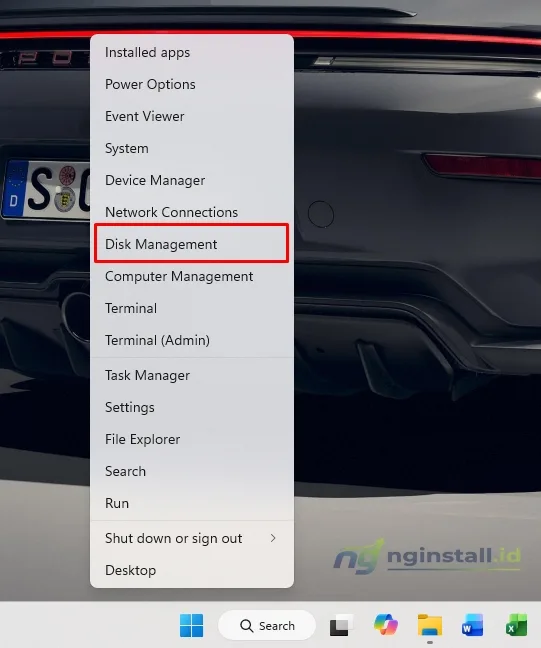
Klik kanan pada disk yang ingin dicek > lalu pilih Properties
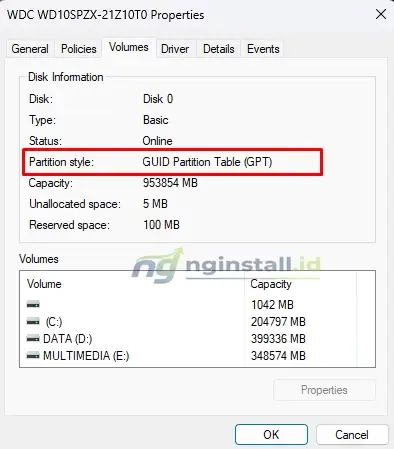
Pilih tab Volumes lalu lihat pada bagian Partition style, tertera GPT atau MBR
3. Melalui CMD (Command Prompt)
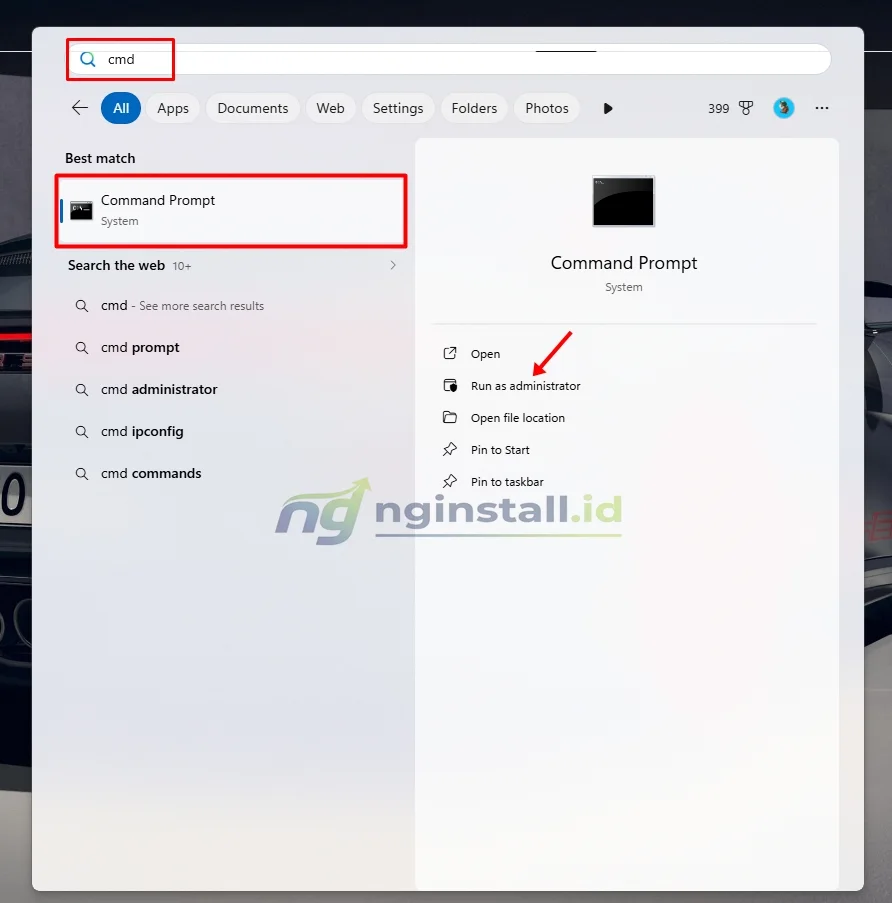
Pada kolom pencarian ketikkan cmd > Run as administrator
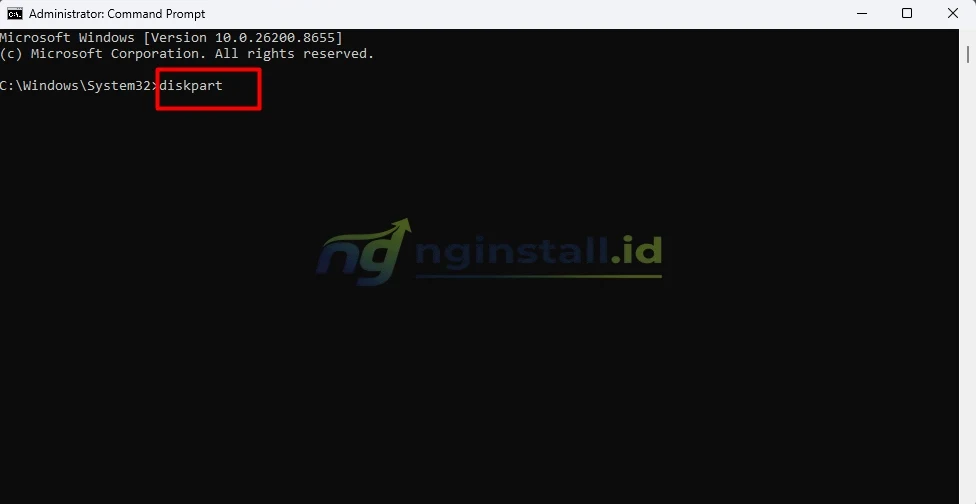
Ketikkan perintah diskpart lalu enter.
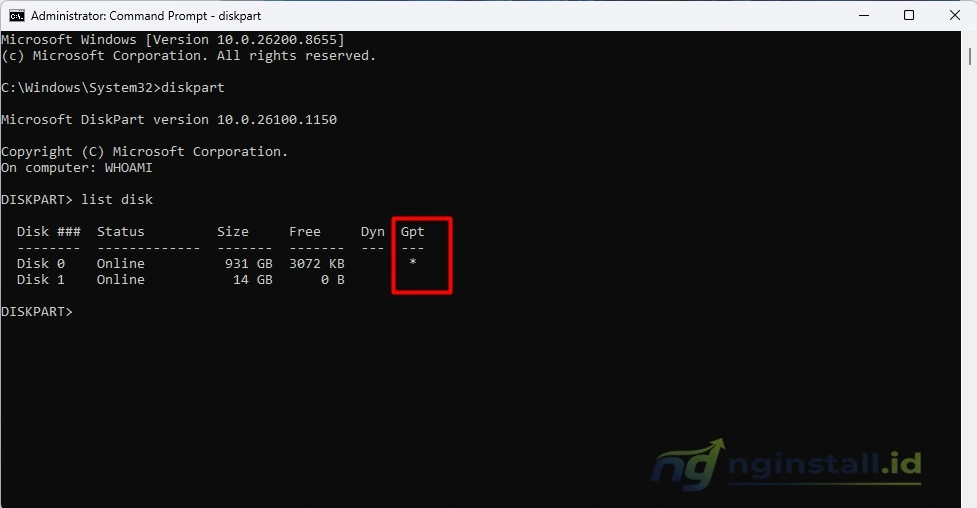
ketikkan perintah list disk lalu enter lagi.
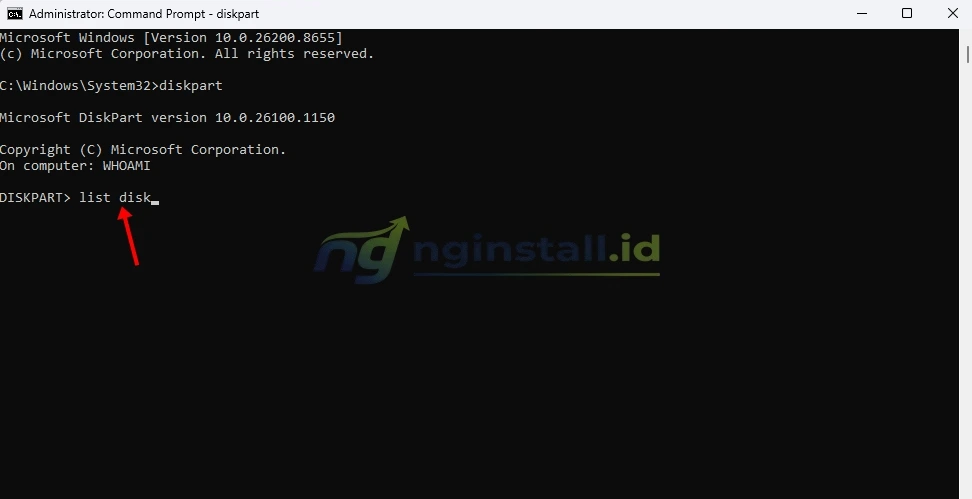
Akan muncul informasi disk, lihat pada bagian Gpt, jika bertanda bintang berarti berjenis GPT, jika kosong berarti MBR.
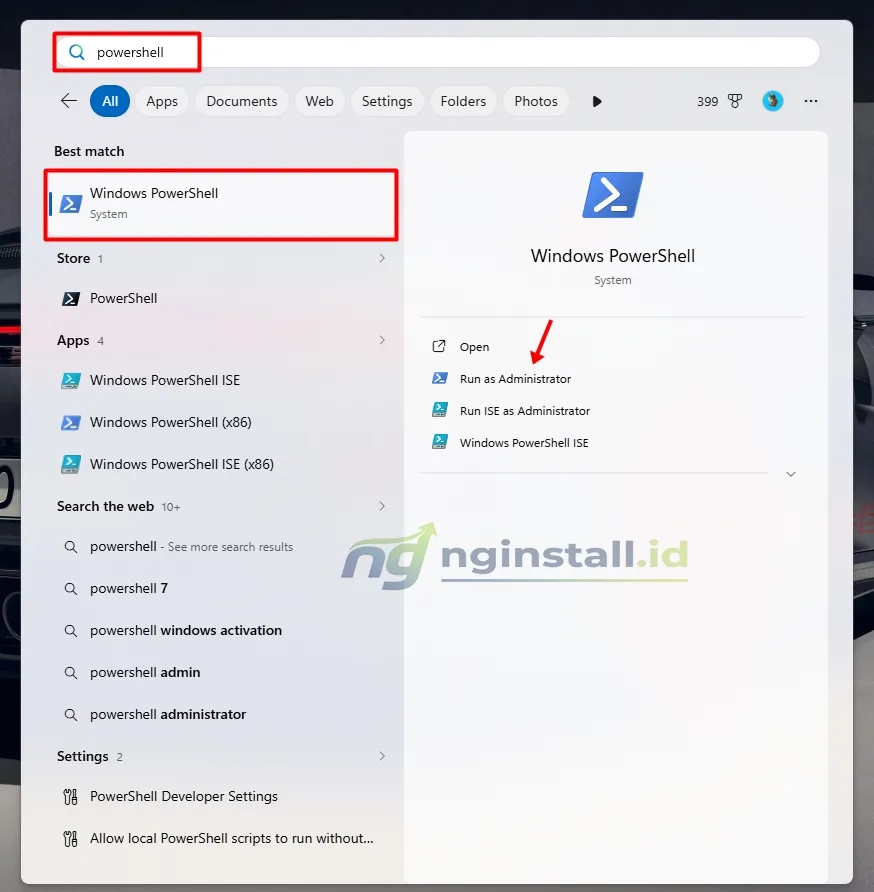
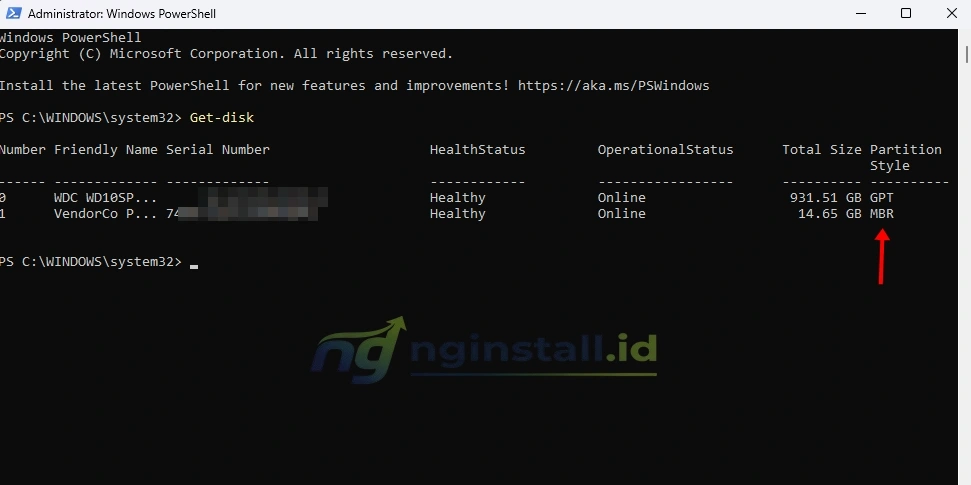
4. Melalui Windows PowerShell
Di pencarian ketikkan powershell > Run as administrator
ketikkan perintah Get-disk lalu enter.
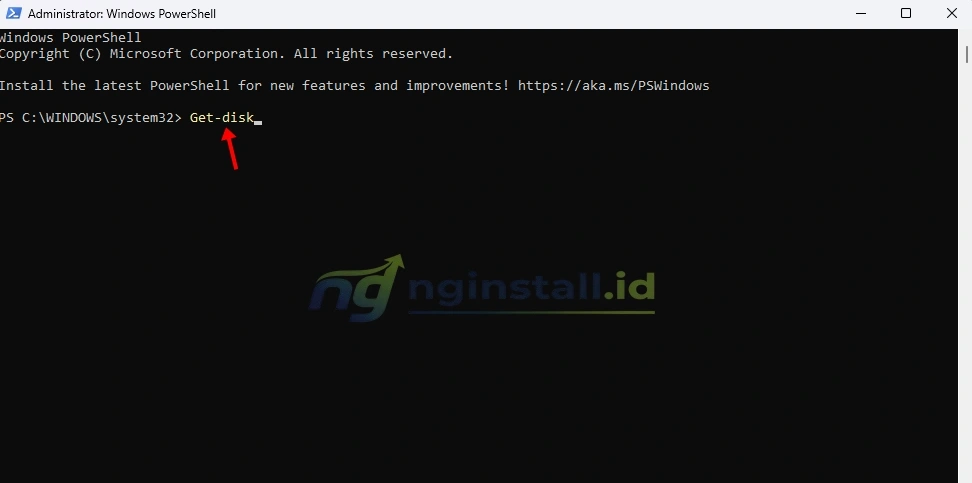
Akan muncul informasi drive dengan lengkap, lihat pada Partition Style disitu tertera GPT atau MBR.
Selesai.
Akhir Kata
Itulah cara cek jenis partisi MBR atau GPT dengan mudah. Dengan begitu kamu akan sedikit paham diantara kedua, terlebih ketika ingin install ulang windows.
Semoga bermanfaat:)




Leave a Comment