
Hampir semua pengguna smartphone android pernah melakukan copy dan paste, baik itu teks, link, nomor, maupun informasi penting lainnya. Masalahnya, banyak yang tidak tahu bahwa sebenarnya Android memiliki fitur clipboard history (papan klip) yang bisa menyimpan riwayat salinan tersebut dan bisa dibuka kembali kapanpun diperlukan.
Clipboard adalah tempat penyimpanan sementara. Setiap kali kamu menyalin sesuatu, data tersebut masuk ke clipboard dan siap digunakan kembali. Fitur tersebut sangat membantu untuk mempercepat pekerjaan tanpa perlu mengetik ulang.
Yang sering terjadi adalah ketika kamu sudah menyalin sesuatu, lalu tanpa sengaja menyalin hal lain dan data sebelumnya hilang. Tentu kamu merasa kebingungan ketika ingin melihat hasil copy sebelumnya.
Secara default sistem Android memang tidak selalu menampilkan riwayat clipboard secara jelas, sebenarnya fitur tersebut sudah ada, hanya saja belum diaktifkan.
Jadi kamu perlu mengaktifkannya terlebih dahulu jika ingin menggunakan papan clip atau clipboard history. Dengan begitu kamu dapat melihat teks atau gambar apa saja yang sebelumnya sudah pernah kamu salin atau copy.
Jika tidak diaktifkan, kamu hanya bisa menyimpan satu data terakhir. Jika kamu menyalin teks baru, maka data teks lama akan tertimpa dan hilang.
Dalam artikel berikut akan dijelaskan bagaimana cara menampilkan papan klip atau clipboard history di android agar bisa melihat riwayat copyan sebelum-sebelumnya.
Cara Menampilkan Clipboard History (Papan Klip) di Android
Cara ini hanya untuk android yang menggunakan google keyboard (Gboard). Cara ini tidak berlaku bagi hape samsung, karena fitur tersebut sudah ada dibawaan samsung keyboard.
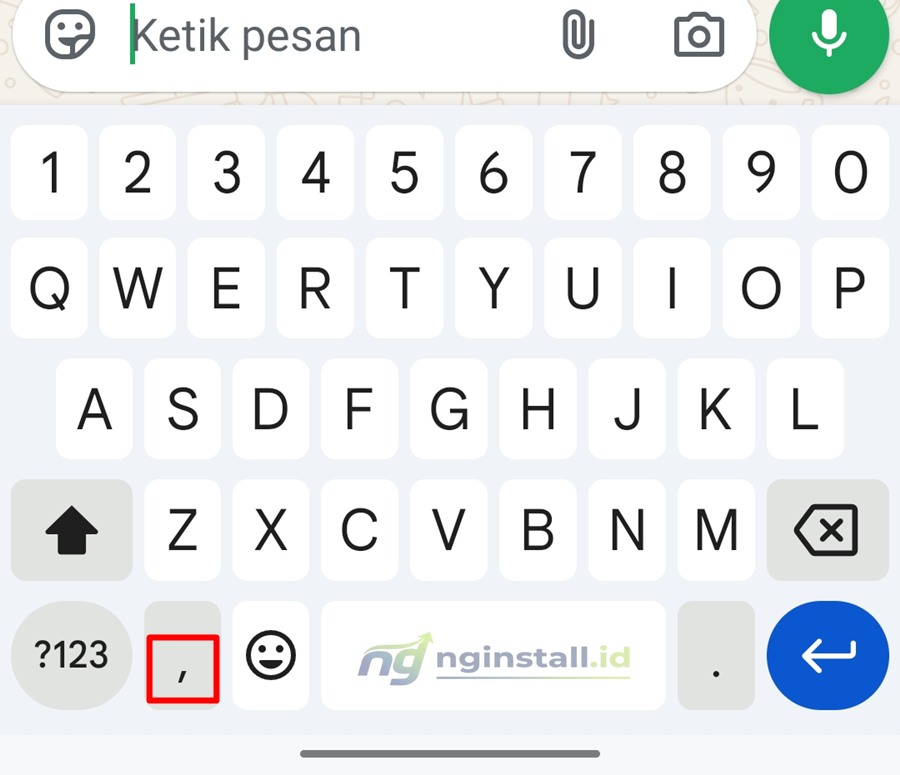
1. Buka keyboard hape, terserah dimana yang penting menampilkan tombol keyboard. Lalu tekan dan tahan sebentar tombol koma lalu lepas, akan masuk ke pengaturan keyboard.
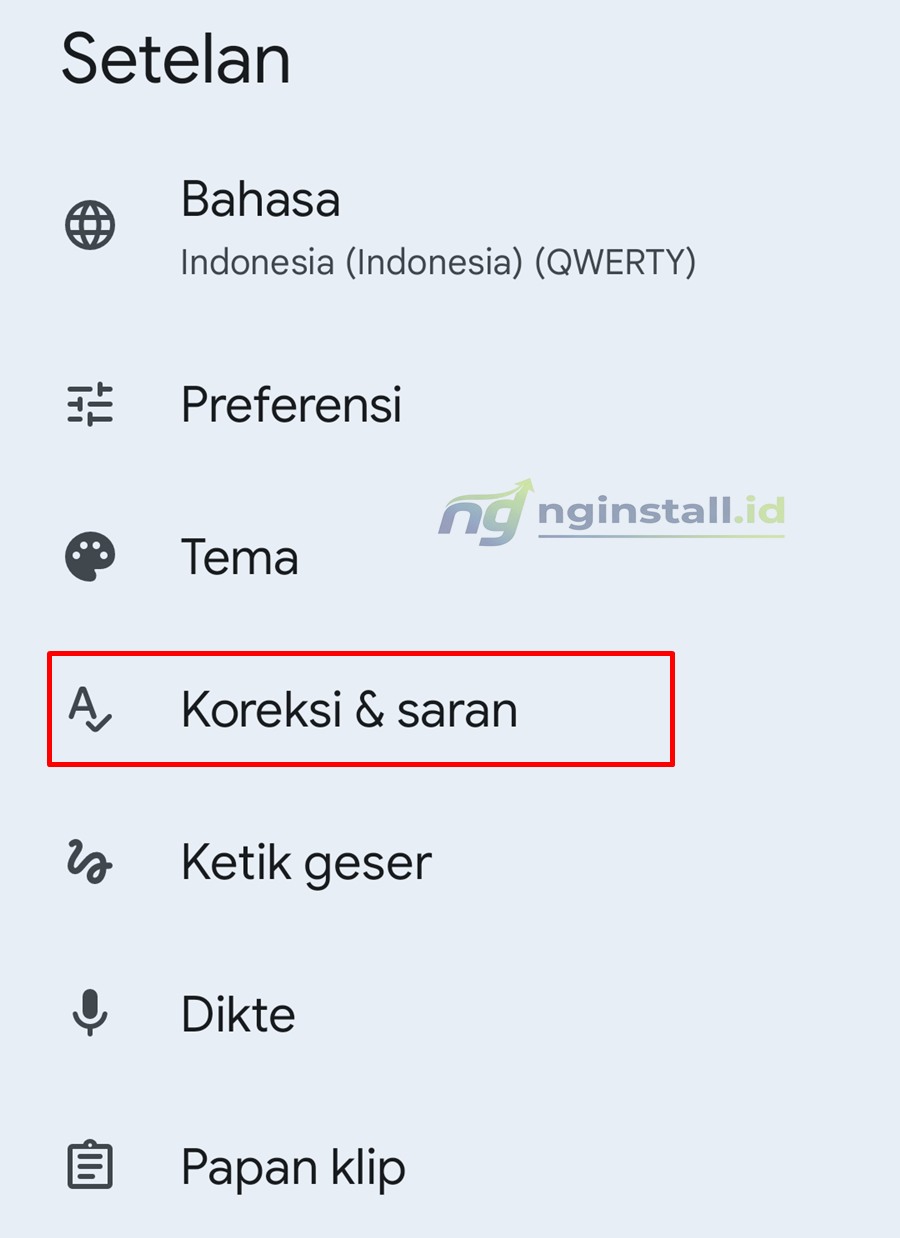
2. Pilih menu Koreksi & saran
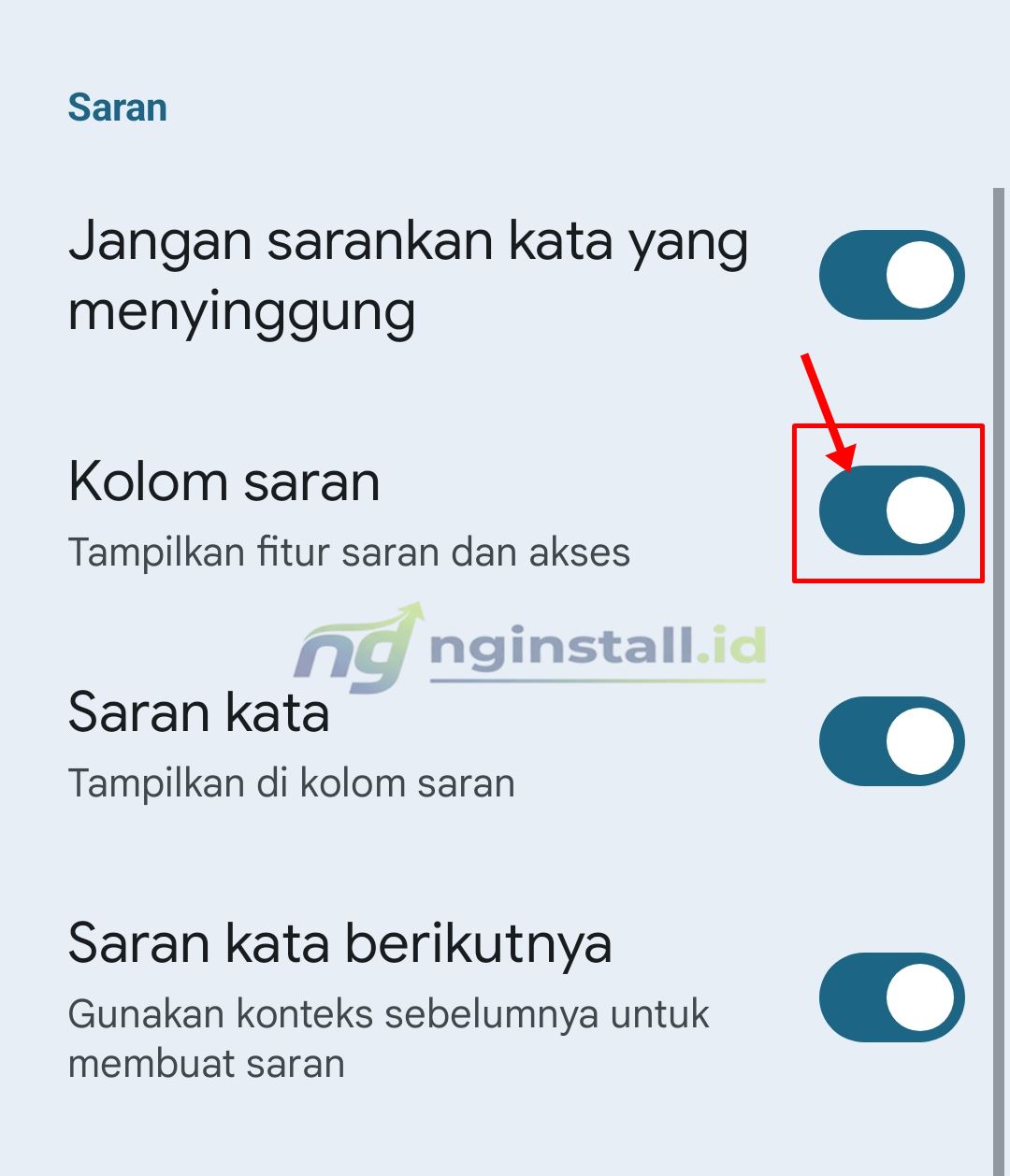
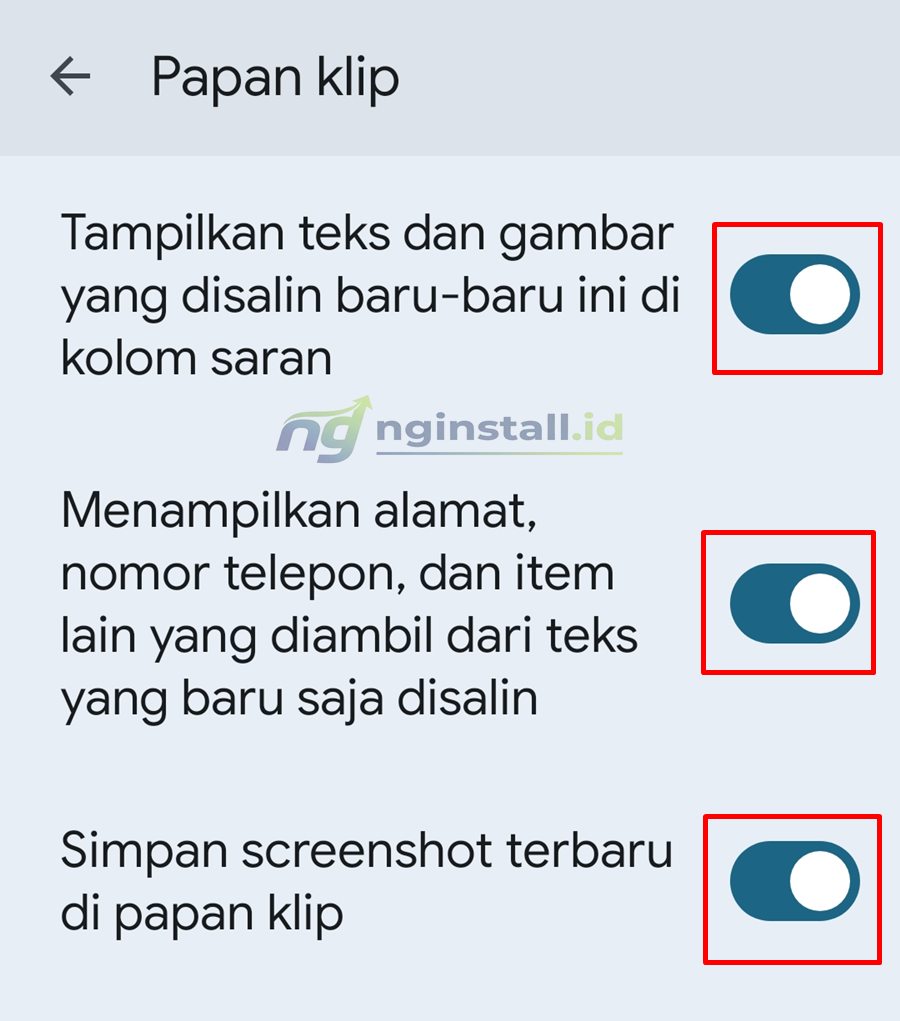
3. Pada Kolom saran Aktifkan toogle ke posisi ON, maka opsi dibawahnya otomatis aktif juga.
4. Selanjutnya kembali ke menu sebelumnya, lalu pilih Papan klip
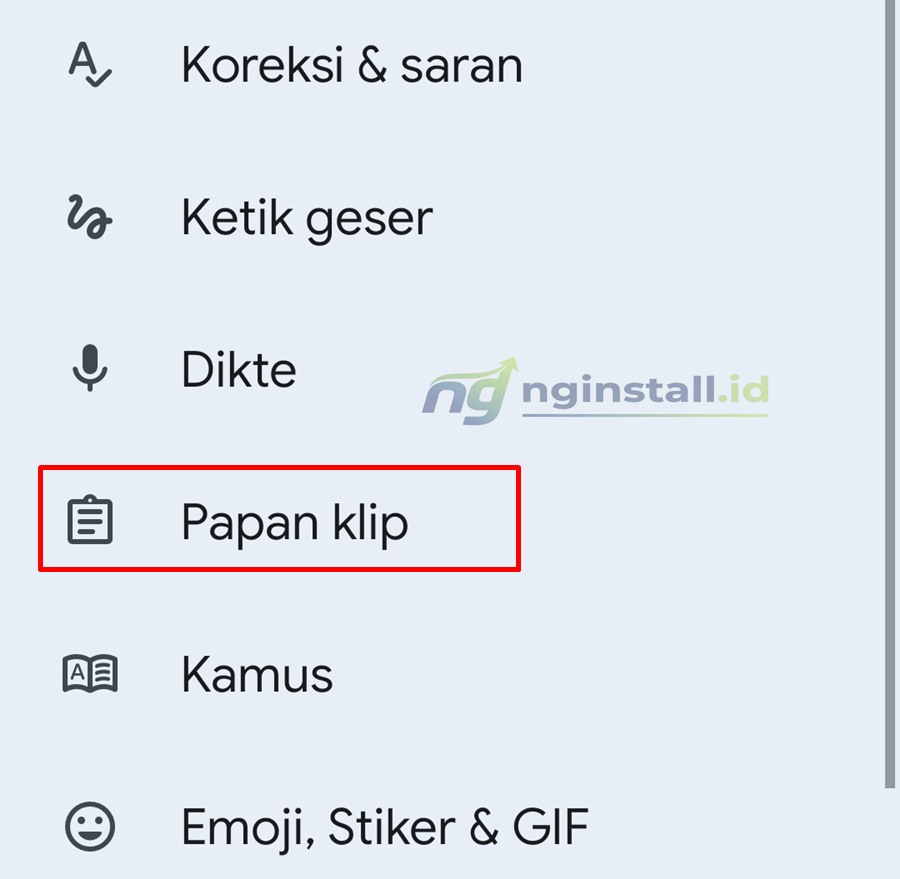
5. Aktifkan semua opsi yang ada.
6. Icon papan klik sudah muncul, dan sekarang kamu bisa melihat riwayat copy disana.
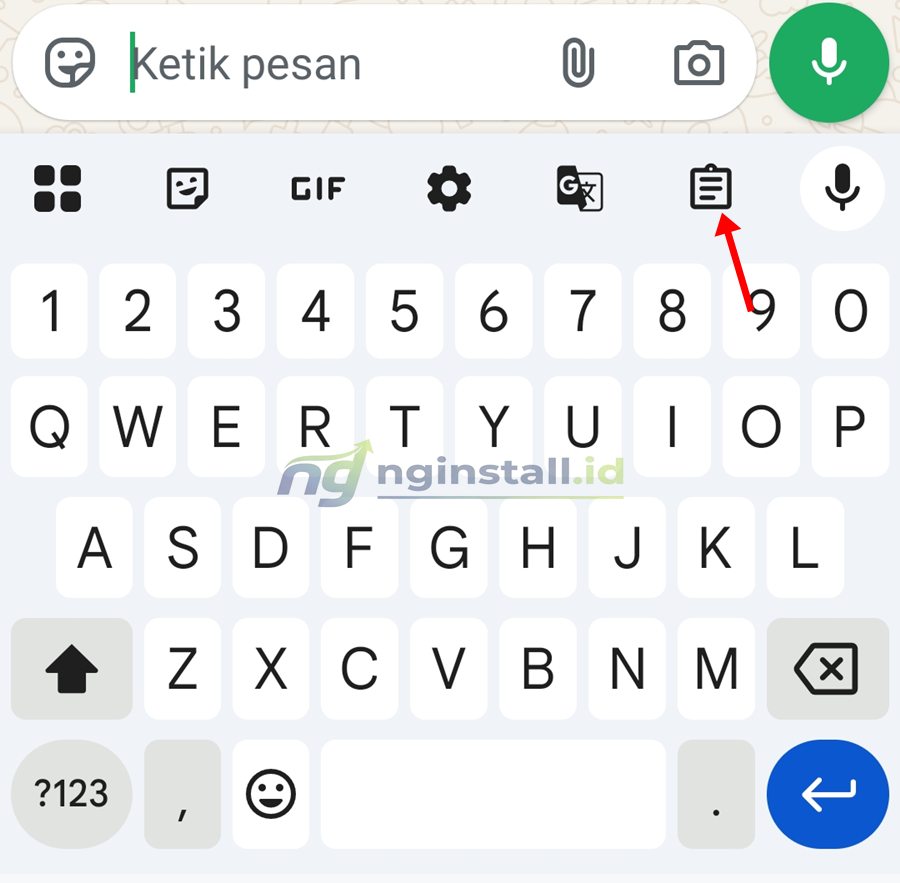
Jika tidak muncul icon titik 4 sebelah kiri. Makan akan muncul icon papan klip nya.
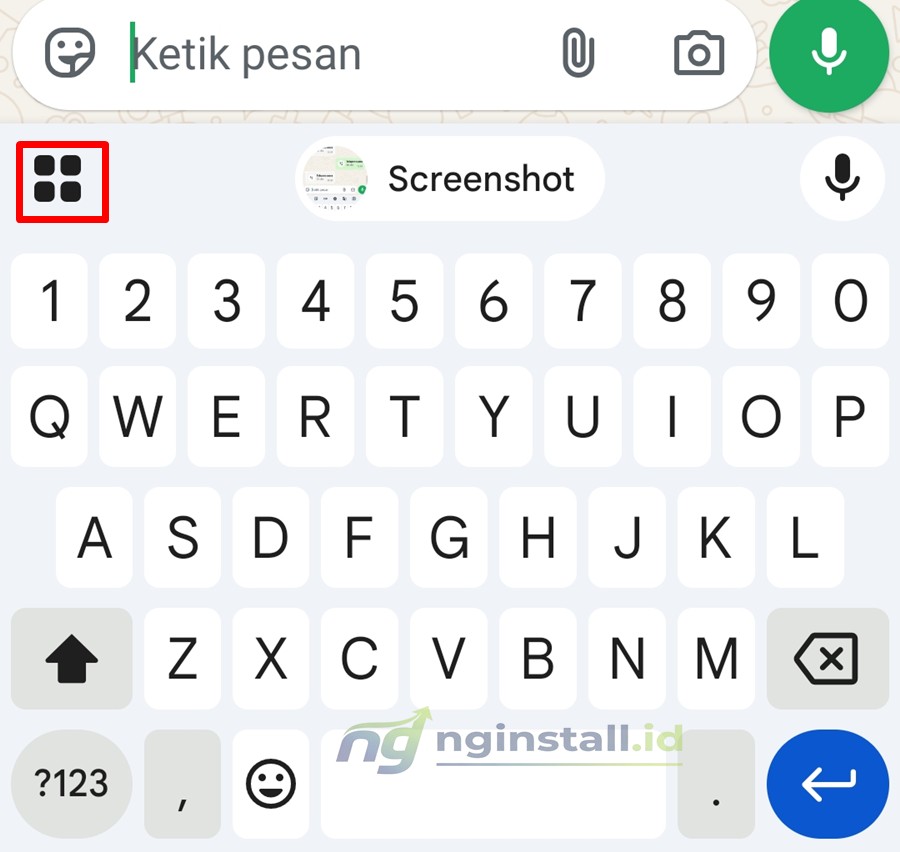
Sekarang coba tes copy beberapa teks, maka riwayat copyan akan muncul seperti tampilan berikut. Disitu kamu bisa menyematkan teks juga agar selalu tampil tidak tertimpa dengan salinan teks yang baru.
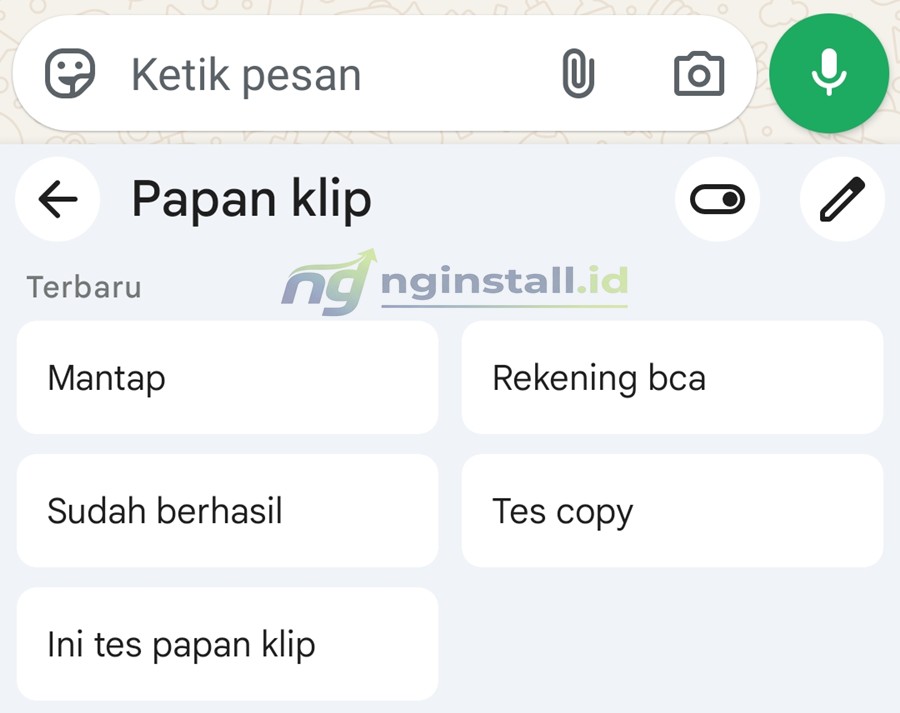
Sebagai catatan, bahwa riwayat clipboard pada Gboard hanya bisa menyimpan data selama 1 jam saja, setelah itu biasanya akan terhapus dengan sendirinya kecuali sudah disematkan.
Berbeda dengan keyboard bawaan samsung yang bisa berhari-hari sampai ponsel direstart ulang.
Akhir Kata
Itu cara menampilkan papan klip di android dengan mudah. Sekarang kamu bisa leluasa copy paste sesuai keinginan tanpa harus mencari ulang kembali.
Semoga bermanfaat:)






Leave a Comment