
Jika kamu menggunakan Windows 11/10, pasti sudah memiliki antivirus tanpa perlu menginstal aplikasi tambahan. Antivirus tersebut bernama Windows Security yang di dalamnya terdapat sistem antivirus Microsoft Defender. Sistem keamanan tersebut menjadi pelindung utama komputer dari virus, malware, spyware, sampai ransomware. Microsoft mengintegrasikan fitur bawaan tersebut langsung ke sistem operasi sehingga pengguna mendapatkan perlindungan dasar secara otomatis.
Windows Security bekerja secara aktif di latar belakang. Memindai file yang diunduh, memonitor aplikasi yang berjalan, dan memeriksa aktivitas yang mencurigakan di sistem. Bahkan ketika kamu hanya membuka file biasa, Defender akan memindainya terlebih dahulu sebelum file tersebut dijalankan. Tujuannya yaitu untuk mencegah ancaman virus sebelum sempat merusak sistem. Banyak testimoni dan pengujian yang dilakukan perusahaan pengetesan antivirus bahwa Microsoft Defender sudah cukup kuat untuk perlindungan dasar pengguna rumahan tanpa perlu antivirus tambahan.
Namun ada satu hal yang sering membuat user merasa terganggu. Windows Defender terkadang terlalu “sensitif”. Beberapa file yang sebenarnya aman bisa saja dianggap berbahaya dan langsung diblokir. Inilah alasan mengapa sebagian user mencari cara mematikan antivirus bawaan Windows 11 dan 10, baik sementara maupun permanen.
Mengapa Terkadang Antivirus di Windows Perlu Dimatikan?
Kasus False Positive Saat Instal Software
Salah satu alasan paling masuk akal untuk mematikan antivirus adalah karena false positive. Dimana kondisi ketika antivirus mendeteksi file yang sebenarnya aman justru dianggap virus atau malware. Hal tersebut sering terjadi pada software tertentu seperti aplikasi yang sudah dimodifikasi, program utility, atau bahkan software open source.
Ketika Windows Defender mendeteksi file tersebut sebagai ancaman, sistem akan langsung memblokir atau menghapusnya secara otomatis. Hal tersebut tentu akan menyulitkan user yang memang membutuhkan software tersebut. Dalam situasi seperti ini, mematikan antivirus sementara menjadi solusi agar instalasi program dapat berjalan dengan lancar.
Konflik Dengan Antivirus Lain (Pihak Ketiga)
Alasan lain nya adalah konflik dengan antivirus pihak ketiga. Beberapa user memilih menggunakan antivirus lain seperti Avast, Bitdefender, atau ESET karena fitur tambahan yang lebih lengkap. Ketika antivirus lain diinstal, terkadang Windows Defender masih tetap aktif di latar belakang.
Tentu dapat menyebabkan penggunaan CPU meningkat atau bahkan konflik sistem. Oleh karena itu, sebagian pengguna memilih menonaktifkan Windows Defender agar antivirus utama yang mereka gunakan dapat bekerja secara optimal.
Keperluan Troubleshooting Sistem
Bagi teknisi komputer atau user yang sering melakukan troubleshooting, biasanya akan mematikan antivirus. Beberapa proses debugging, instalasi driver, atau pengujian software memerlukan sistem yang tidak dibatasi oleh keamanan.
Misalnya ketika menguji aplikasi tertentu atau menjalankan script yang memodifikasi sistem. Windows Defender bisa saja memblokir aktivitas tersebut karena dianggap berbahaya. Dalam kondisi seperti itulah mematikan antivirus sementara dapat membantu proses analisis dan perbaikan sistem berjalan dengan lancar.
Resiko Jika Menonaktifkan Antivirus
Perlu diperhatikan ketika kamu menonaktifkan antivirus sementara, ketika keperluan sudah selesai pastikan untuk mengaktifkan nya kembali. Karena jika tidak, bisa terjadi hal-hal yang tidak di inginkan seperti:
Tersusup Malware dan Virus
Meskipun ada beberapa alasan yang masuk akal untuk menonaktifkan antivirus, langkah ini tetap memiliki resiko besar. Tanpa perlindungan dari Windows Security, komputer menjadi lebih rentan terhadap serangan malware, virus, spyware, dan berbagai ancaman lainnya. Antivirus sebenarnya berfungsi seperti pengaman yang memastikan tidak ada program berbahaya masuk ke sistem.
Jika dimatikan, maka semua file yang masuk ke komputer tidak akan diperiksa lagi. Hal tersebut tentu akan membuka peluang bagi malware untuk menginfeksi sistem tanpa terdeteksi.
Risiko Saat Mengunduh File dari Internet
Risiko lainnya muncul ketika kamu sering mengunduh file dari internet. Banyak file yang terlihat normal ternyata menyimpan malware tersembunyi. Tanpa perlindungan antivirus, file tersebut dapat langsung berjalan dan merusak sistem.
Karena itu, mematikan Windows Defender sebaiknya hanya dilakukan sementara dan dalam kondisi yang benar-benar diperlukan.
Hal Yang Harus Dilakukan Sebelum Menonaktifkan Antivirus Bawaan
Sebelum mematikan antivirus Windows 11/10, ada beberapa hal penting yang perlu diperhatikan agar sistem tetap aman.
Pertama, pastikan file atau aplikasi yang akan dijalankan benar-benar aman. Jika file tersebut berasal dari sumber yang tidak jelas, sebaiknya jangan mengambil resiko dengan mematikan antivirus. Kedua, lakukan scanning manual sebelum menonaktifkan proteksi agar memastikan tidak ada malware di sistem. Ketiga, gunakan antivirus alternatif jika kamu ingin mematikan Windows Defender secara permanen. Dengan cara ini komputer tetap memiliki perlindungan dasar dari serangan malware dan virus.
Cara Mematikan Antivirus Bawaan Windows 11/10
1. Cara Mematikan Antivirus Windows 11/10 Melalui Pengaturan Windows Security
Cara paling mudah untuk mematikan antivirus di Windows 11 & 10 adalah melalui menu pengaturan Windows Security. Metode ini biasanya hanya menonaktifkan perlindungan sementara dan akan aktif kembali setelah komputer restart.
Caranya:
Klik Pencarian > ketikkan Windows Security > Klik Windows Security
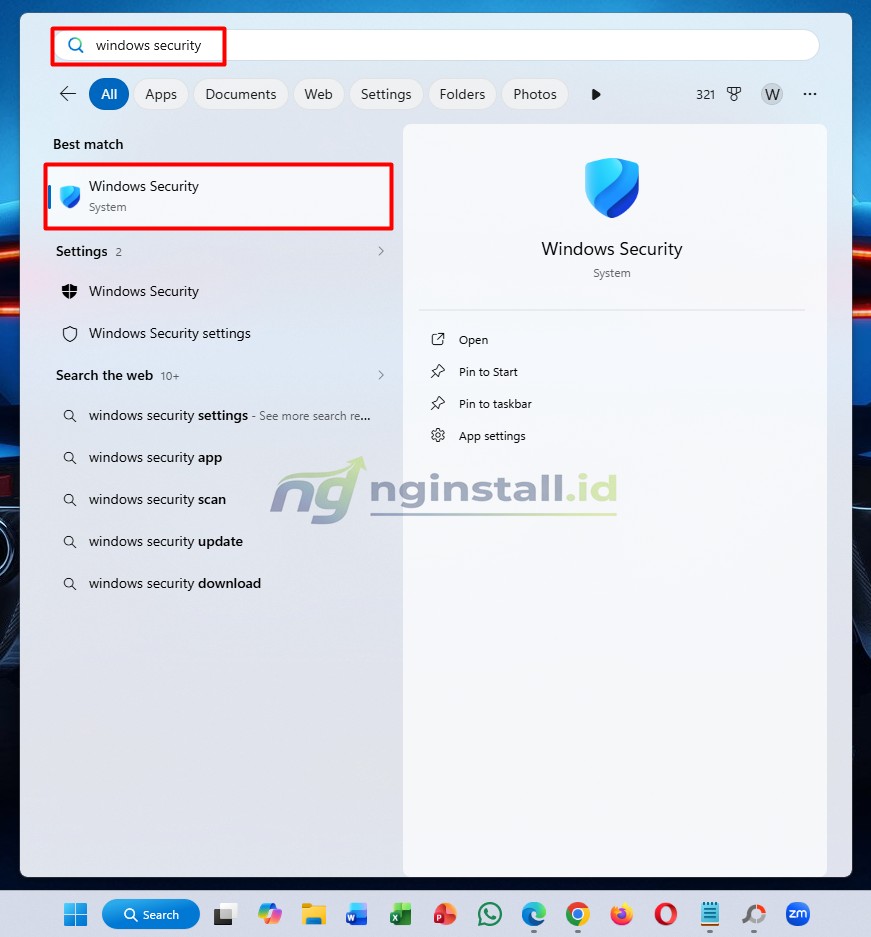
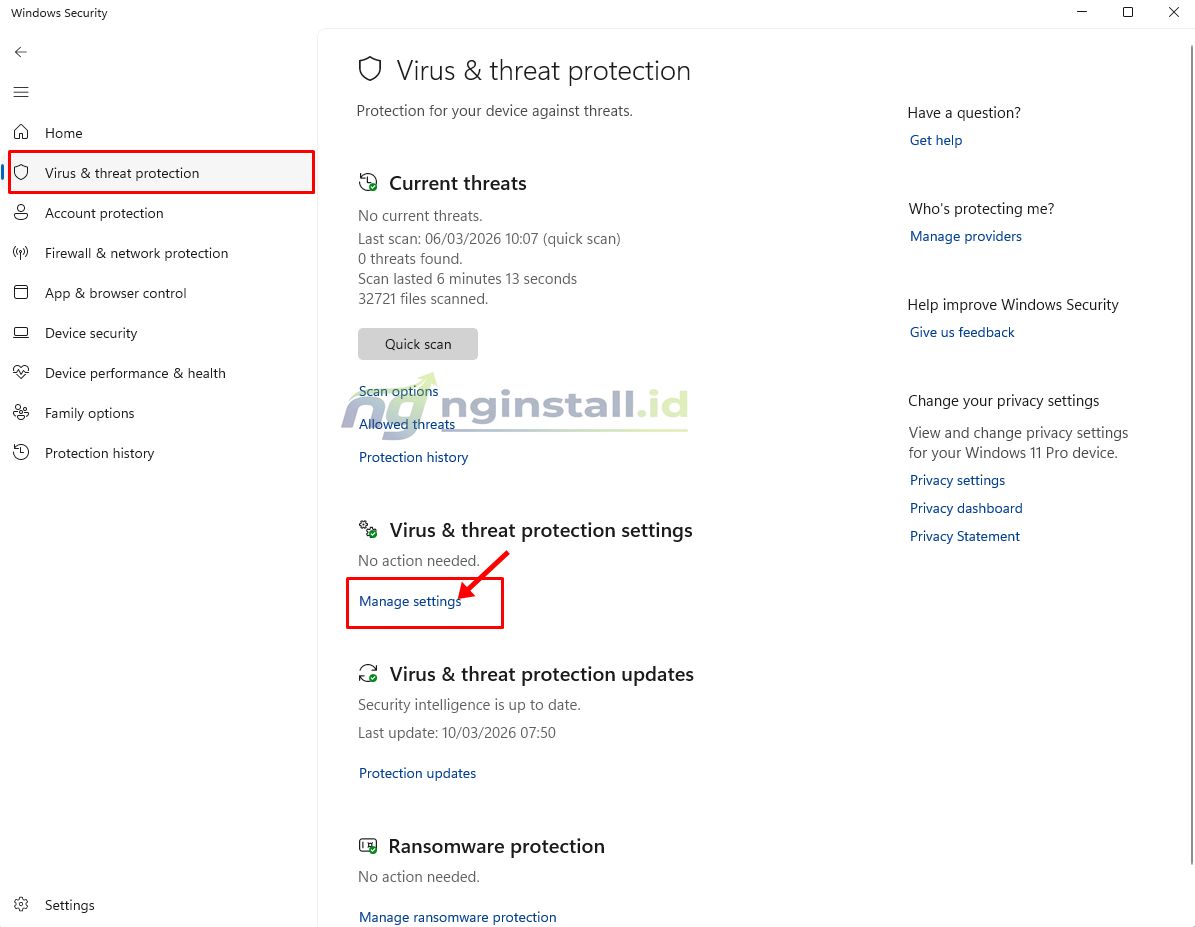
Masuk ke Virus & threat protection > Manage settings
Lalu matikan toggle Real-time protection, Dev Drive protection Cloud-deliveres protection dan semua toogle dibawahnya off kan semua. Jika muncul pop up klik saja yes.
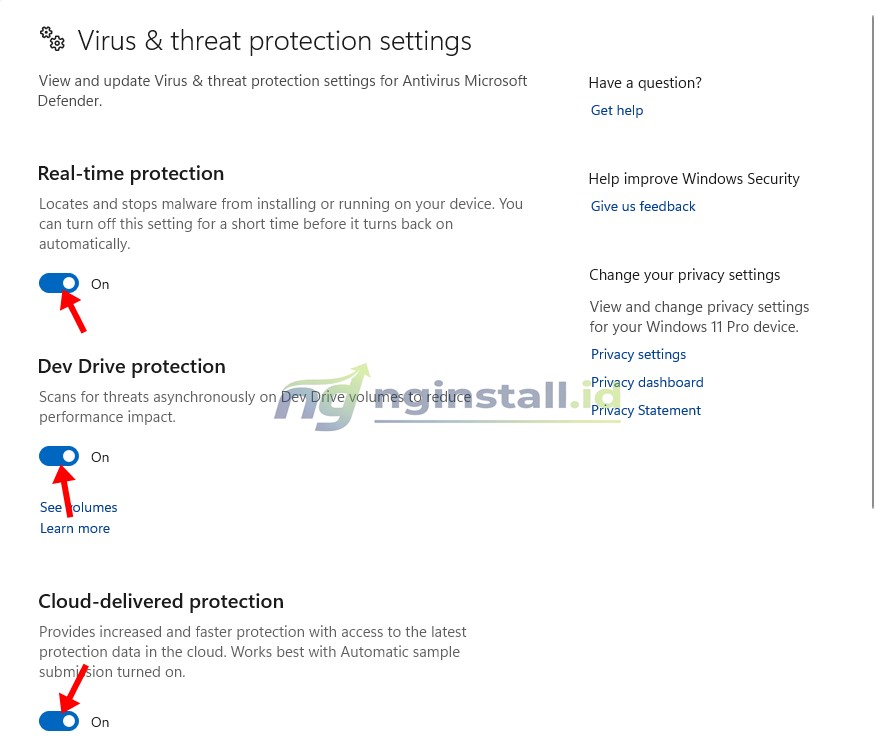
Setelah opsi tersebut dimatikan, Windows Defender akan berhenti memindai file secara langsung. Jika muncul peringatan bahwa perangkat menjadi lebih rentan, itu adalah tanda bahwa antivirus berhasil dinonaktifkan.
2. Cara Mematikan Antivirus Windows 11/10 Menggunakan Group Policy Editor
Metode kedua adalah menggunakan Group Policy Editor. Cara ini biasanya digunakan untuk menonaktifkan Windows Defender secara lebih permanen, tetapi hanya tersedia pada Windows 11/10 Pro, Enterprise, atau Education.
Langkah-langkahnya:
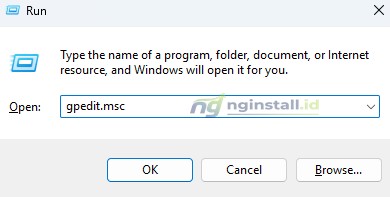
Tekan Windows + R
Ketik gpedit.msc lalu enter
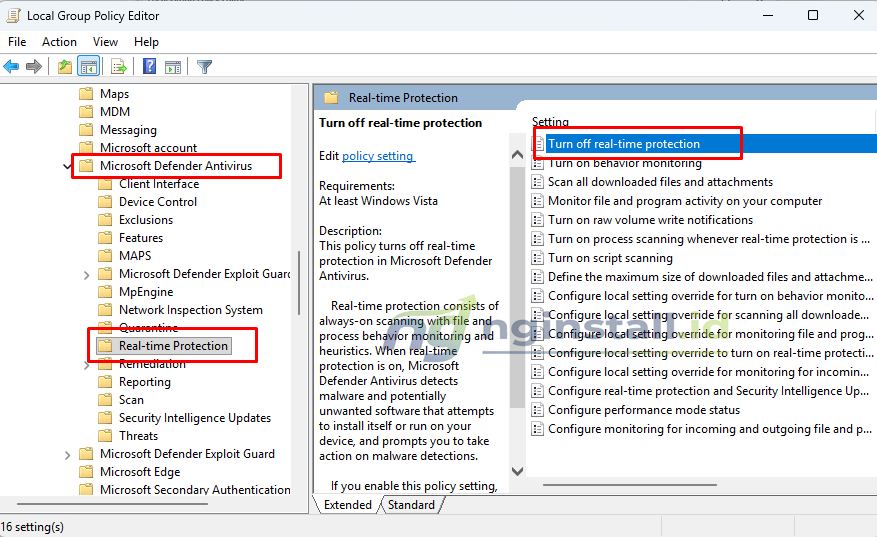
Buka menu Computer Configuration > Administrative Templates > Windows Components > Microsoft Defender Antivirus > Real-time Protection > Klik dua kali pada Turn off real-time protection
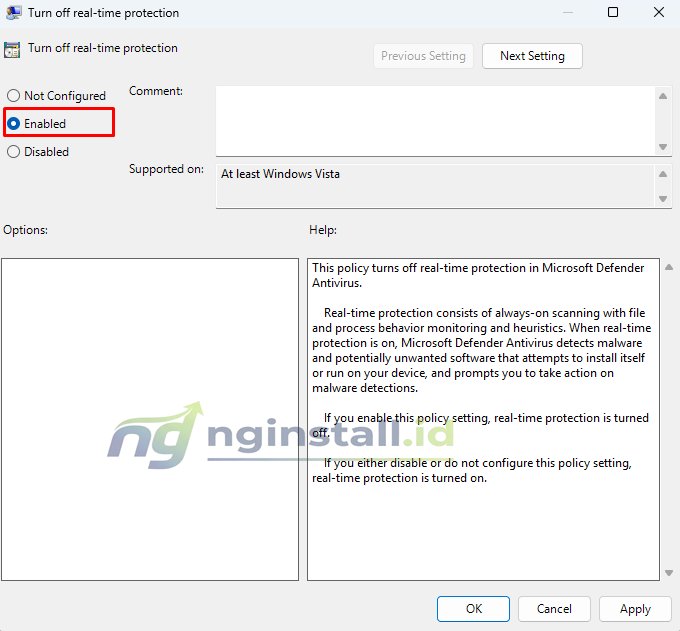
Pilih opsi Enabled. Lalu Apply dan OK
Jika ingin permanen, cukup pada menu Microsoft Defender Antivirus > klik 2x pada Turn off Microsoft Defender Antivirus
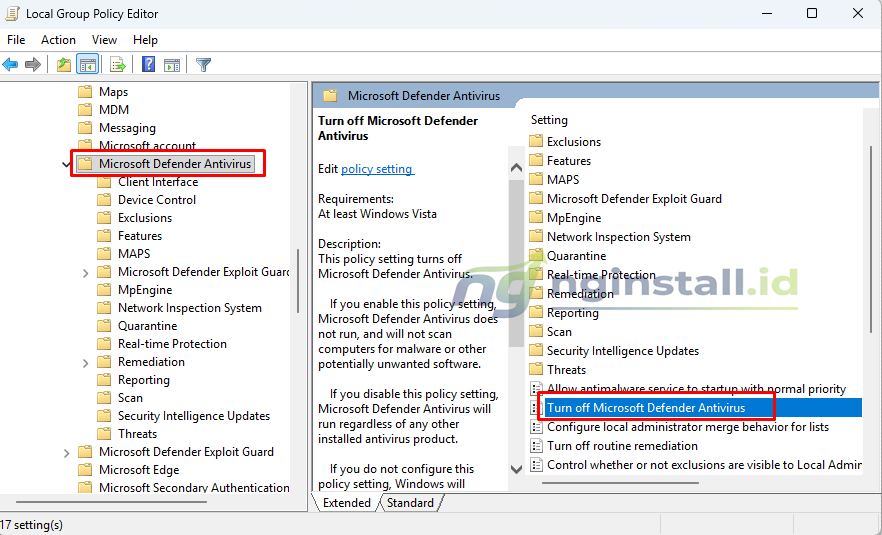
Pilih Enabled. Apply lalu OK
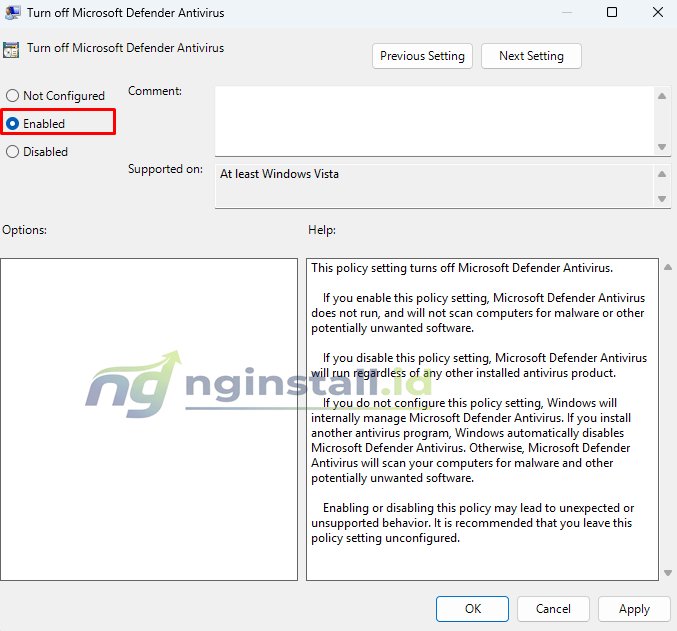
Restart komputer. Setelah komputer dinyalakan kembali, Windows Defender akan dinonaktifkan sesuai dengan opsi yang kamu pilih.
3. Cara Mematikan Antivirus Windows 11/10 Menggunakan Registry Editor
Metode lain adalah melalui Registry Editor. Cara ini bisa kamu gunakan pada Windows 11/10 Home yang tidak memiliki Group Policy Editor.
Buka Registry Editor (regedit), caranya ketikkan dipencarian regedit atau bisa melalui tombol windows + r ketikkan regedit lalu enter.
Masuk ke folder:
HKEY_LOCAL_MACHINE\SOFTWARE\Policies\Microsoft\Microsoft Defender
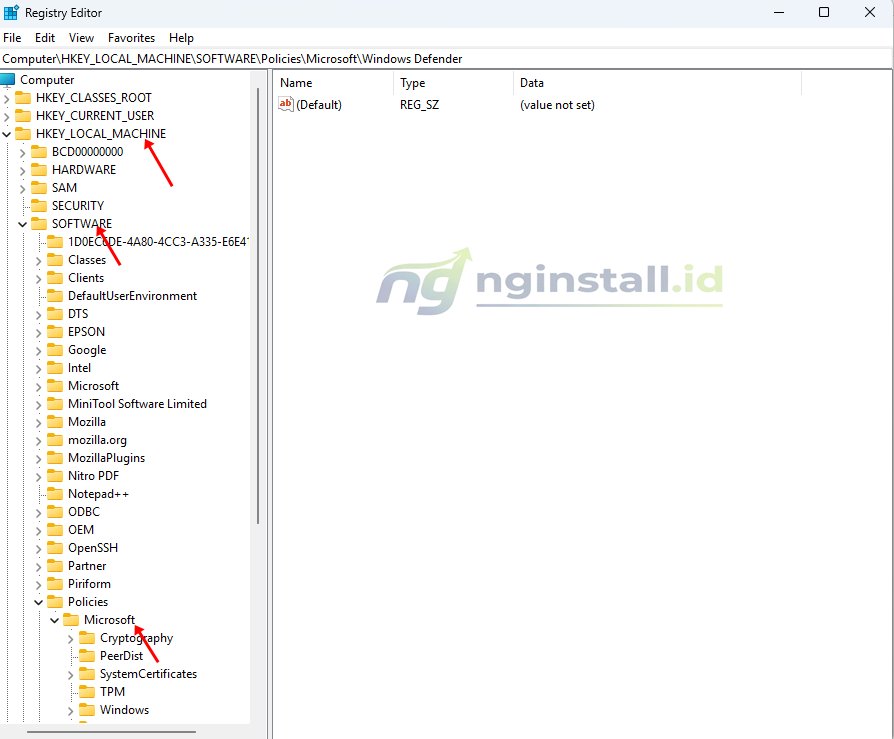
Klik kanan → New → DWORD (32-bit) Value
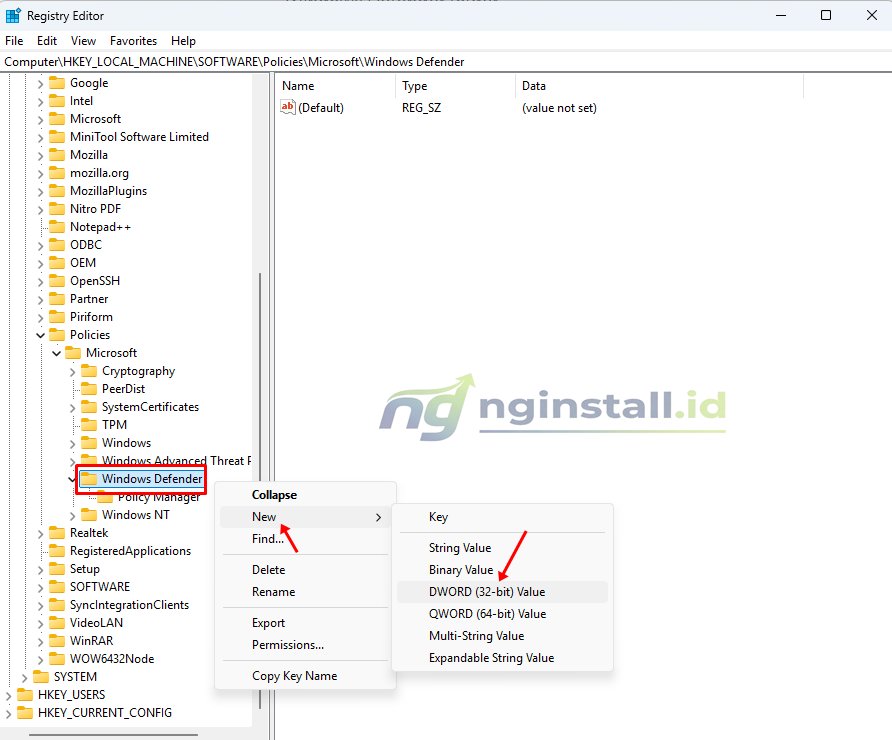
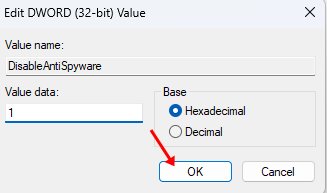
Beri nama DisableAntiSpyware
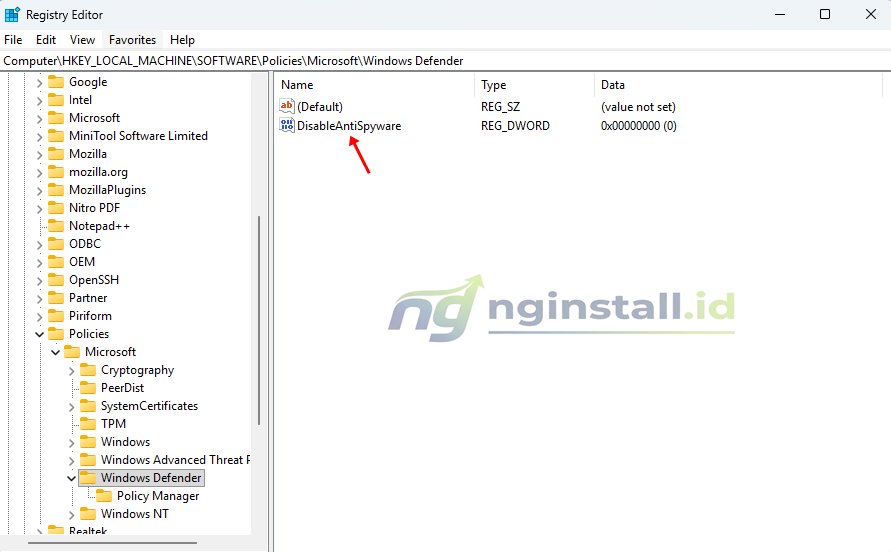
Klik 2x lalu ubah nilai menjadi 1. Klik OK
Restart komputer untuk melihat hasilnya.
4. Cara Mematikan Antivirus Windows 11/10 Menggunakan PowerShell
Jika kamu terbiasa dengan perintah di windows, bisa menggunakan PowerShell untuk mengontrol Windows Defender. Metode ini cukup cepat karena hanya menggunakan satu perintah saja.
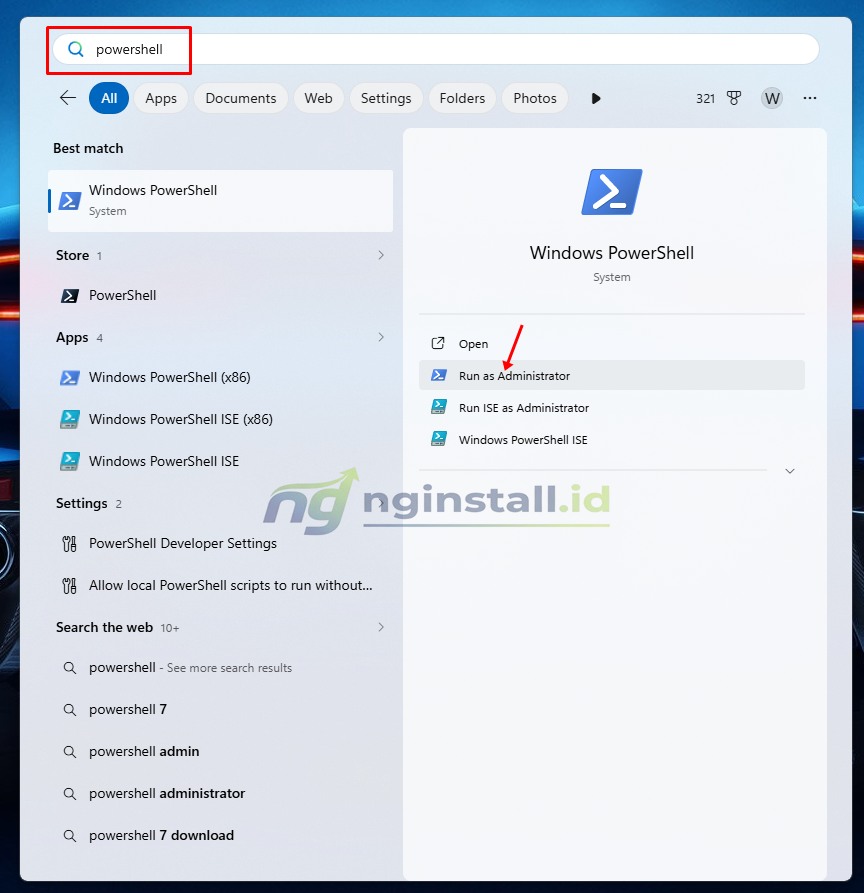
Buka PowerShell sebagai Administrator, caranya di bar pencarian ketikkan powershell > run as administrator jika muncul pop up klik YES.
Ketik perintah berikut:
Set-MpPreference -DisableRealtimeMonitoring $true
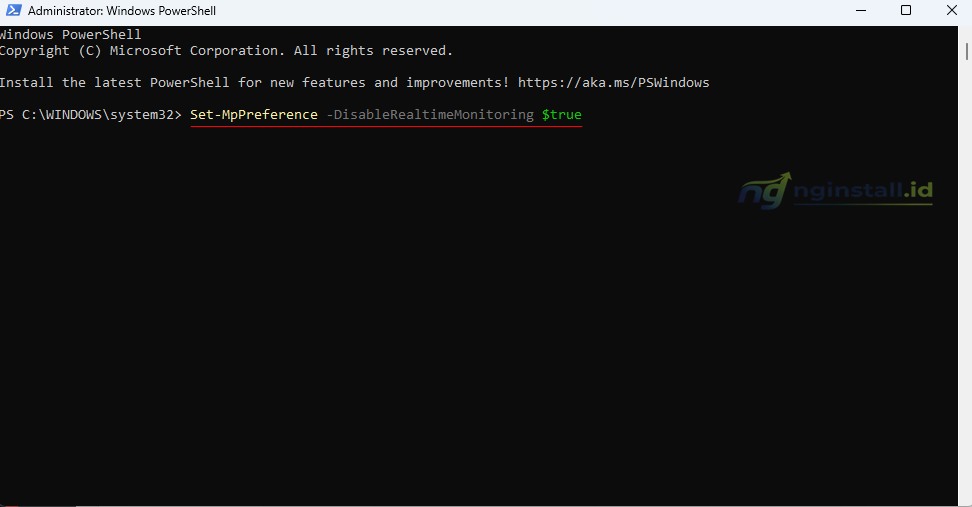
Tekan enter. Setelah perintah dijalankan, fitur real-time protection akan dimatikan.
Akhir Kata
Itulah cara mematikan antivirus bawaan windows 11 dan 10, baik itu secara sementara ataupun permanen. Dengan begitu tidak akan ada lagi peringatan-peringatan akan file berbahaya, kamu bisa melanjutkan dengan lancar tanpa gangguan lagi.
Pilih salah satu cara atau metode diatas yang dirasa menurut kamu mudah. Jika ternyata terdapat beberapa cara yang tidak berhasil, gunakan cara lainnya.
Demikian semoga bermanfaat:)




Leave a Comment