
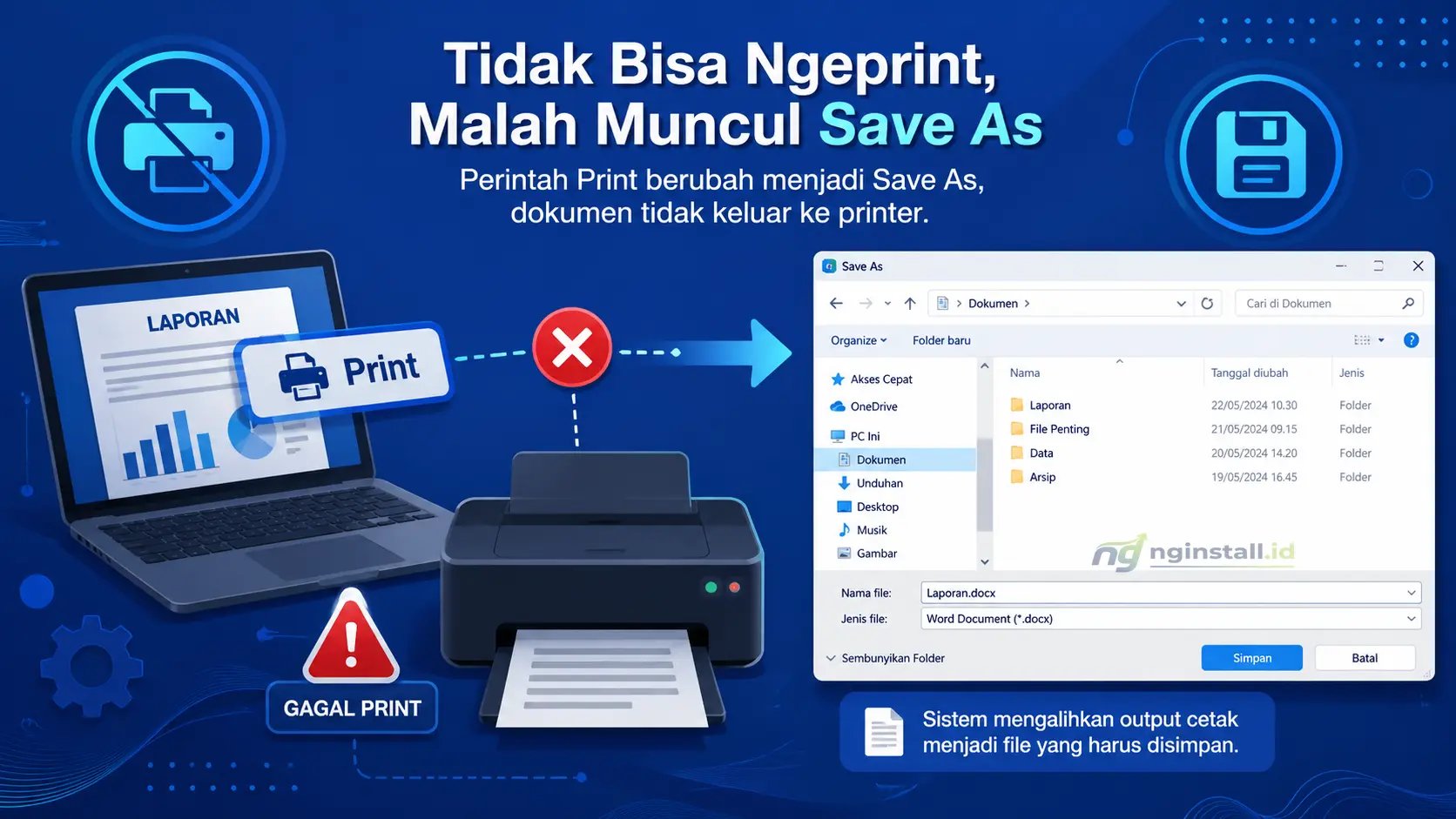
Saat ingin print sebuah dokumen biasanya akan langsung mengarah ke printer dan siap dicetak. Akan tetapi ada kasus dimana bukannya tercetak malah berubah menjadi Save As terus?
Masalah tersebut terjadi ketika kamu menekan tombol Print, tetapi sistem tidak mengirim perintah ke printer. Sebaliknya, muncul jendela Save Print Output As atau Print to file yang meminta kamu menyimpan file ke dalam format tertentu. Hal ini menandakan bahwa sistem tidak mengenali printer sebagai tujuan utama untuk mencetak.
Masalah tersebut tentu akan membuat panik sebagian orang, terlebih ketika sedang mengerjakan tugas, pekerjan, dan lainnya. Pekerjaan akan terhambat hanya karena dokumen yang gagal tercetak.
Lalu apa penyebabnya? Penyebab masalah tersebut hanya karena pengaturan kecil saja yang berubah yaitu opsi Print to file yang aktif. Kenapa bisa aktif, bisa saja karena disengaja atau tidak disengaja. Bisa jadi yang menggunakan komputer sebelumnya mengubah pengaturan tersebut karena alasan tertentu.
Jadi, fitur Print to File akan menyimpan hasil cetak dalam bentuk file. Jika opsi ini aktif, maka setiap perintah print akan berubah menjadi proses penyimpanan file.
Cara Mengatasi Print Jadi Save As
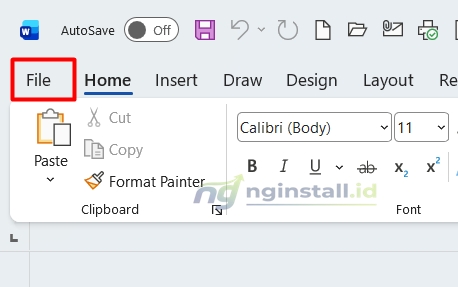
1. Buka Word, Power Point, atau Excel terserah. Klik menu File dipojok kiri atas
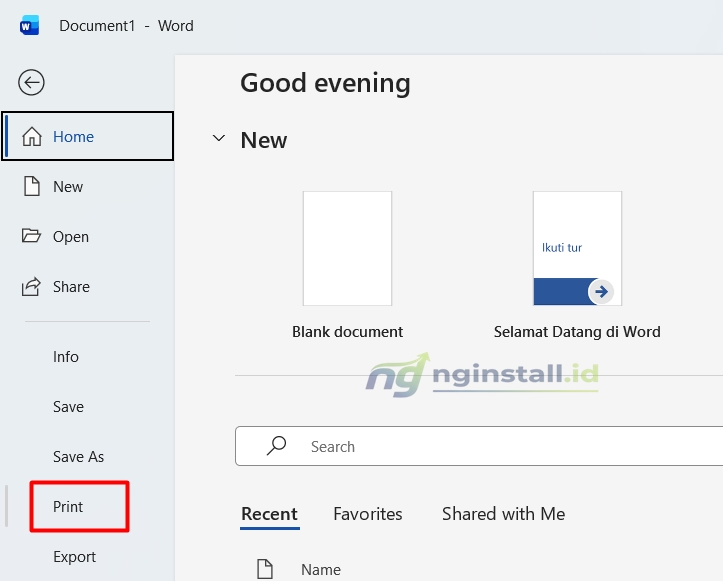
2. Klik menu Print (untuk cara cepatnya kamu bisa langsung Ctrl + P untuk langsung menuju ke pengaturan printer)
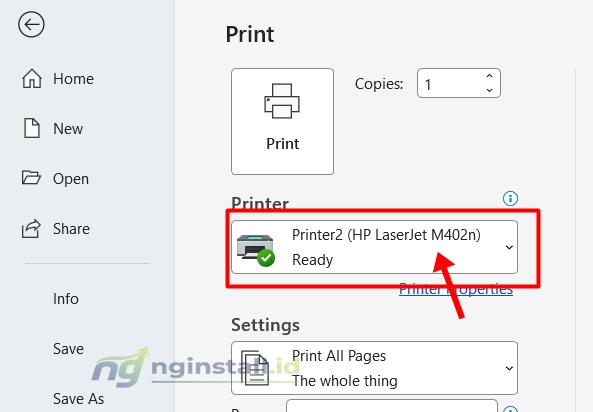
3. Klik pada pilihan printer
4. Hilangkan centang pada Print to File
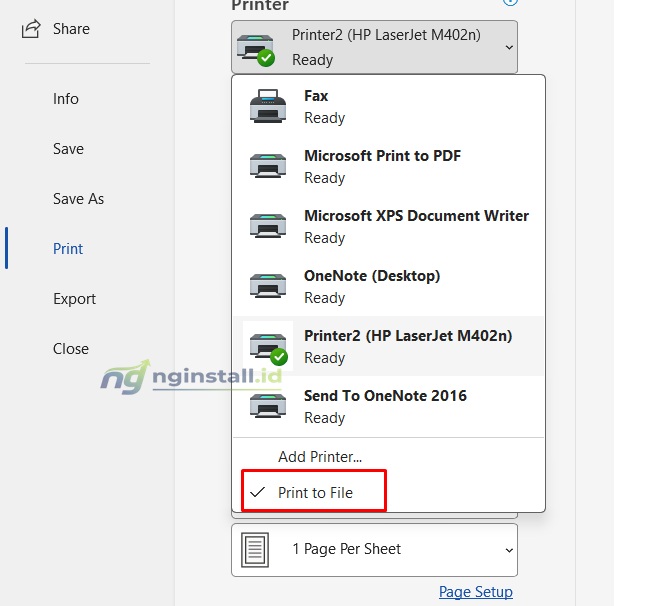
Selesai. Jika ternyata opsi print to file tidak ditemukan, coba cari di pengaturan advanced, karena disebagian tipe printer pengaturan tersebut berbeda-beda letaknya.
Sekarang coba kamu print sebuah dokumen, dijamin akan langsung terprint.
Itulah cara mengatasi print jadi save as di windows. Dengan begitu kamu tidak perlu panik dan segera untuk mencetak dokumen yang diperlukan.
Demikian semoga bermanfaat:)


Leave a Comment