
Upgrade sistem operasi perlu dilakukan ketika kamu sudah mulai membutuhkan fitur-fitur yang lebih lengkap. Windows 11 Home memang sudah cukup untuk aktivitas harian seperti browsing, pekerjaan kantor, dan hiburan. Namun, ketika kebutuhan sudah mengharuskan menggunakan fitur Pro, terutama untuk pekerjaan profesional, pengembangan sistem, atau keamanan data, versi Home tidak bisa melakukkannya.
Windows 11 Pro menawarkan fitur tambahan yang lebih lengkap seperti gpedit.msc (Group Policy Editor), Remote Desktop, dll.
Mengutip laman resmi Microsoft, upgrade bisa dilakukan hanya dengan memasukkan product key atau melalui pembelian di Microsoft Store, tanpa perlu instalasi ulang sistem operasi. Proses tersebut memanfaatkan sistem Windows yang sebenarnya sudah memiliki komponen Pro, yang hanya perlu diaktifkan.
Banyak yang mengira bahwa untuk berpindah dari Home ke Pro harus melakukan install ulang sistem. Padahal, proses upgrade bisa dilakukan secara langsung tanpa menghapus data maupun aplikasi yang sudah terpasang.
Perbedaan Windows 11 Home dan Pro
Windows 11 Home dibuat untuk pengguna umum dengan kebutuhan dasar atau standar. Sistem sudah mencakup fitur dasar seperti Microsoft Edge, Windows Security, serta dukungan untuk aplikasi sehari-hari. Untuk penggunaan pribadi, versi ini sudah cukup stabil dan ringan.
Namun, ada batasan yang cukup terasa ketika pengguna membutuhkan kontrol sistem lebih dalam. Misalnya, tidak adanya fitur Group Policy Editor atau Remote Desktop sebagai host, sehingga membuat pengaturan sistem menjadi terbatas. Untuk user biasa, hal tersebut mungkin tidak menjadi masalah, tetapi untuk kebutuhan tingkat lanjut, fitur tersebut sangat diperlukan.
Windows 11 Pro menawarkan fitur tambahan yang lebih lengkap seperti BitLocker untuk enkripsi data, Remote Desktop, hingga kemampuan bergabung dengan domain perusahaan. Selain itu, Pro juga mendukung Hyper-V untuk virtualisasi dan pengaturan jaringan yang lebih kompleks.
Fitur-fitur tersebut sangat penting bagi pengguna yang bekerja di bidang IT, bisnis, atau yang membutuhkan keamanan data tingkat tinggi. Tidak hanya itu, dalam pengaturan sistem juga membuat Windows 11 Pro lebih unggul dibandingkan versi Home.
Syarat Upgrade Windows 11 Home ke Pro
1. Product Key Resmi
Untuk melakukan upgrade, kamu memerlukan product key Windows 11 Pro. Kuncinya bisa dibeli melalui Microsoft Store atau penyedia resmi atau menggunakan serial key generic. Tanpa product key, upgrade tidak dapat dilakukan.
Jika ingin gratis, kamu bisa menggunakan serial key generic saja untuk percobaan. Apa itu key generic? adalah serial default yang disediakan secara resmi oleh Microsoft untuk tujuan instalasi ataupun pengujian, namun tidak bisa digunakan untuk aktivasi permanen.
2. Status Aktivasi Windows
Windows 11 Home harus dalam kondisi aktif sebelum upgrade. Jika belum aktif, proses upgrade akan gagal.
Cara Upgrade Windows 11 Home ke Pro
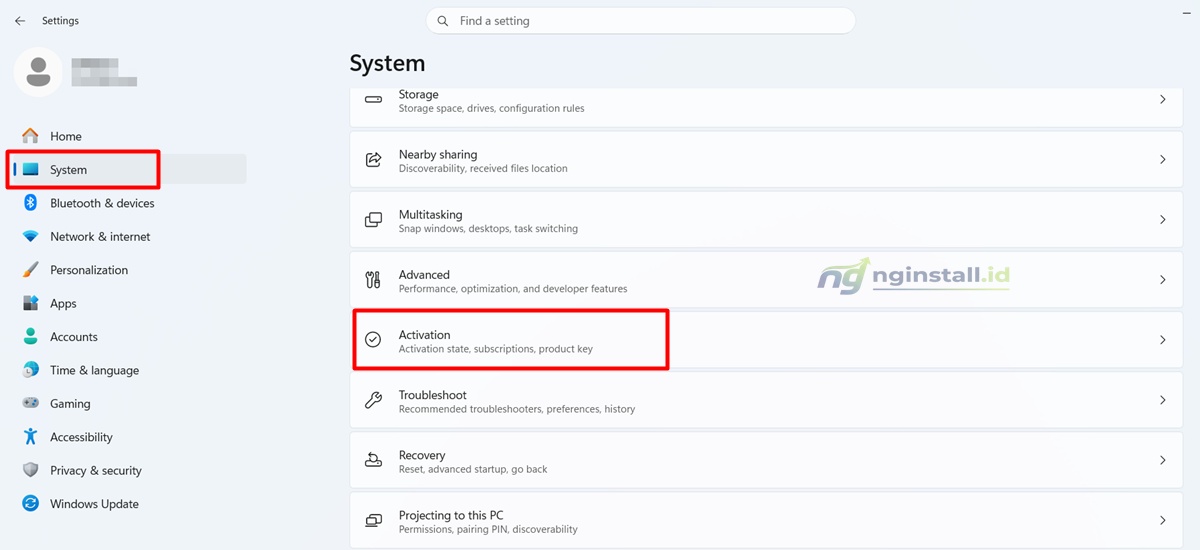
1. Buka Settings/Pengaturan > System > Activation
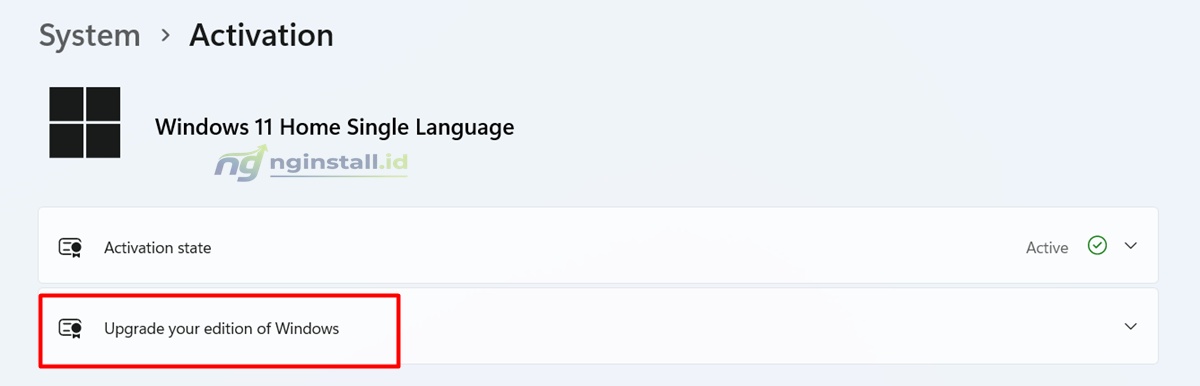
2. Pilih Upgrade your edition of Windows
3. Klik Change
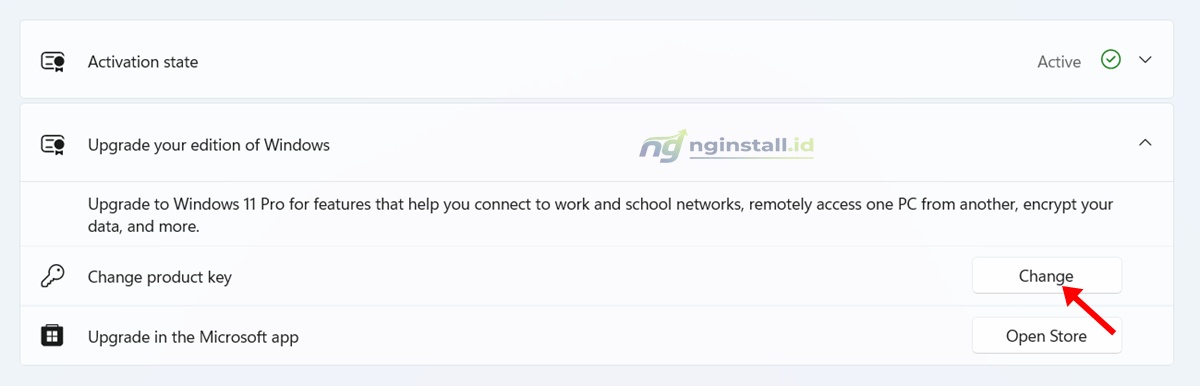
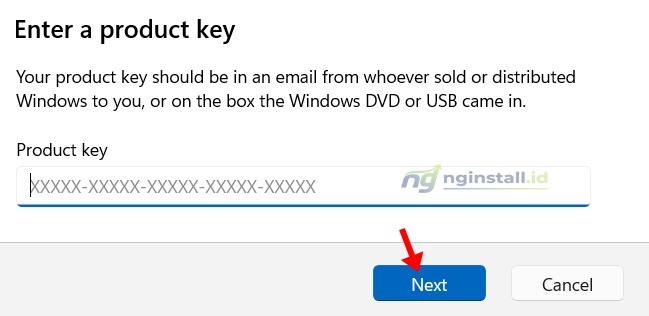
4. Masukkan product key atau serial key resmi milikmu. Jika tidak ada coba gunakan key generic VK7JG-NPHTM-C97JM-9MPGT-3V66T klik Next
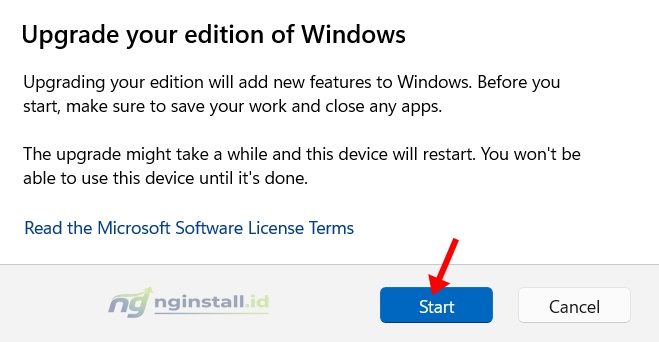
5. Klik Start
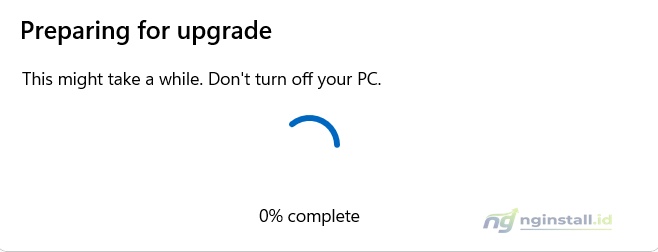
Proses upgrade akan berjalan dengan sendirinya, tunggu sampai selesai.
Jika muncul error, berarti windows kamu sebelumnya belum di aktivasi. Karena sesuai persyaratan yang sudah saya sebutkan diatas, sebelum upgrade sistem harus sudah di aktivasi.
Proses upgrade biasanya memakan waktu sekitar 20 hingga 30 menit tergantung spesifikasi perangkat. Setelah selesai, sistem akan melakukan restart dan langsung berubah menjadi Windows 11 Pro.
Apakah Data Akan Hilang?
Upgrade ini tidak menghapus data, aplikasi, maupun file pribadi. Sistem hanya menambahkan fitur baru tanpa mengubah struktur file yang sudah ada. Namun, tetap disarankan untuk melakukan backup sebagai langkah antisipasi.
Akhir Kata
Itulah cara upgrade windows 11 home ke pro dengan mudah dan cepat tanpa install ulang. Dengan begitu sekarang kamu sudah dapat menikmati fitur-fitur yang ada di windows 11 pro.
Semoga bermanfaat:)



Leave a Comment